手机短信验证码怎样悬浮窗显示
1、点击通知
打开【设置】,进入页面后,下滑找到并点击【通知】选项。


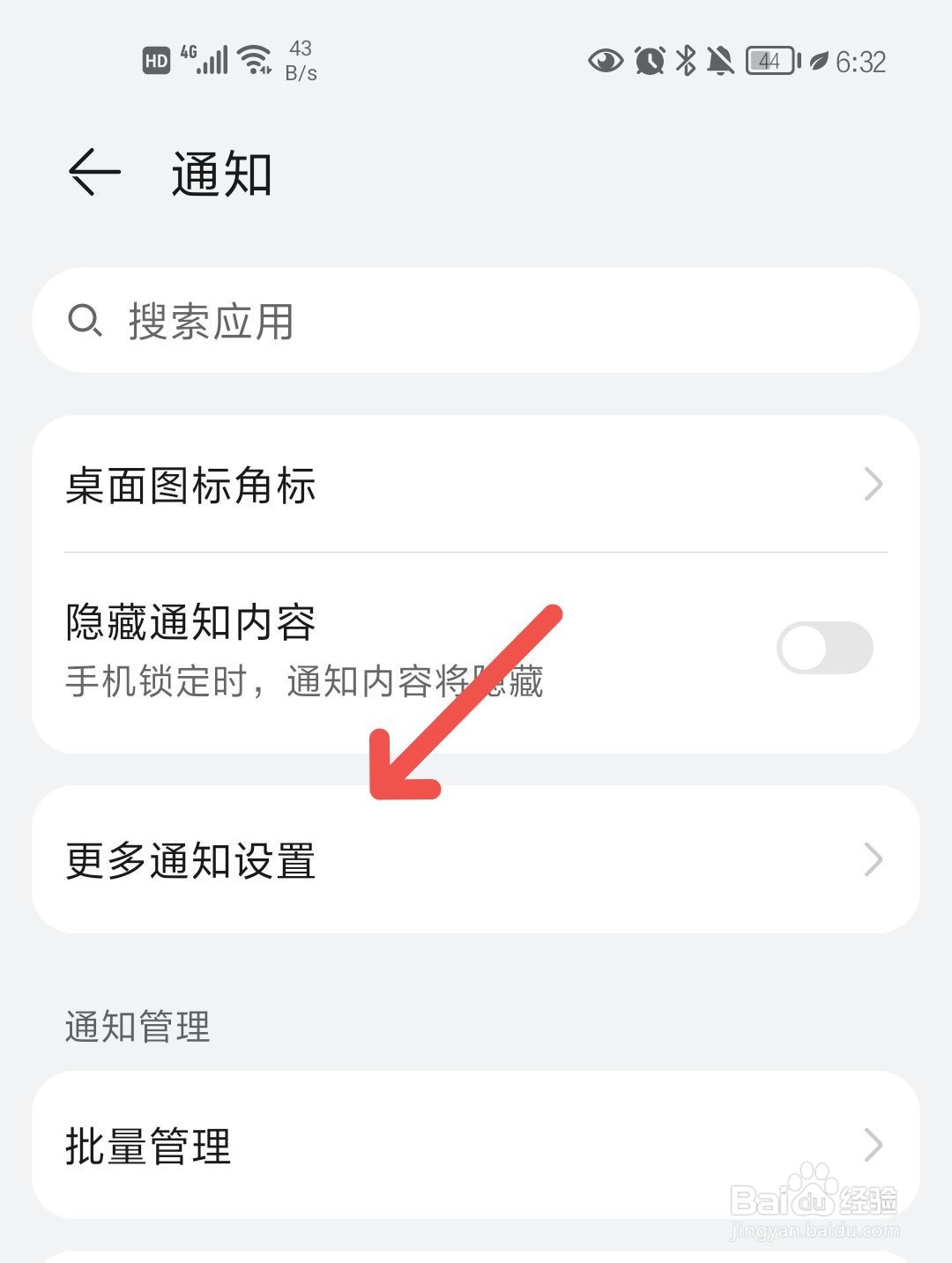
2、点击更多通知设置
进入页面后,找到并点击【更多通知设置】选项。
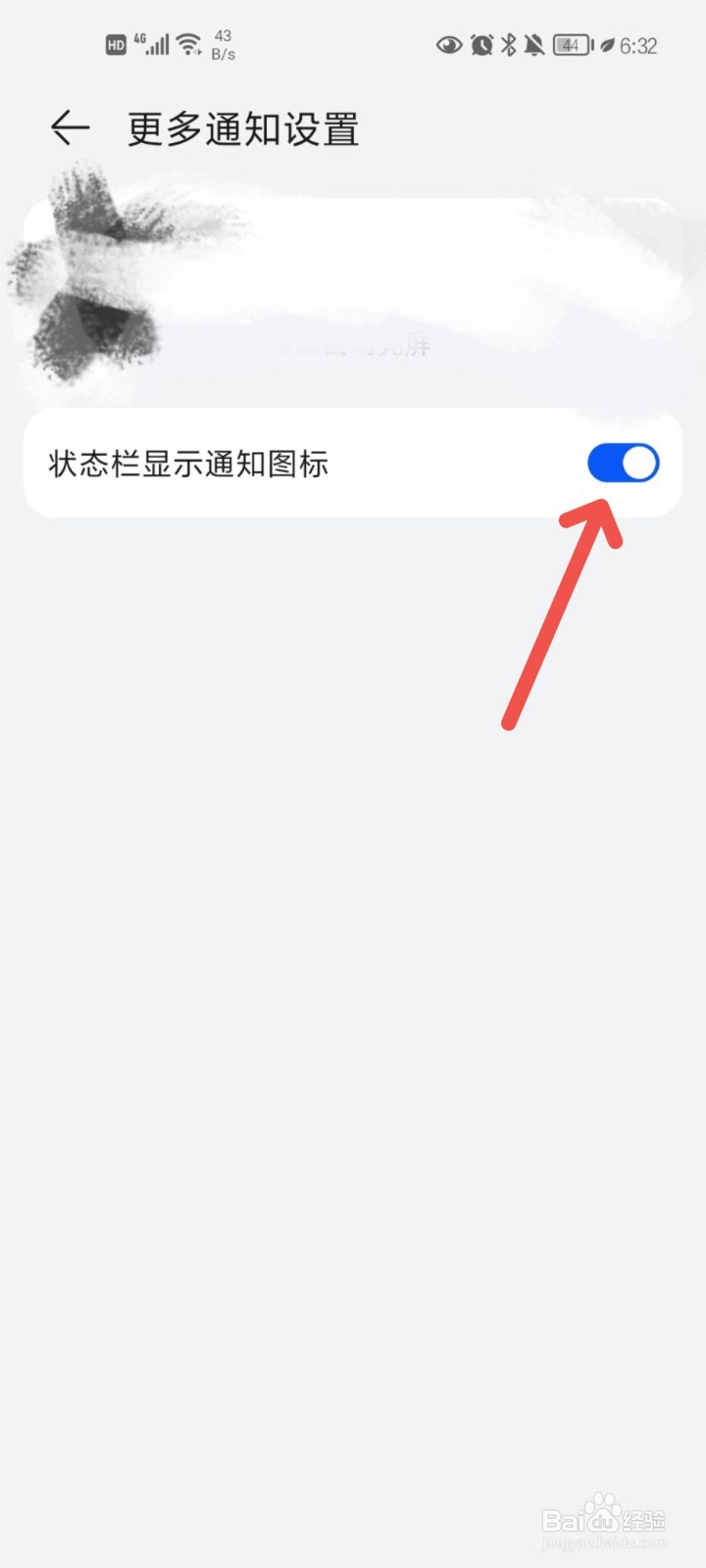
3、点击按钮
进入页面后,找到并点击【状态栏显示通知图标】选项。

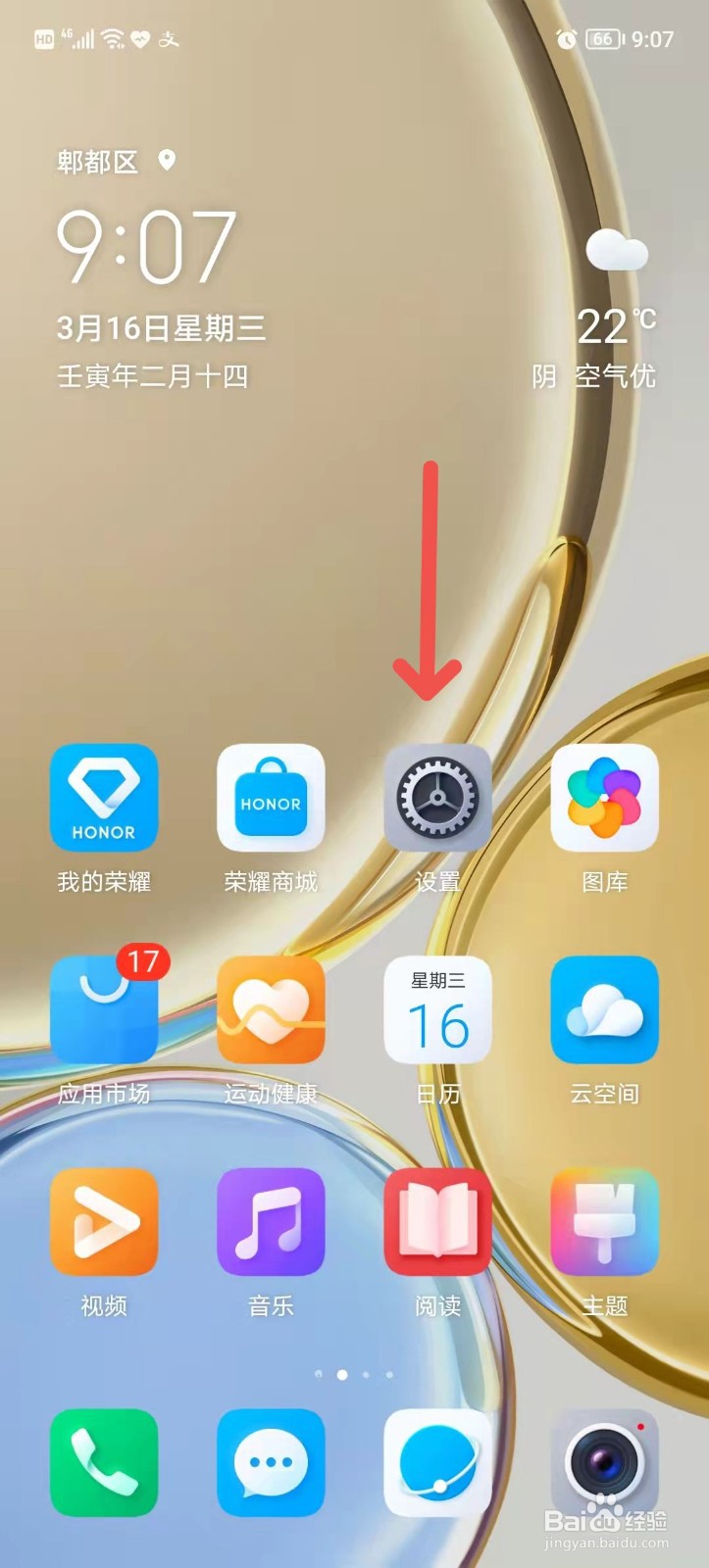
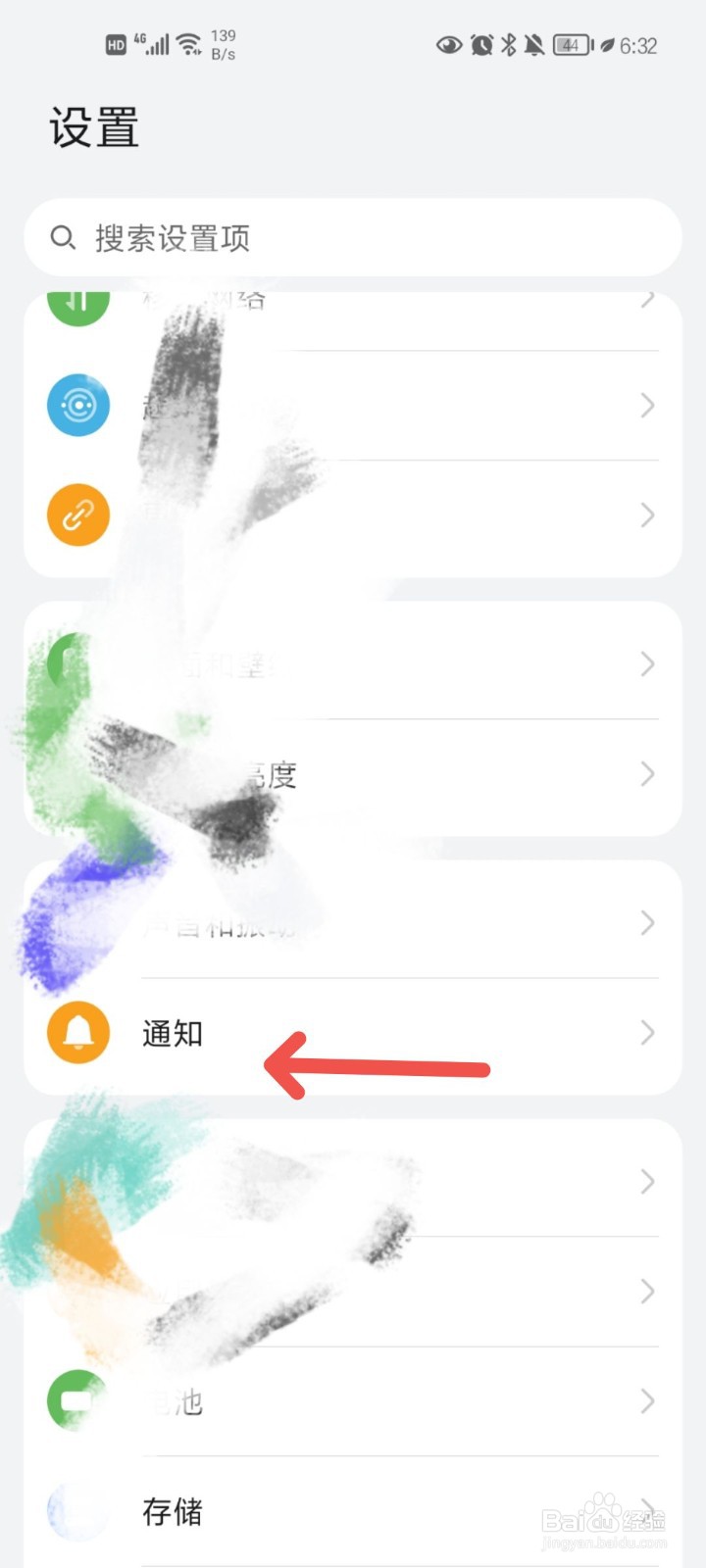
1、点击通知
打开【设置】,进入页面后,下滑找到并点击【通知】选项。
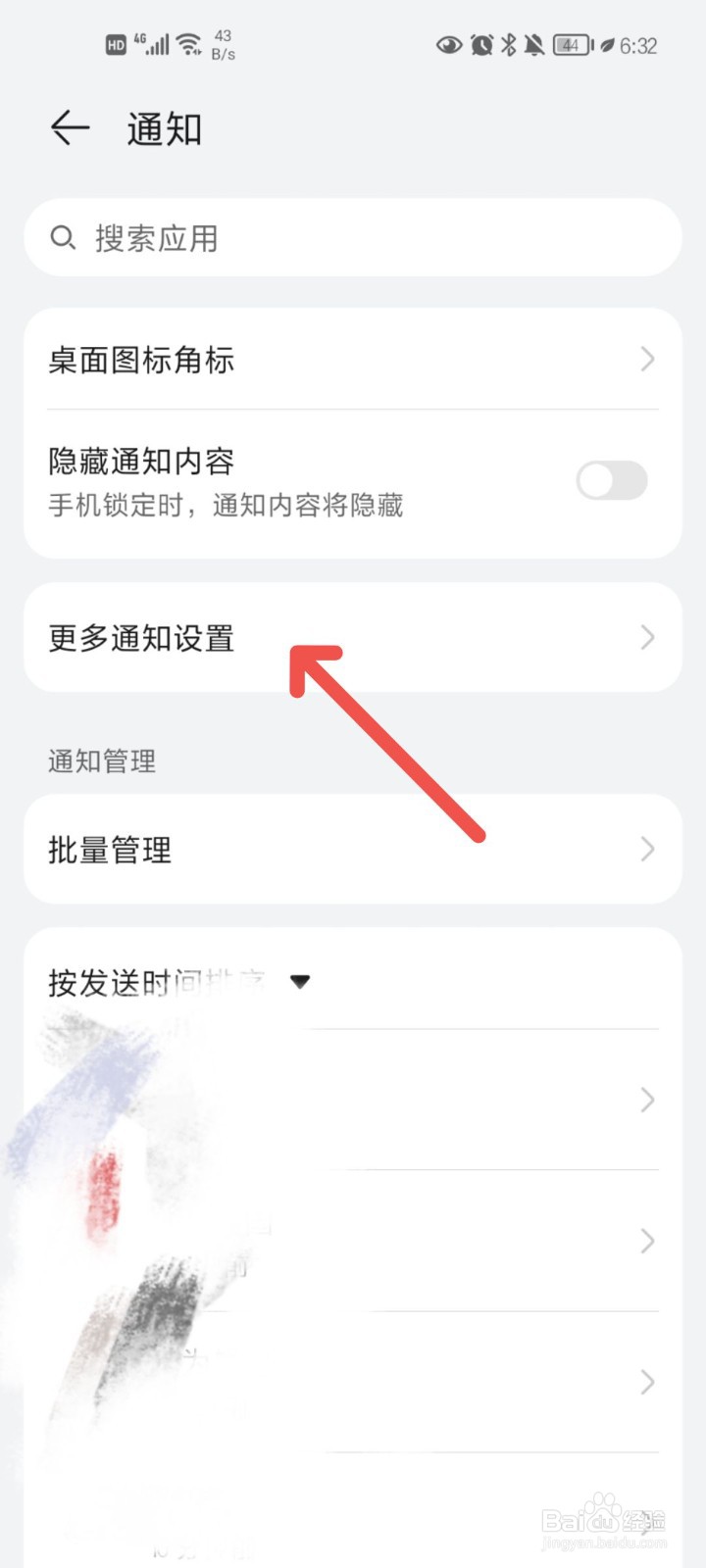
2、点击更多通知设置
进入页面后,找到并点击【更多通知设置】选项。
3、点击按钮
进入页面后,找到并点击【状态栏显示通知图标】选项。
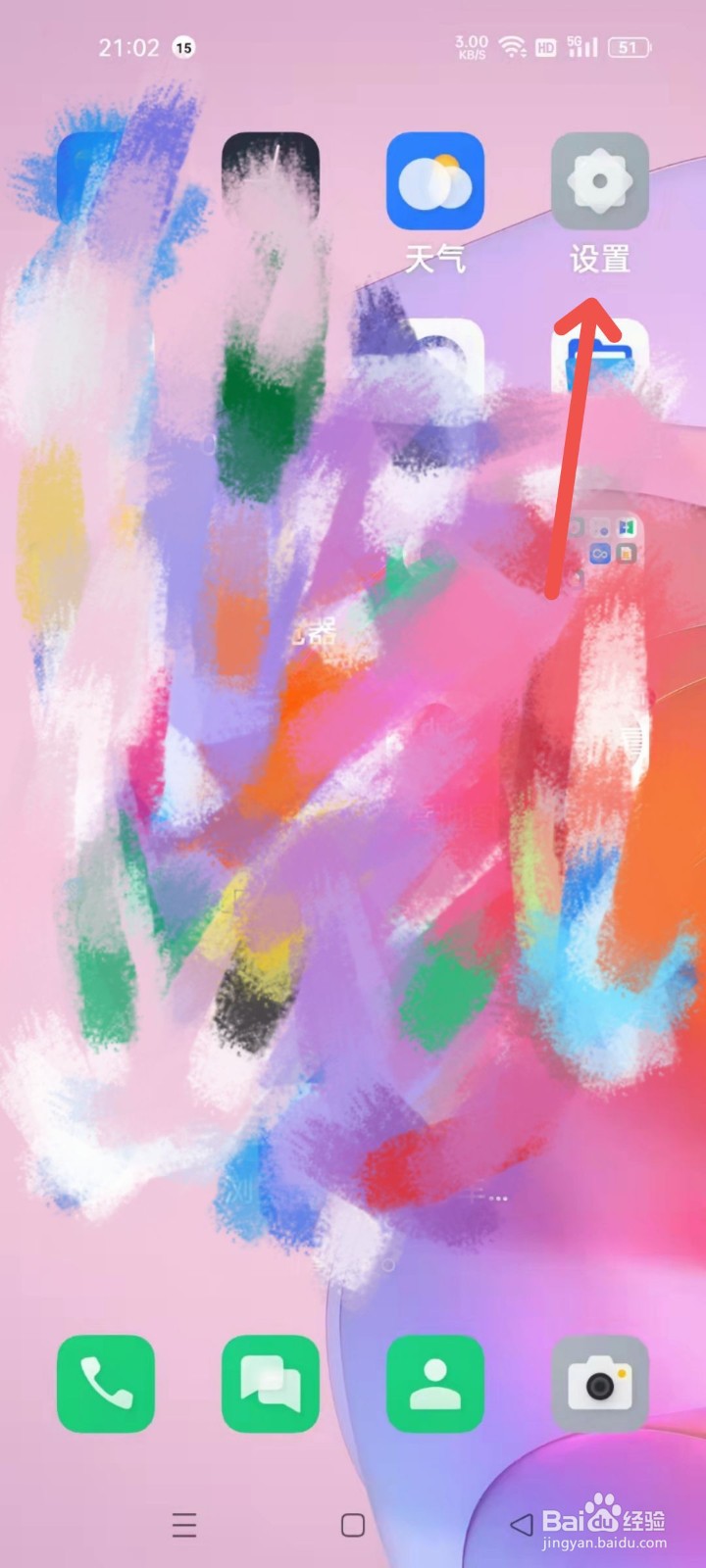
1、点击通知与状态栏
打开【设置】,进入页面后,下滑找到并点击【通知与状态栏】选项。
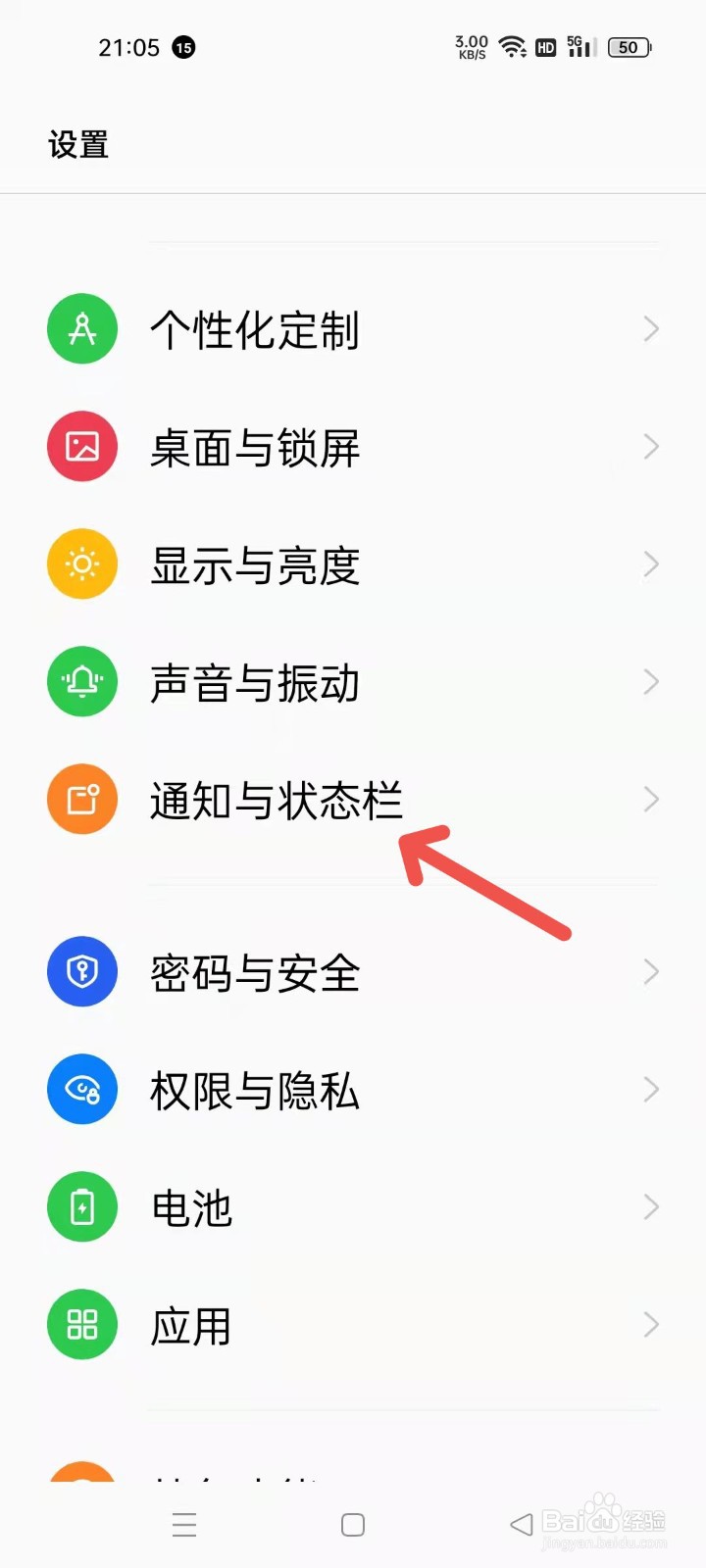
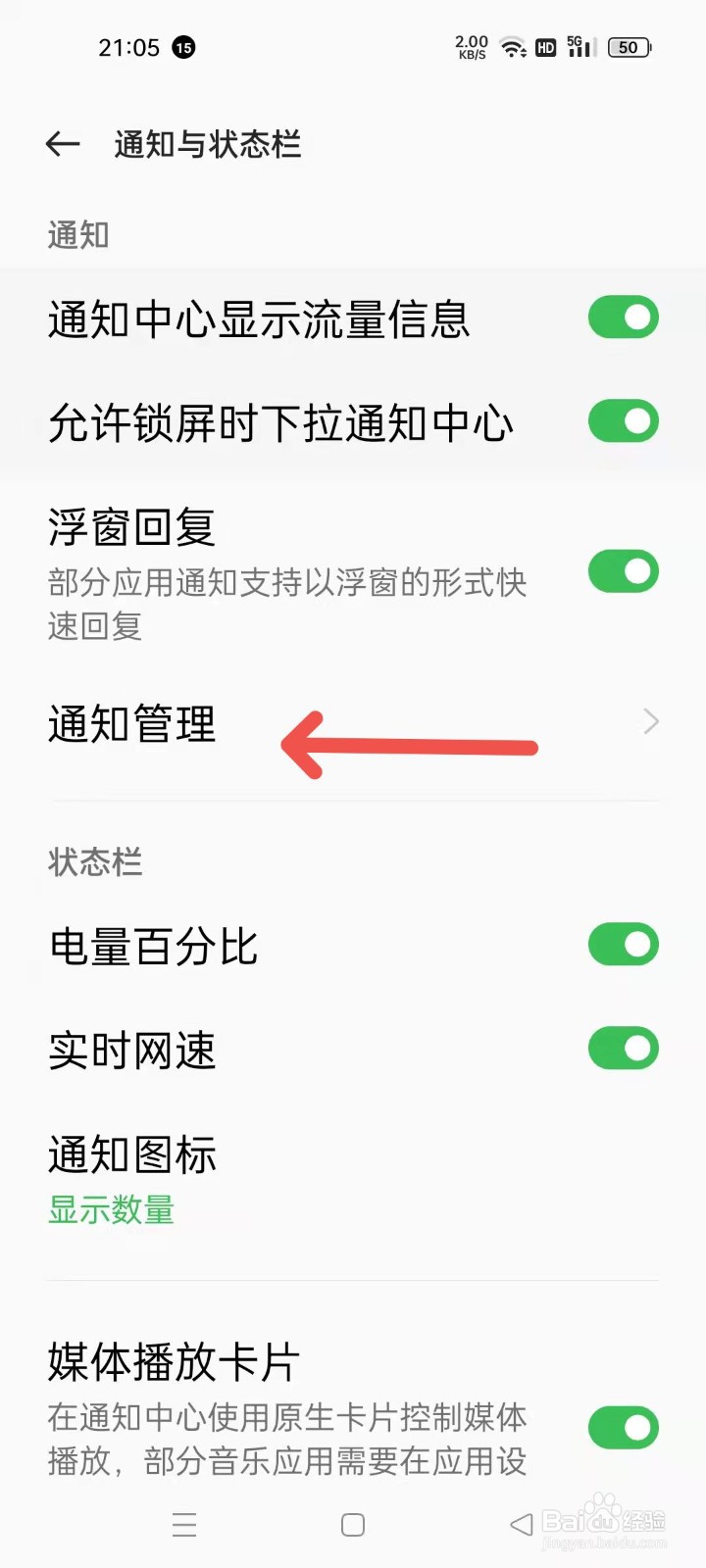
2、点击通知管理
进入页面后,找到并点击【通知管理】选项。
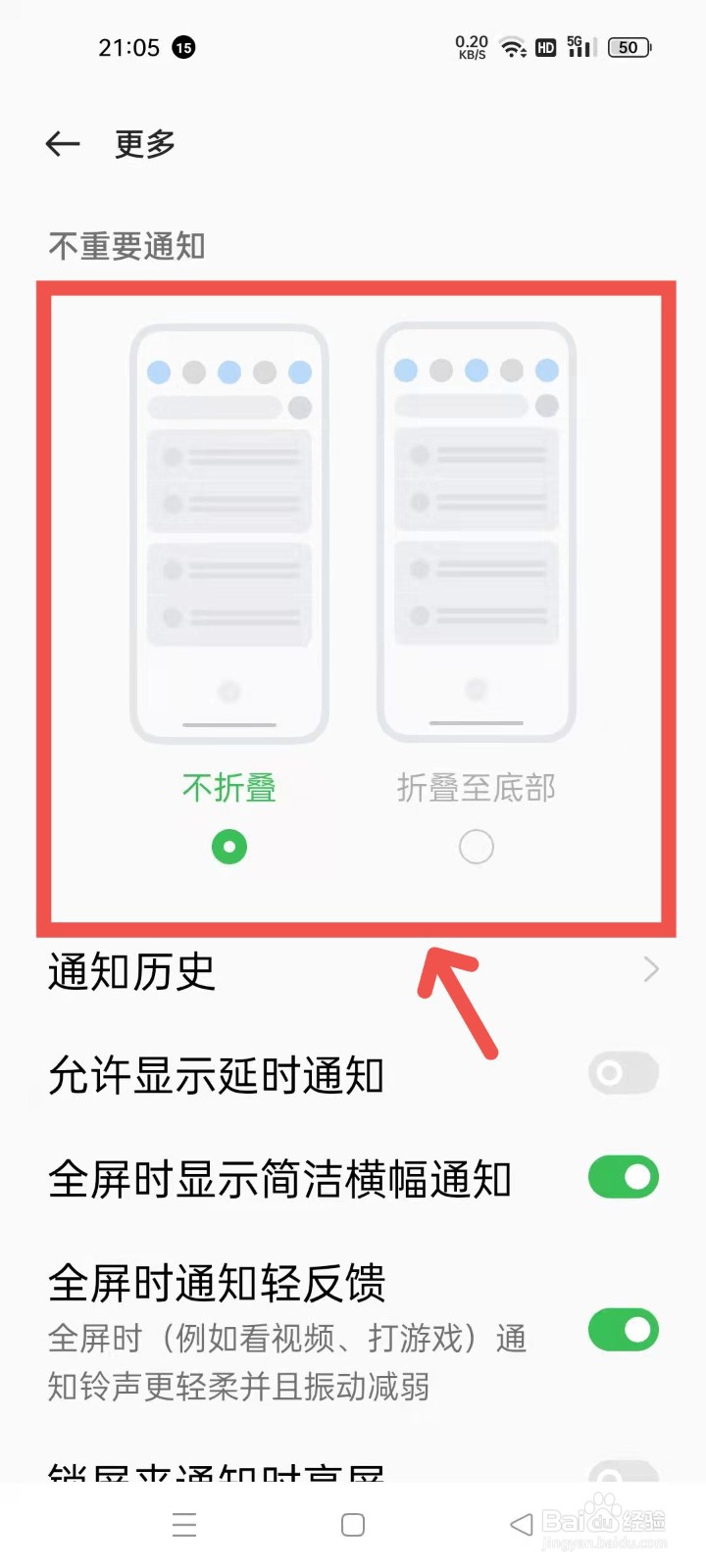
3、点击按钮
进入页面后,在所框中任选一个,点击按钮即可。
阅读量:170
阅读量:25
阅读量:111
阅读量:66
阅读量:126