PowerPoint2013怎么利用节来管理幻灯片
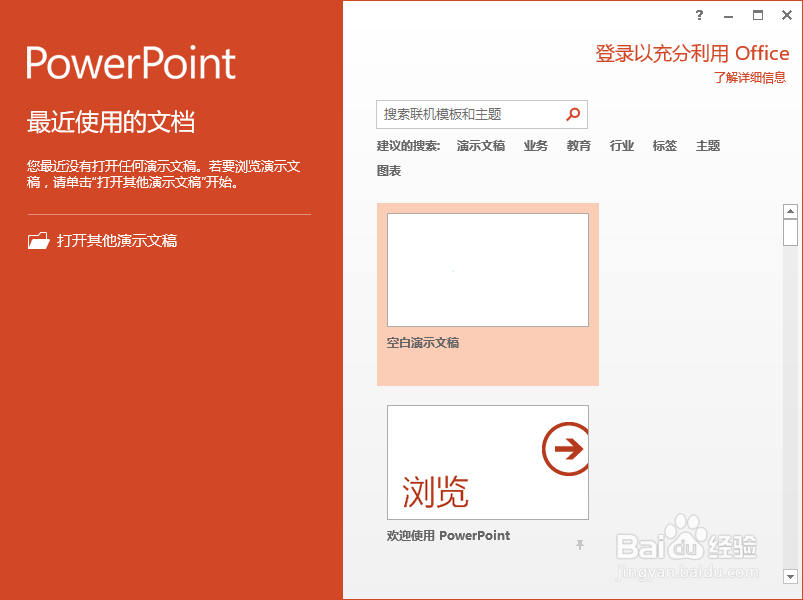
1、一、在电脑桌面的PowerPoint2013演示文稿程序图标上双击鼠标左键,将其打开运行。点击“空白演示文稿”,新建一个空白演示文稿文件。如图所示;
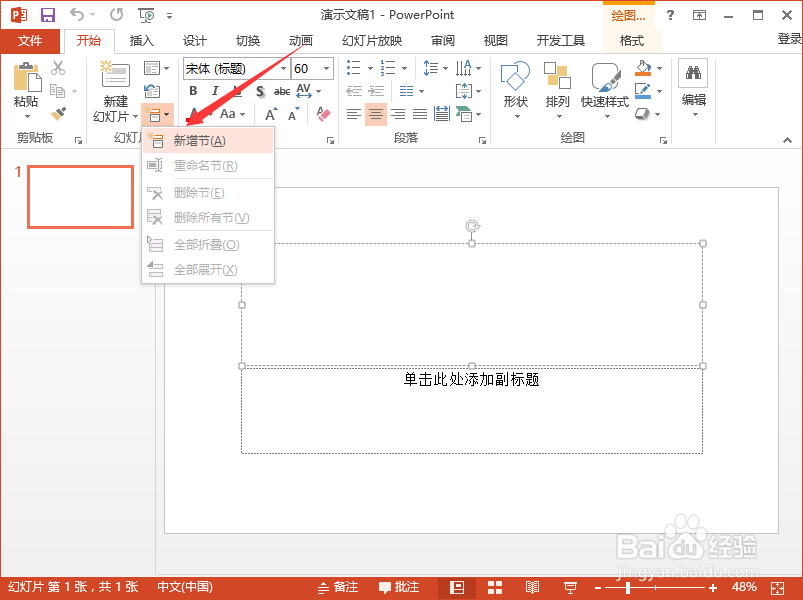
2、二、在打开的PowerPoint程序窗口中,打开“开始”菜单选项卡。在“开始”菜单选项卡下,依次点击“幻灯片”功能区的“脂净节”-->“新章节”命令选项。如图所示;
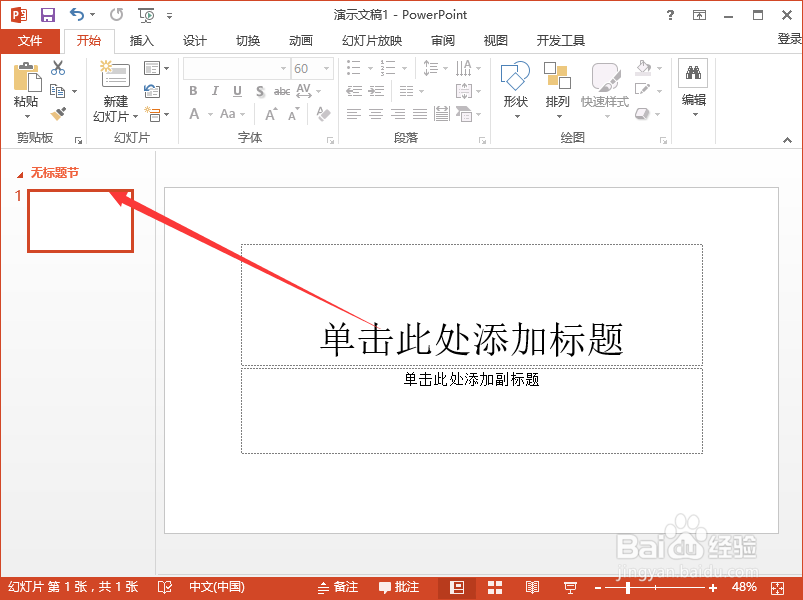
3、三、这个时候在PPT程序左侧的预览窗口中,可看到新增加的“节”。如图所示;
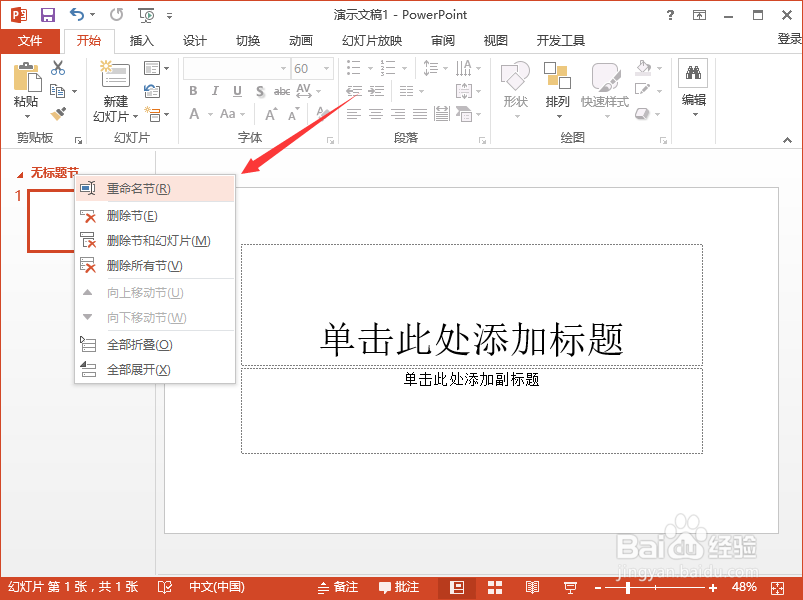
4、四、在新增加的节上,点击鼠标右键,在弹出的选项框中选择“重命名节”选项点击它。如图所示;
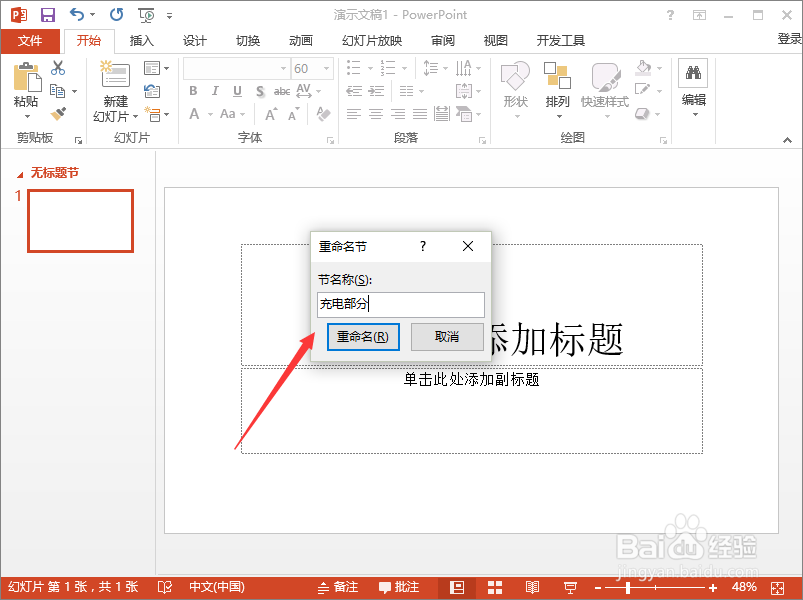
5、五、点击“重命名节”选项后,这个时候会打开“重命名节”对话框。如图所示;

6、六、各鉴何在打开“重命牢舍名节”对话框中,输入我们需要设置的名称再点击“重命名”。如图所示;
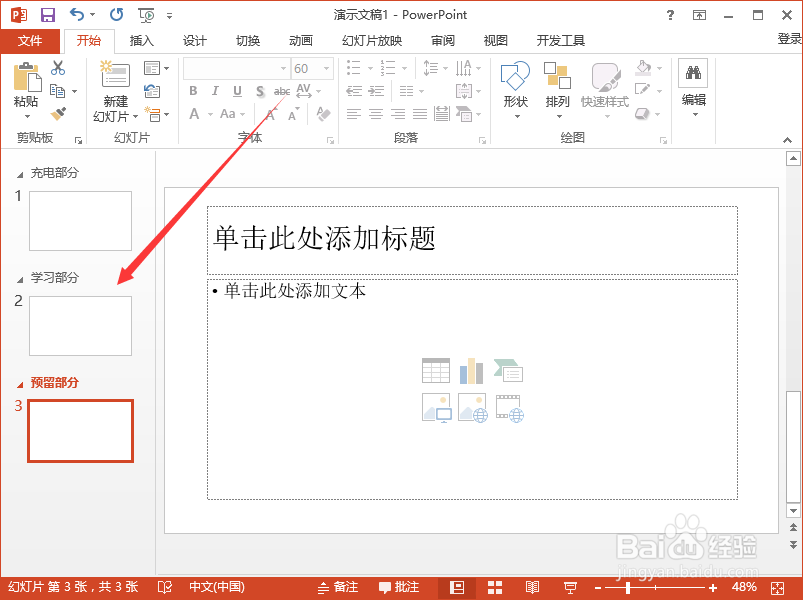
7、七、同样的方法,可以增加多个节来对PPT幻灯片进行管理。如图所示;
阅读量:131
阅读量:157
阅读量:160
阅读量:183
阅读量:59