cad怎么在一条直线上任意取一点(零基础)
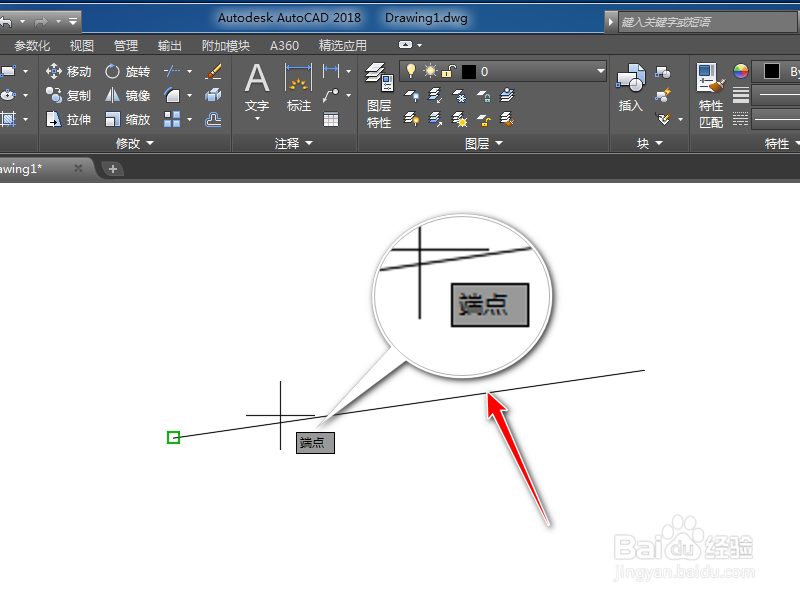
1、首先我们在CAD界面中绘制一条直线,把鼠标放到这个直线上时,我们可以看到它提示的是端点。
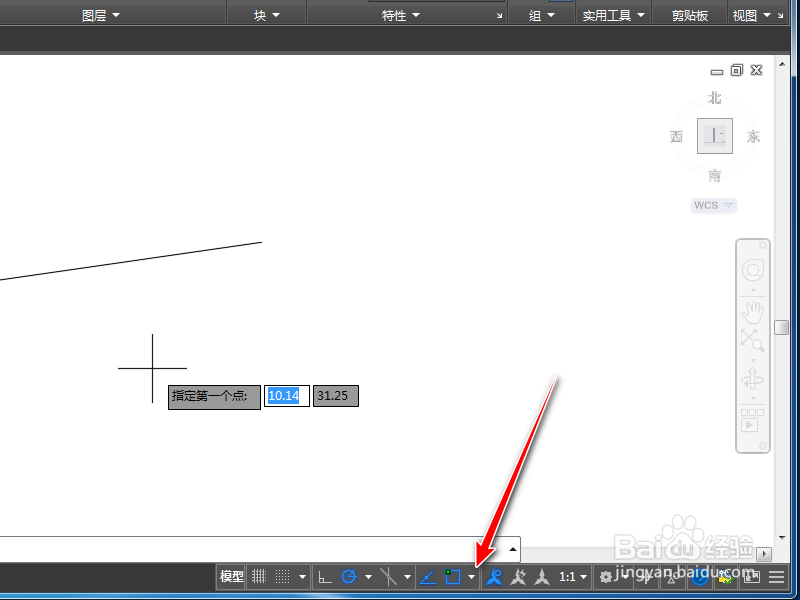
2、我们点击【将鼠标捕捉到二维参考点】旁边的小三角,
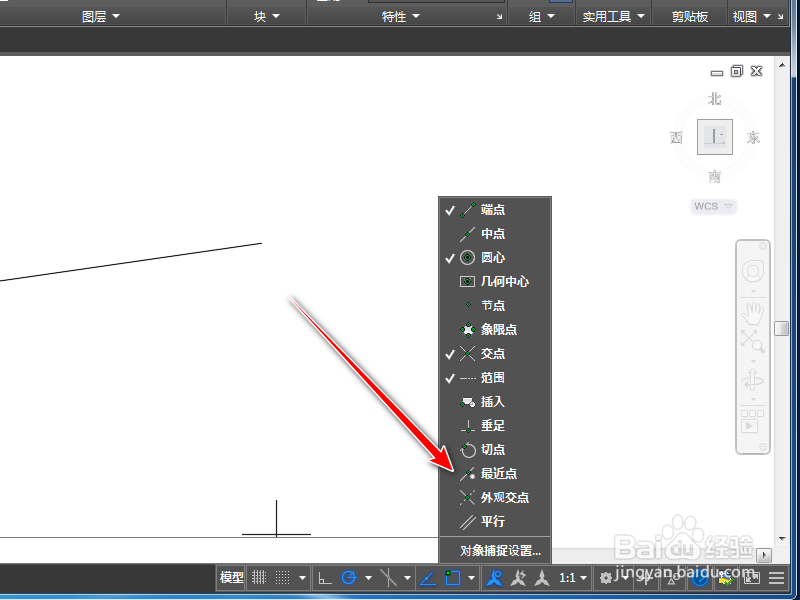
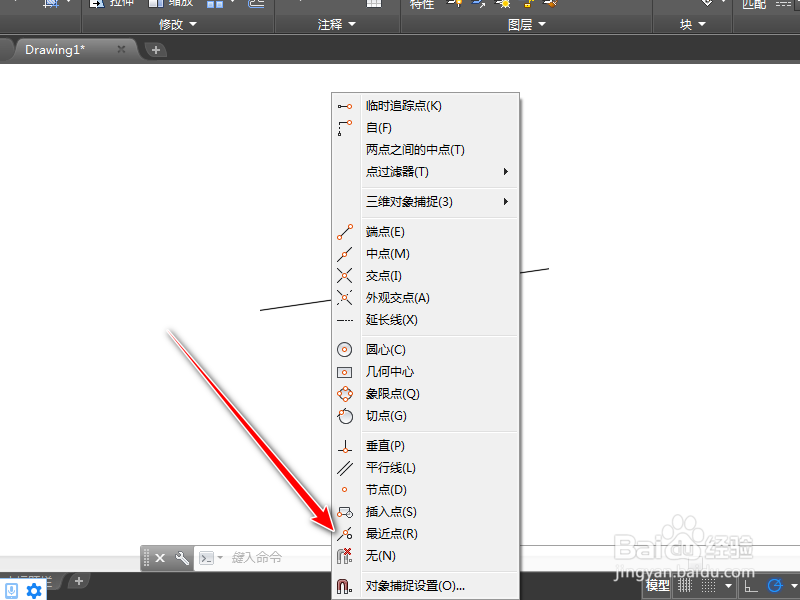
3、在出现的上拉菜单中,我们选择【最近点】命令,
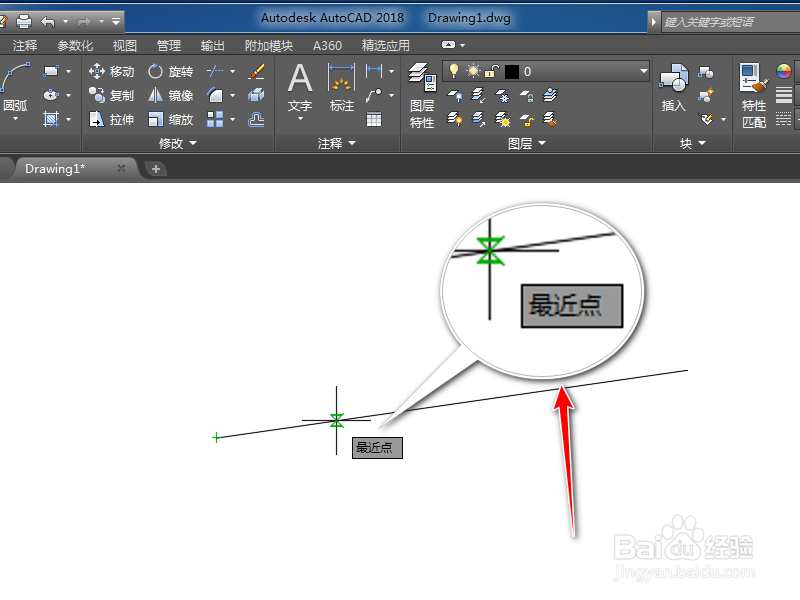
4、然后我们选择直线命令,再把鼠标在直线上取点的时候,我们可以看到它提示【最近点】,也就是可以选直线上任意一点,
5、有一个快捷的操作键是点击shift键,同时敲击鼠标右键,可以调出一个下拉菜单在里面,我们选择最近点,也可以实现选取直线上任意点的操作,
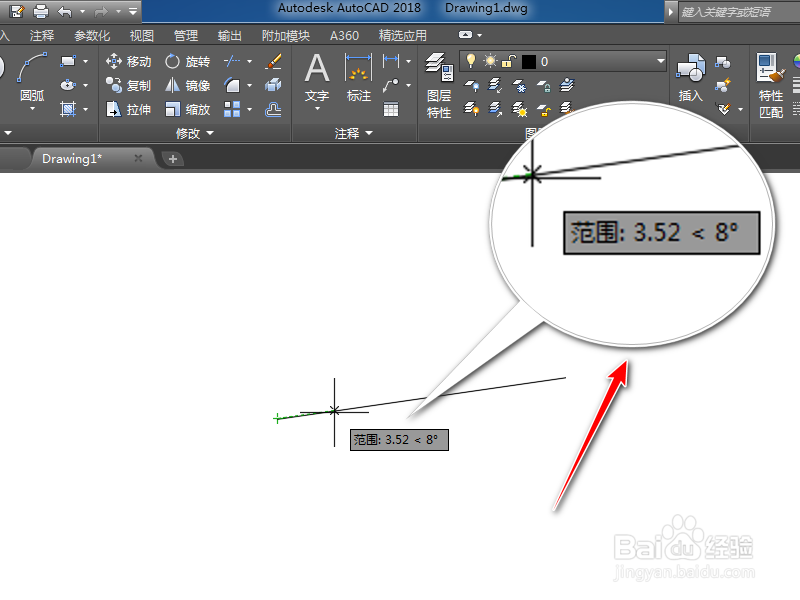
6、还有一种方法,稍微慢一点,就是把鼠标放到端点上停止两秒,然后再移动鼠标时,我们可以看到会出现一个范围,同时也可以选取直线上任意一点
1、1、把鼠标放到这个直线上时,可以看到它提示的是端点。
2、点击【将鼠标捕捉到二维参考点】旁边的小三角
3、选择【最近点】命令,
4、把鼠标在直线上取点的时候,我们可以看到它提示【最近点】