AUTOCAD如何更改指定给图层的线型
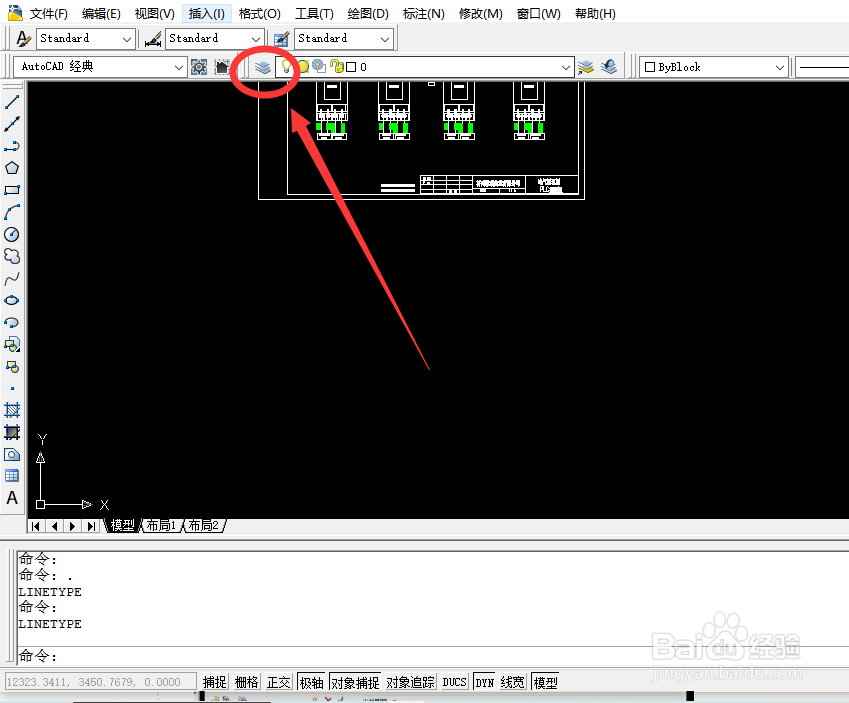
1、在“图层”工具栏上,单击“图层特性管理器”按钮。
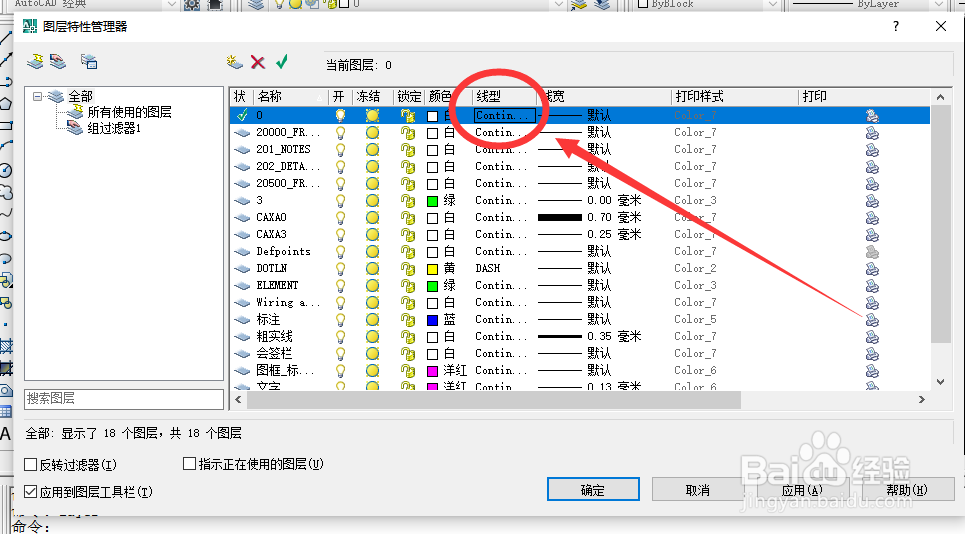
2、在“图层特性管理器”中,选择需要指定的线型图标并点击进入。
3、在“图层特性管理器”中,单击“加载”并单击要加载的一种或多种线型

4、然后从“线型”列表中选择修改的线型并点击【确定】。
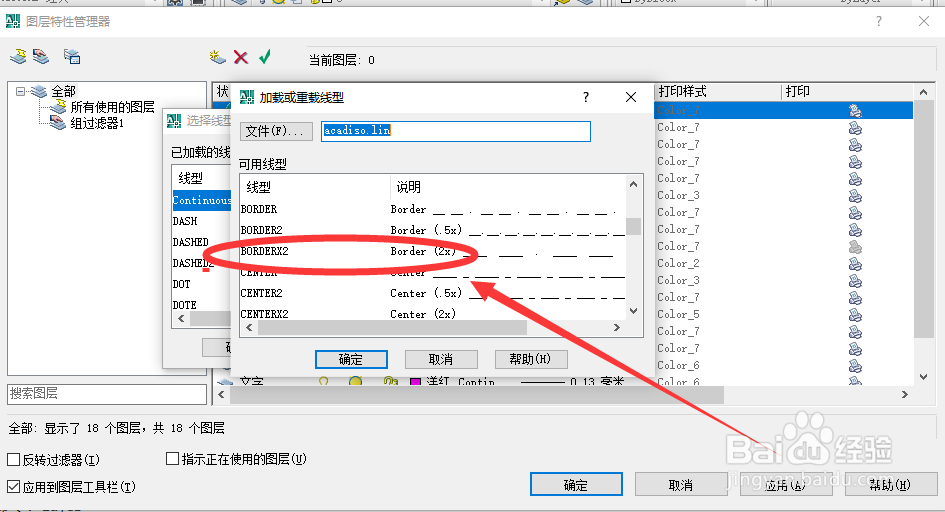
5、最近单击“确定”关闭对话框。并点击确定关闭“图层特性管理器”这样AUTOCAD更改指定给图层的线型就设置成功了。

1、在“图层”工具栏上,单击“图层特性管理器”按钮。
2、在“图层特性管理器”中,选择需要指定的线型图标并点击进入。
3、在“图层特性管理器”中,单击“加载”并单击要加载的一种或多种线型
4、然后从“线型”列表中选择修改的线型并点击【确定】。
5、最近单击“确定”关闭对话框。并点击确定关闭“图层特性管理器”这样AUTOCAD更改指定给图层的线型就设置成功了。