photoshop马赛克...滤镜的使用
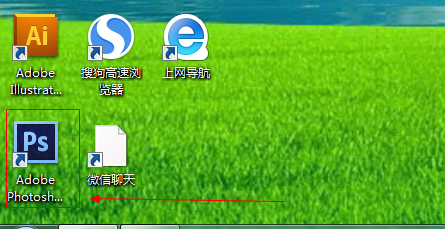
1、如图所示,我们点击箭头所指的photoshop软件图标,打开photoshop软件。
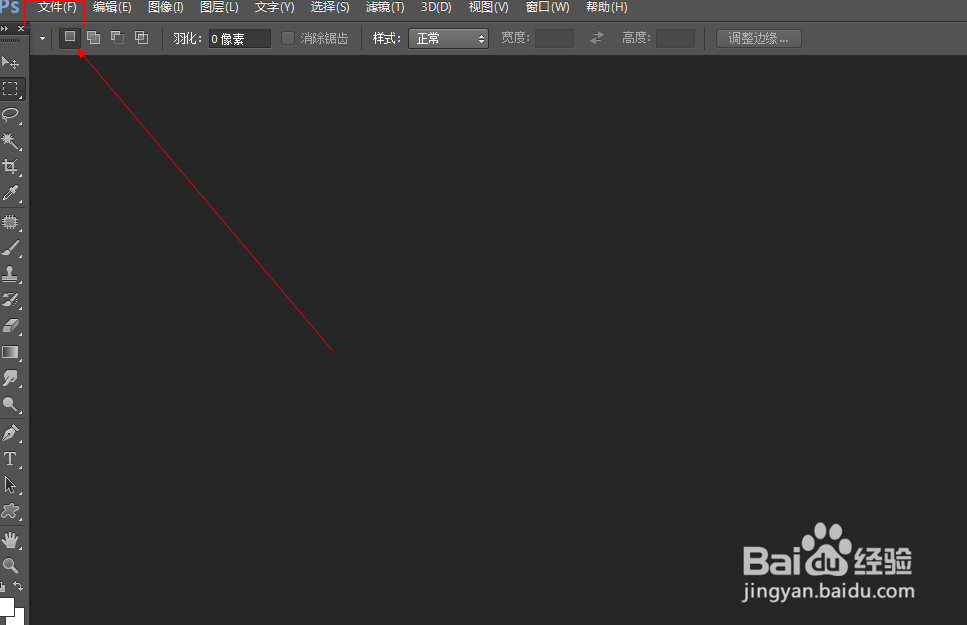
2、如图所示,我们点击箭头所指的“文件”这一项。
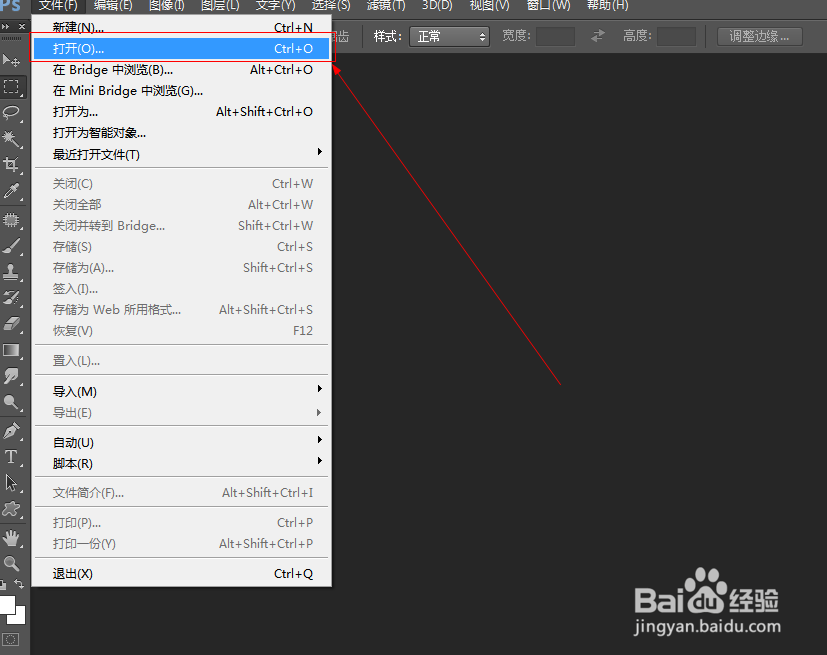
3、如图所示,在弹出的列表菜单中,我们点击箭头所指的“打开(O)...”这一项。
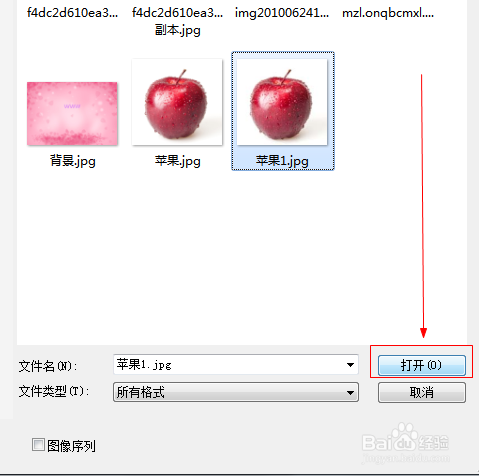
4、如图所示,我们选择一张图片,接下来我们点击箭头所指的“打开”按钮。
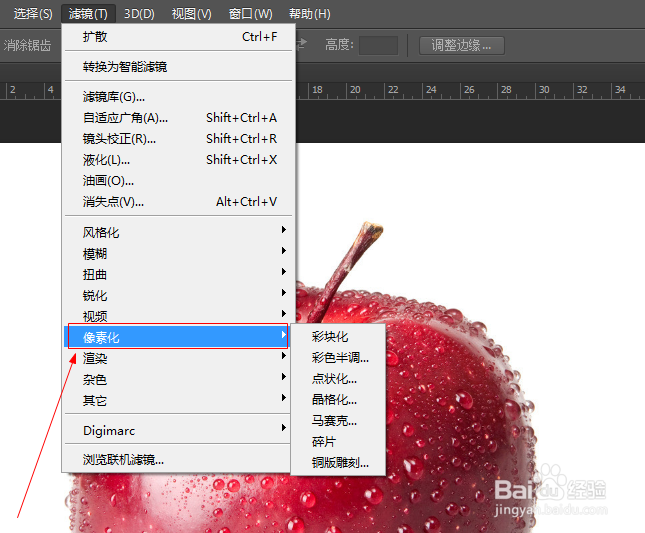
5、如图所示,点击“滤镜”这一菜单,在弹出的下拉列表菜单中,我们点击箭头所指的“像素化”这一项。
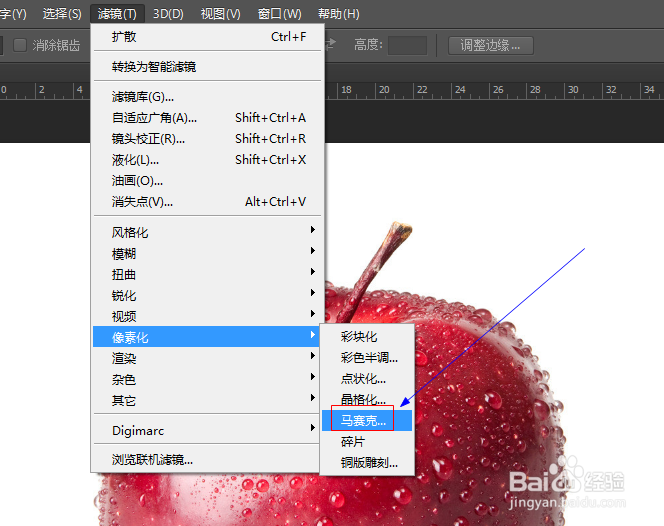
6、如图所示,在弹出的菜单中,我们点击箭头所指的“马赛克...”这一项。
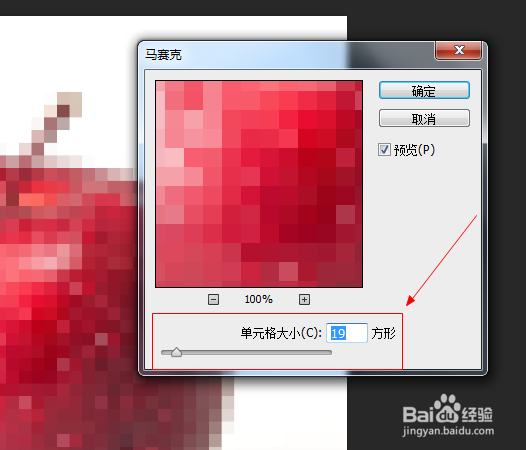
7、如图所示,在弹出的窗口中,我们调节箭头所指的单元格大小(C)的参数,之后我们点击“确定”按钮。
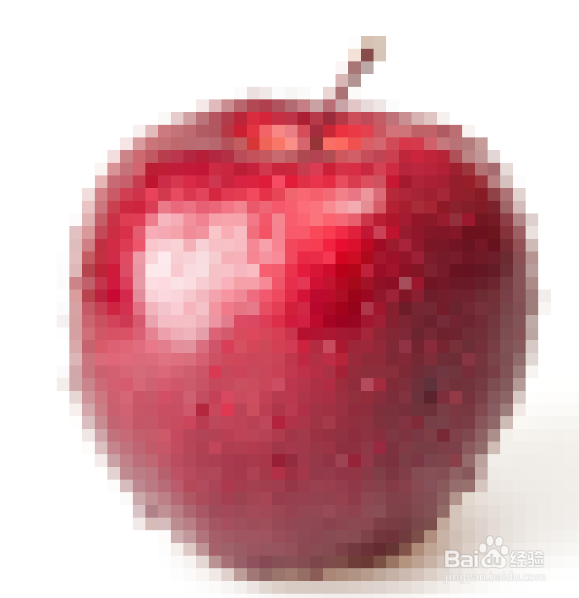
8、如图所示,我们看到使用马赛克...滤镜之后,我们看到苹果变成了许多个方块。
阅读量:180
阅读量:26
阅读量:175
阅读量:111
阅读量:30