Photoshop如何制作渐变色描边的文字
1、打开Photoshop软件,这里用的是Photoshop CC,新建一个画布
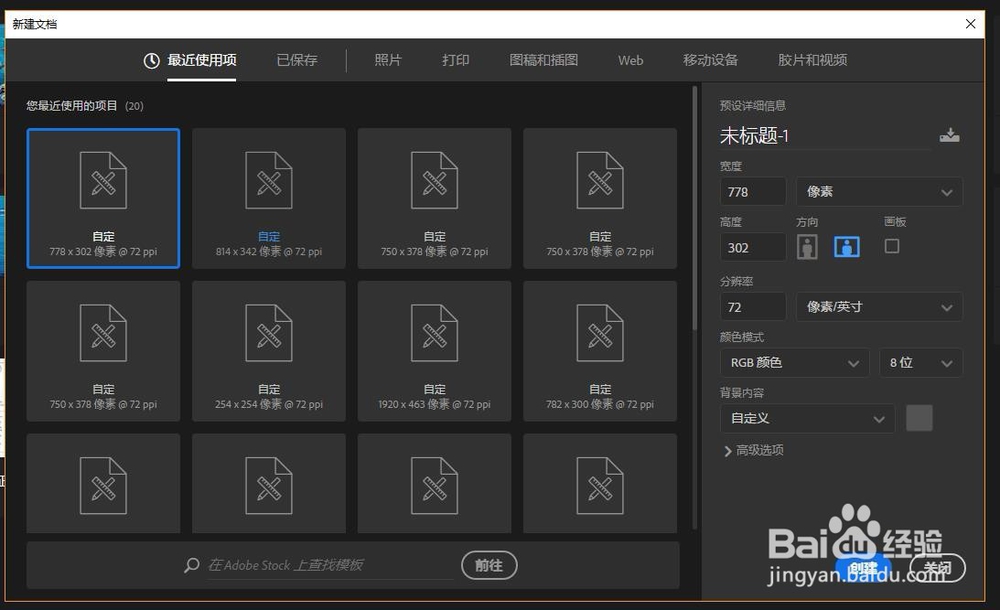

2、使用文本工具在画布上放置一个文本框

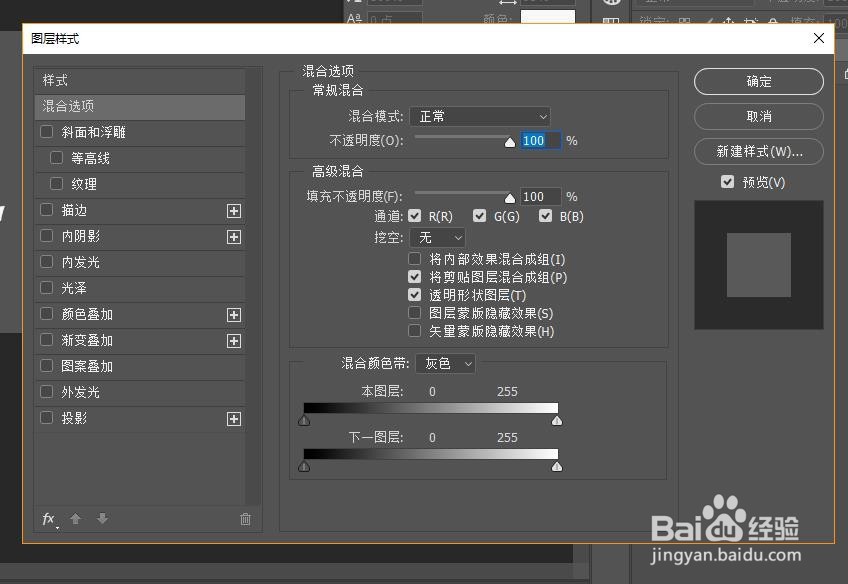
3、在图层面板中找到文字层,右键选择混合选项

4、打开混合选项面板如图
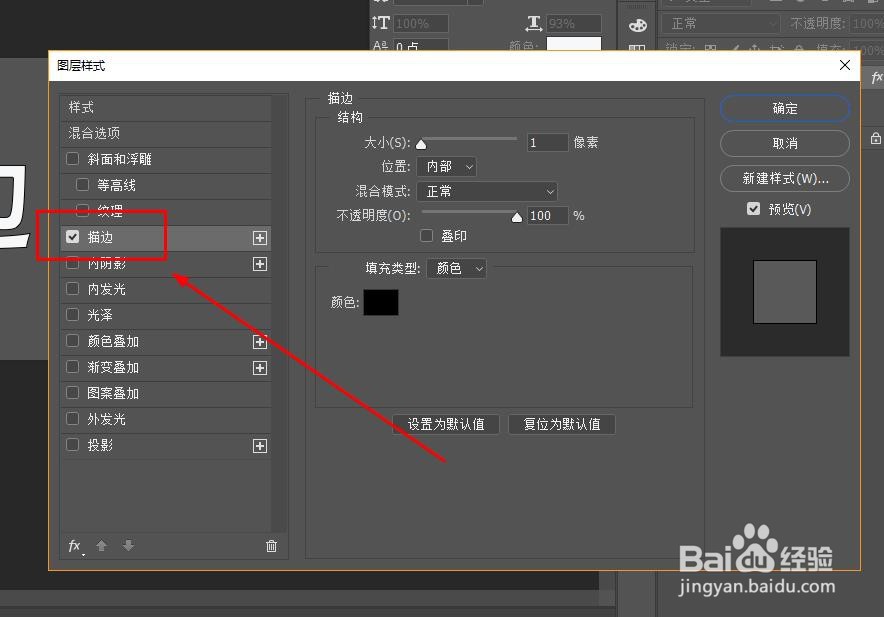
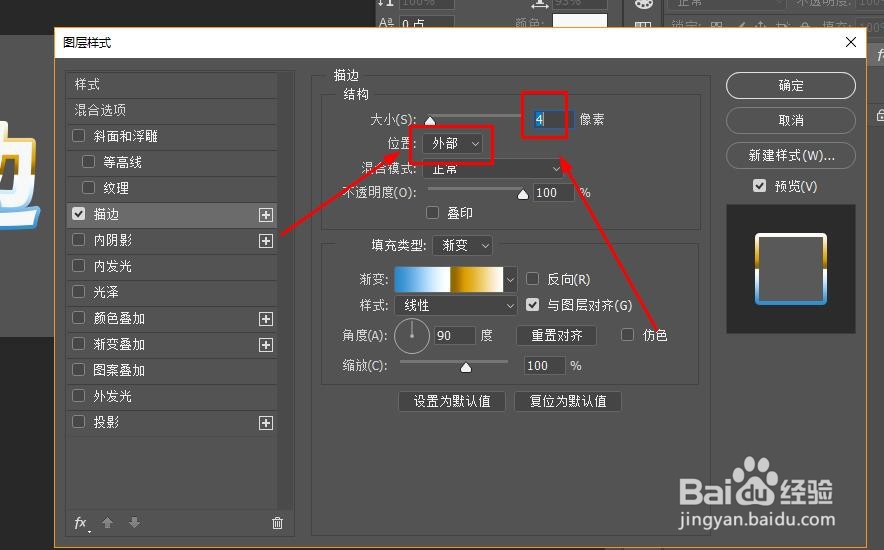
5、勾选描边选项
6、设置填充类型为渐变
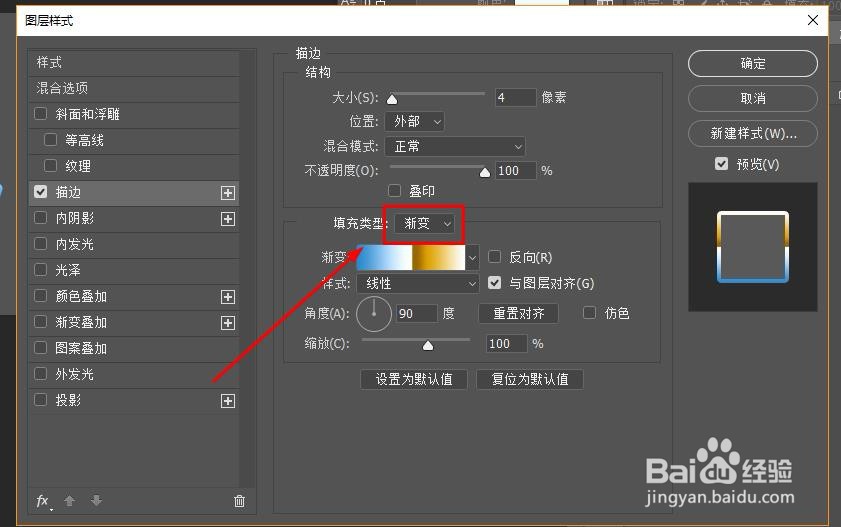
7、为了让描边更清楚,设置大小为4,其它设置如图所示
8、最后点击确定按钮
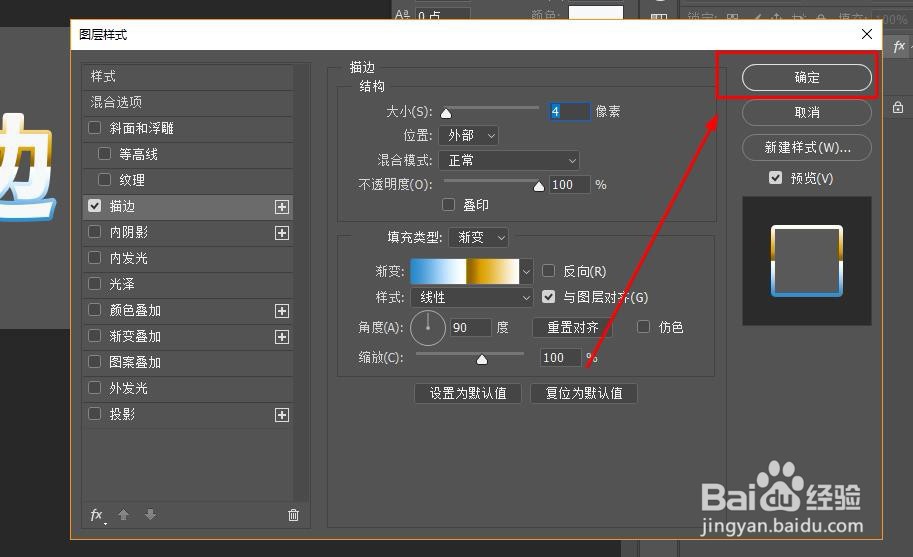
9、就得到了有渐变描边的文字效果了

阅读量:97
阅读量:35
阅读量:141
阅读量:43
阅读量:178
1、打开Photoshop软件,这里用的是Photoshop CC,新建一个画布
2、使用文本工具在画布上放置一个文本框
3、在图层面板中找到文字层,右键选择混合选项
4、打开混合选项面板如图
5、勾选描边选项
6、设置填充类型为渐变
7、为了让描边更清楚,设置大小为4,其它设置如图所示
8、最后点击确定按钮
9、就得到了有渐变描边的文字效果了