美拍怎么做音乐相册
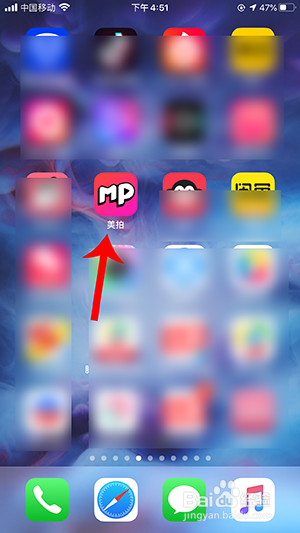
1、首先,点击打开手机桌面的“美拍”,进入美拍后点击拍摄图标。
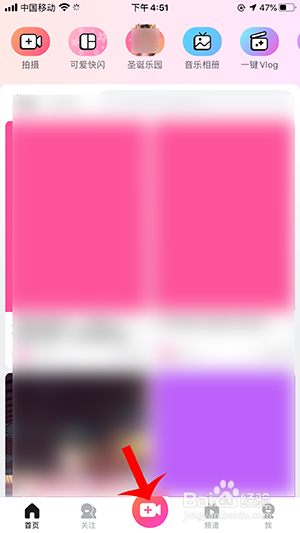
2、进入拍摄界面后,点击“工具箱”打开。

3、进入工具箱后,选择“音乐相册”进入。

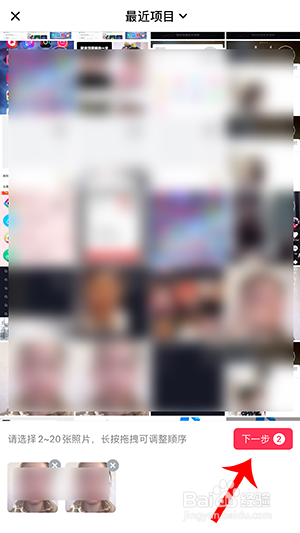
4、手机相册打开后,选择要做音乐相册的照片,选好后点击“下一步”。
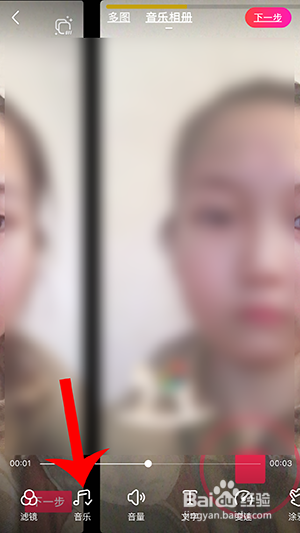
5、选择底部的音乐打开,音乐打开后,选择“更换音乐”。
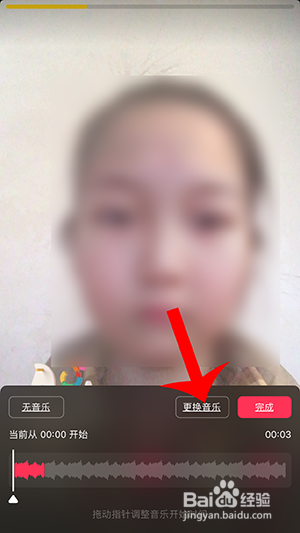
6、进入音乐选择界面后,点击一首音乐,选择“使用”。

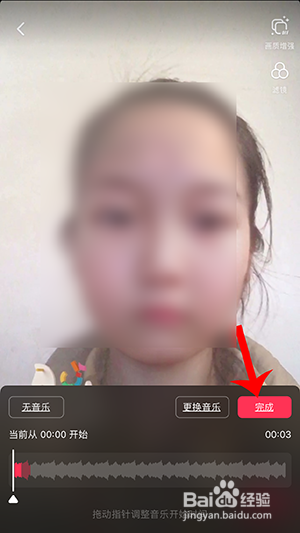
7、音乐更换后,再点击“完成”。
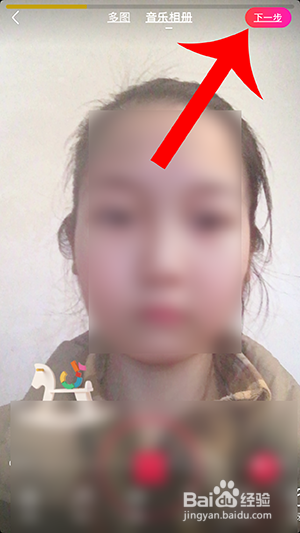
8、然后,点击右上角的“下一步”,音乐相册做好,起上标题,点击“发布”即可。

1、1.进入美拍后点击拍摄图标。
2.点击“工具箱”打开。
3.选择“音乐相册”进入。
4.选择要做音乐相册的照片,选好后点击“下一步”。
5.选择底部的音乐打开,音乐打开后,选择“更换音乐”。
6.点击一首音乐,选择“使用”。
7.音乐更换后,再点击“完成”。
8.点击右上角的“下一步”,音乐相册做好,起上标题,点击“发布”即可。