word快速自动生成powerpoint演示文稿
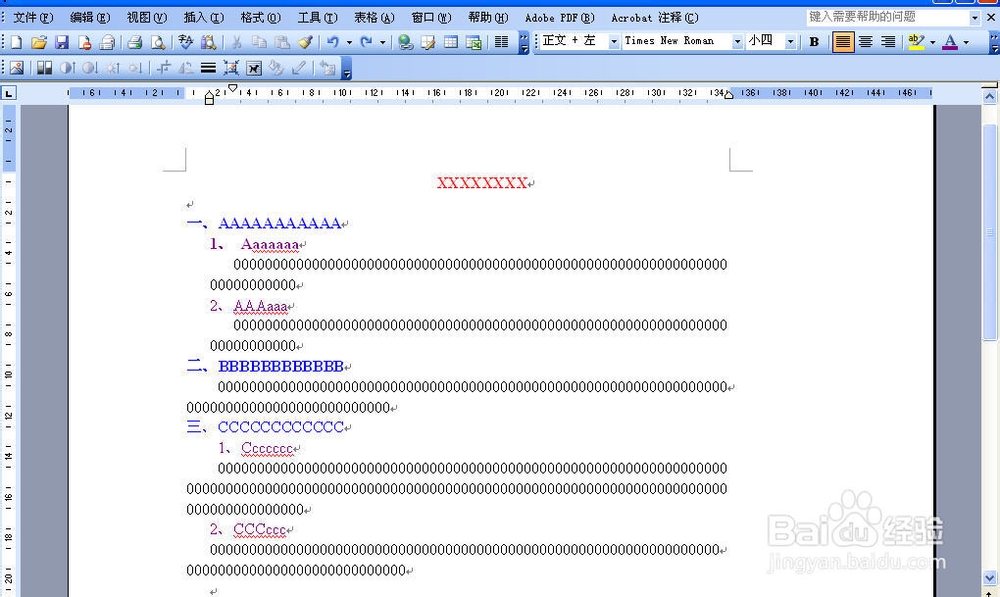
1、 打开一个word文档
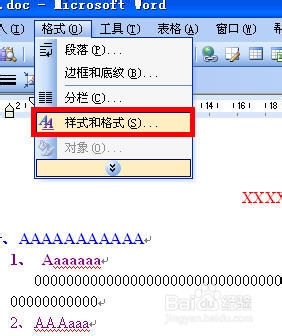
2、 单击“格式”下拉菜单,选择格式与样式,调出“样式与格式”对话框
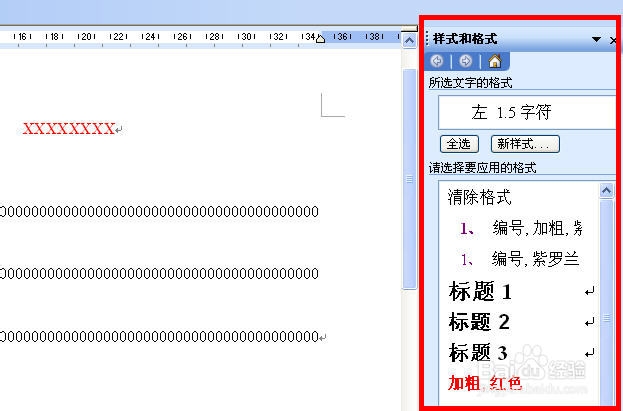
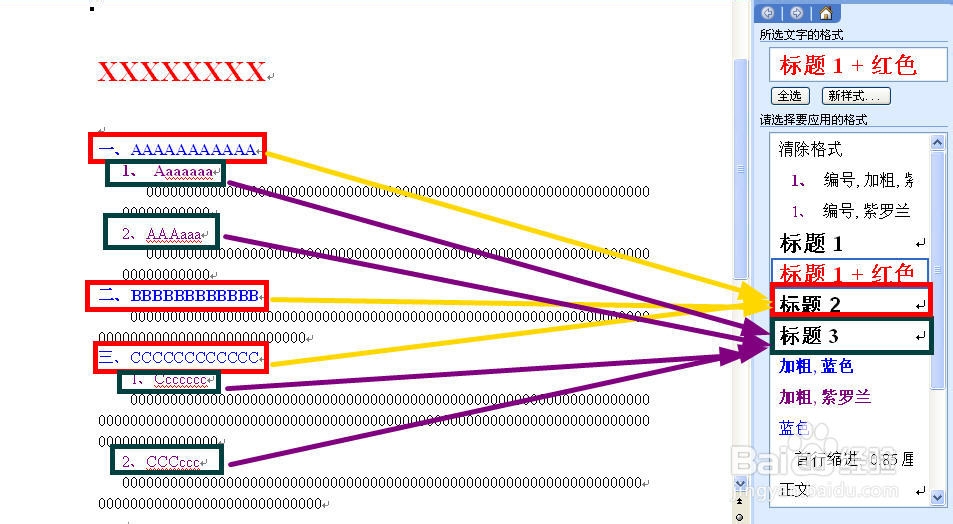
3、 选择需要插入的内容。将鼠标移到需要插入的word文档的标题处,然后单击“样式与格式”中的“标题一”
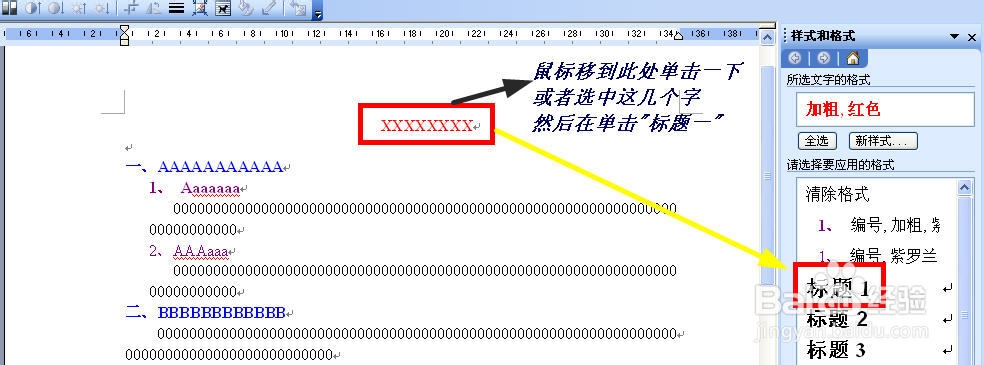
4、 插入ppt目录标题页方法。word标题(图中红字)选择“样式与格式”中“标题一”,word中的蓝字样式与格式”中“标题二”,word文档中的紫色字选择样式与格式”中“标题三”。
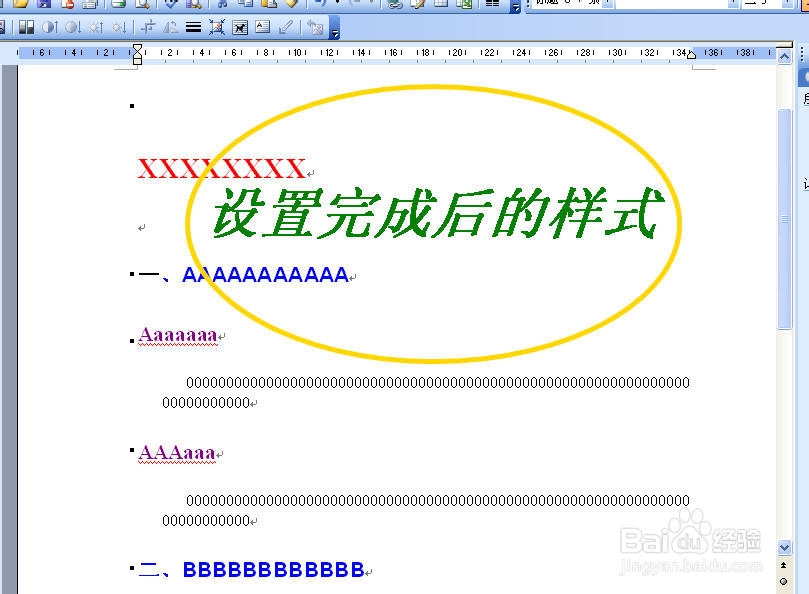
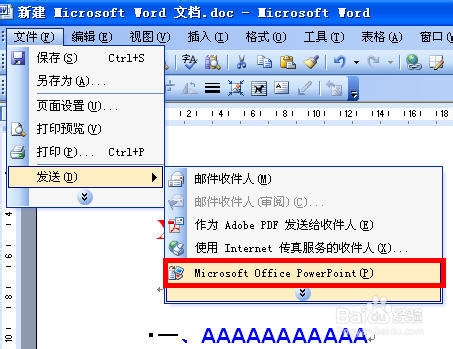
5、 第四步设置完成后单击“文件-发送-microsoft office powerpoint”。
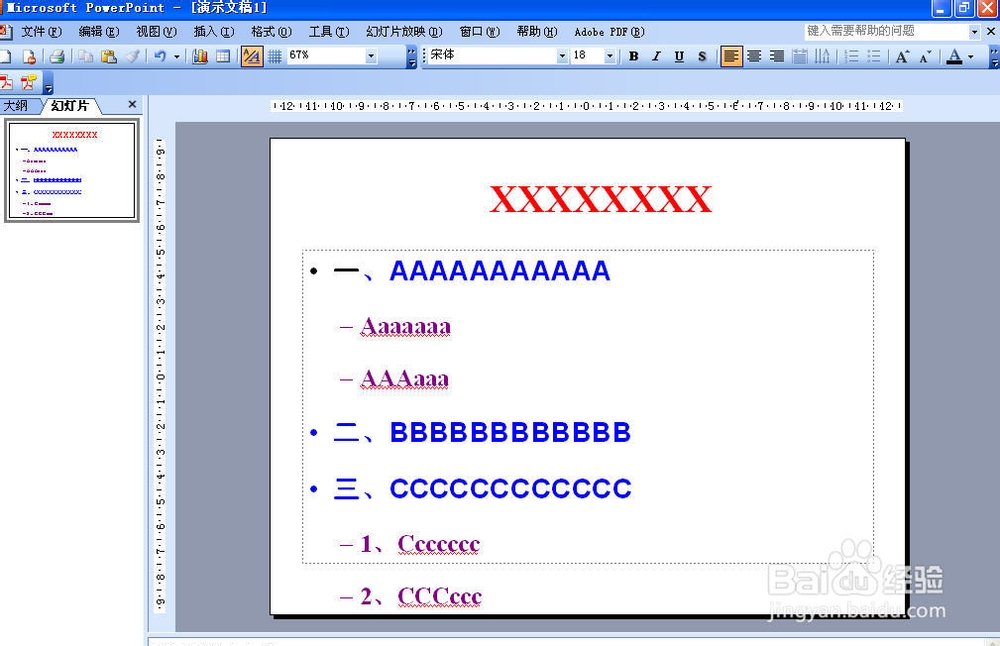
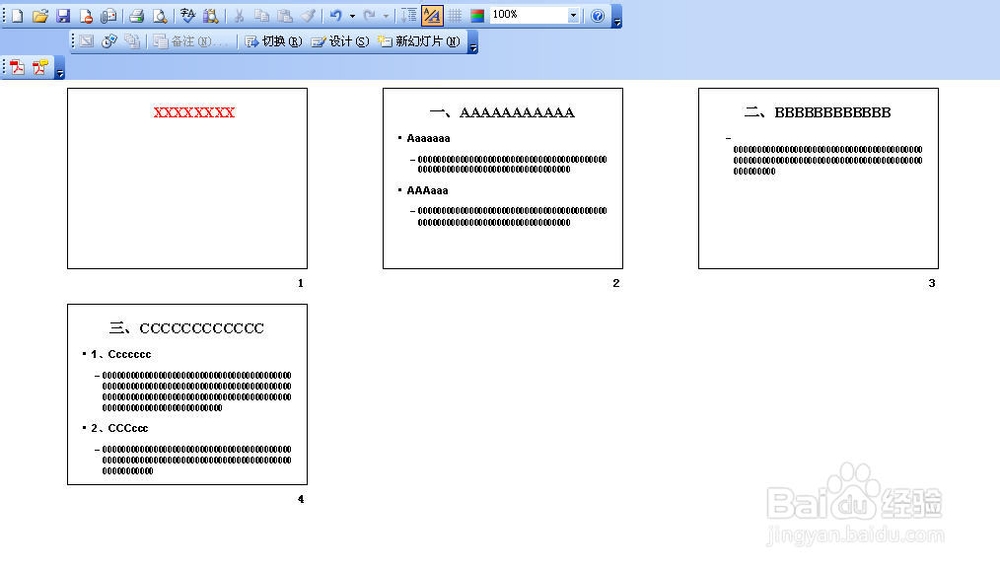
6、 此时自动生成的powerpoint演示文稿的目录标题页如下:
7、 若想生成生成 powerpoint演示文稿的内容页,需对第四步进行修改。word标题(图中红字)选择“样式与格式”中“标题一”,word中的蓝字样式与格式”中“标题一”,word文档中的紫色字选择样式与格式”中“标题二”。黑色文字部分为“标题三”。
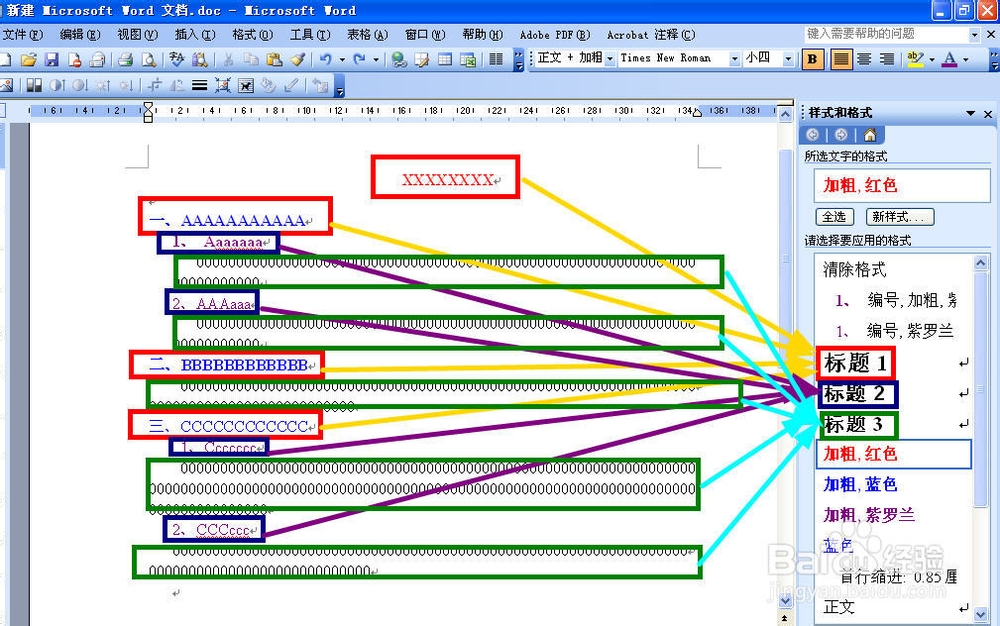
8、 设置完成后,重复第五步,生成的powerpoint演示文稿的目录标题页如下,页面十分整洁。
阅读量:43
阅读量:120
阅读量:115
阅读量:86
阅读量:55