Word中,批量制作邀请函
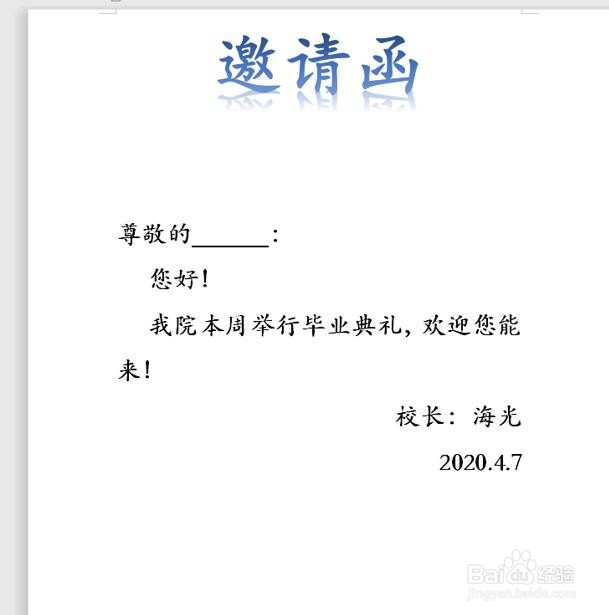
1、首先,我们打开Word文件,新建一个空白文档,并制作一个邀请函,如下图所示
2、点击“引用”在工具栏中,点击“右键”如下图所示
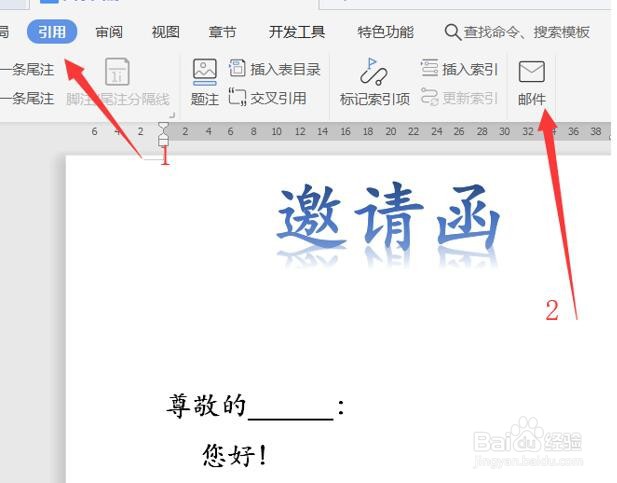
3、点击“插入合并域”,如下图所示

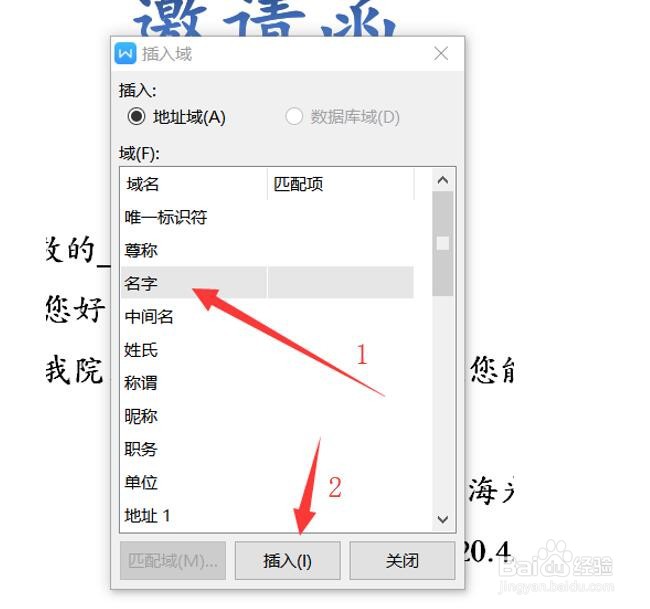
4、在“域”选项中,选择插入“名字”,点击“插入”如下图所示
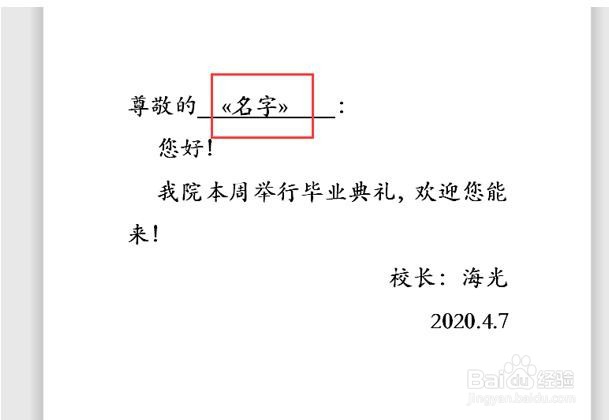
5、插入后的具体效果如下图所示
6、然后,我们点击“打开数据源”,选择含有名单的表格文件,如下图所示

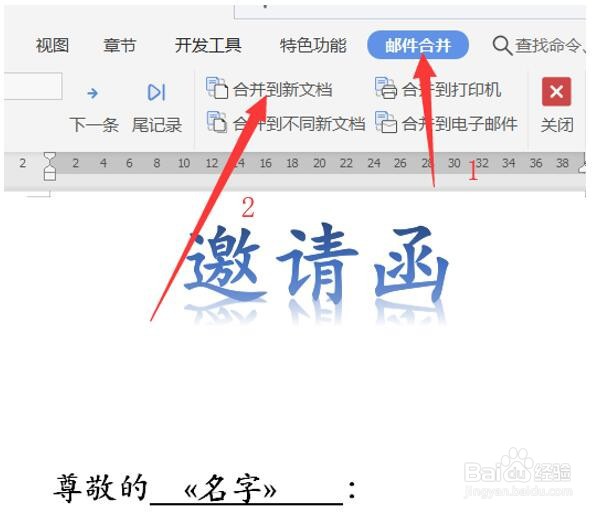
7、然后点击“合并到新文档”如下图所示
8、这样,我们所有的邀请函就完成了,如下图所示

阅读量:48
阅读量:127
阅读量:38
阅读量:38
阅读量:54