wifi密码查看教程
1、电脑连接WiFi,然后鼠标左键点击右下角的网络图标。
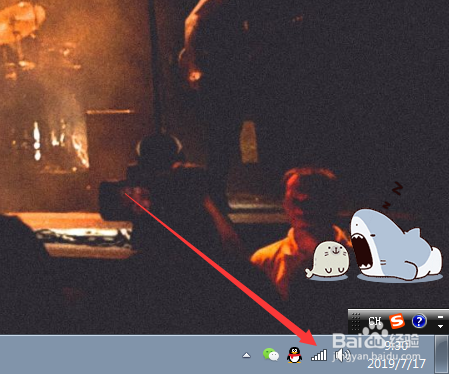
2、然后,右键点击连接WiFi的线路,然后点击属性。

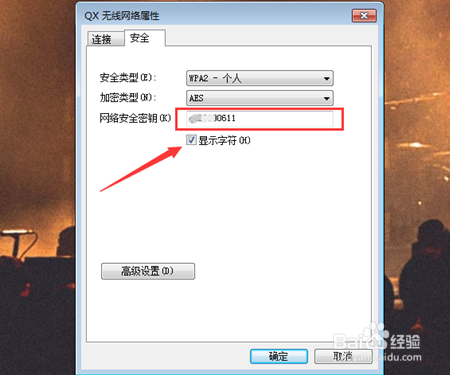
3、最后,点击“显示字符”,然后就可以看到WiFi密码啦。
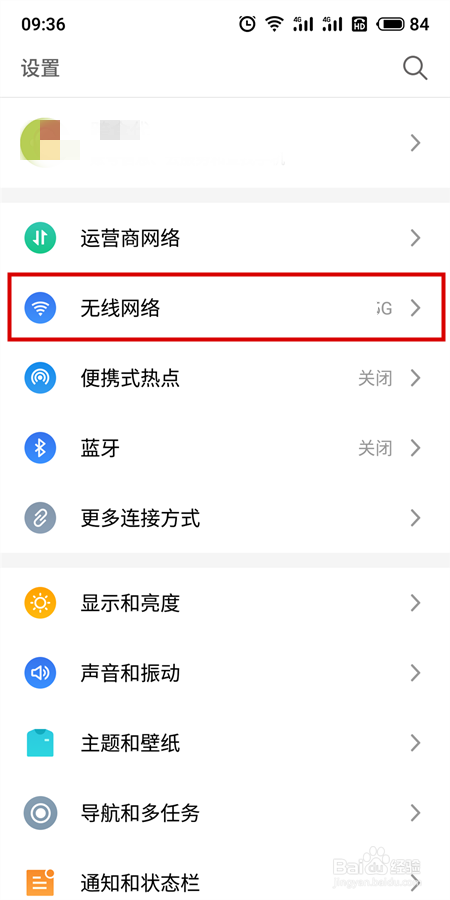
1、手机端的,需要手机有WiFi分享功能,打开设置,进入无线网络设置。
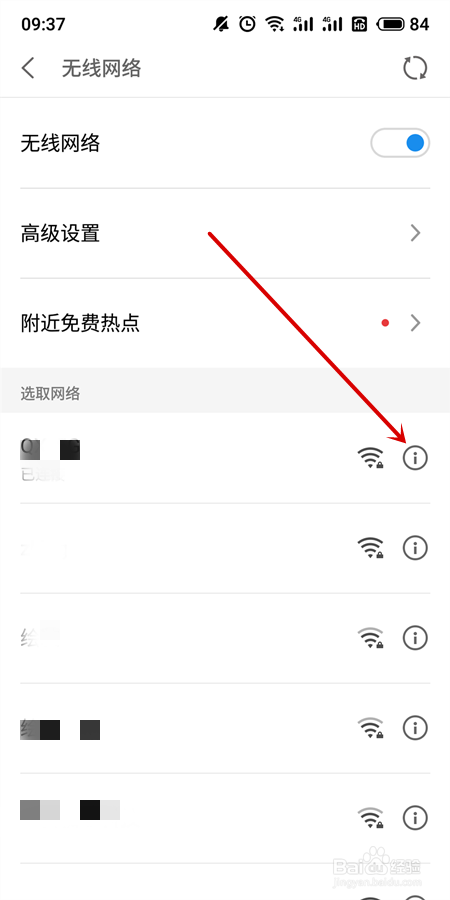
2、然后,点击连接WiFi线路后面的感叹号按钮。
3、再点击分享网络,需要有这个功能的手机,有的可能在其他的设置里面。
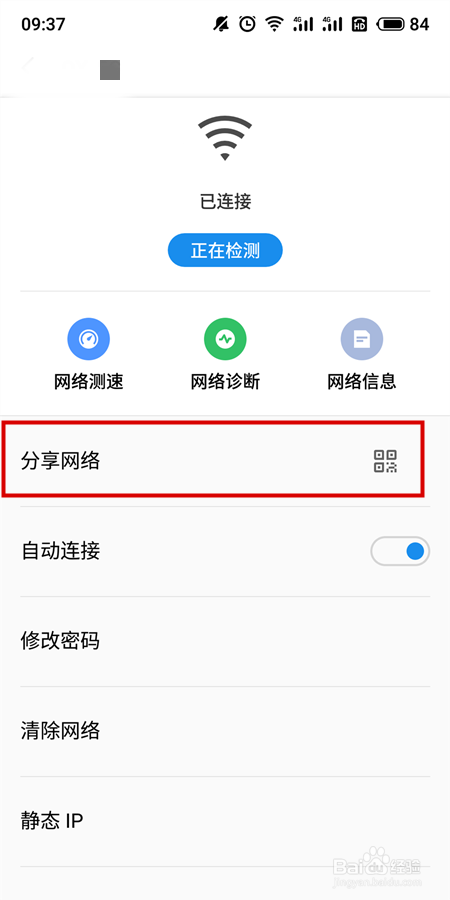
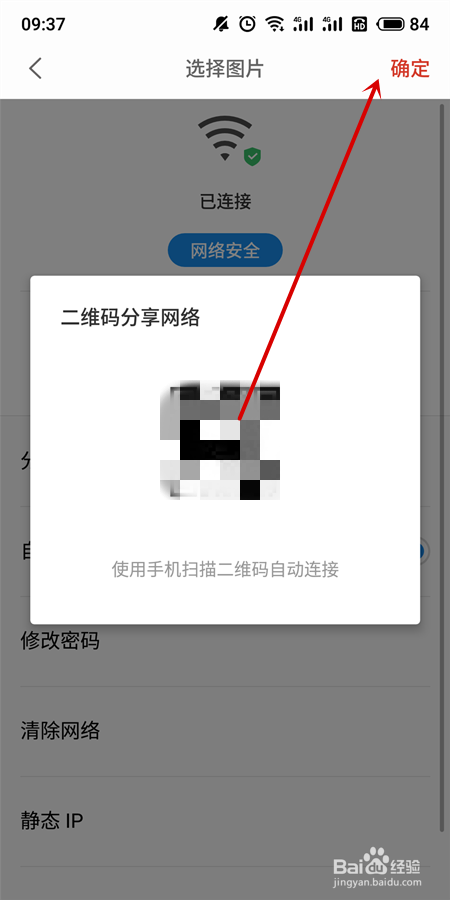
4、分享网络后,其他的人可以直接扫码连接。想要查看WiFi密码。先保存这个二维码。

5、然后,打开百度,搜索“二维码解码”,点击其中一个进入网站。

6、然后,上传刚刚保存的WiFi分享二维码。
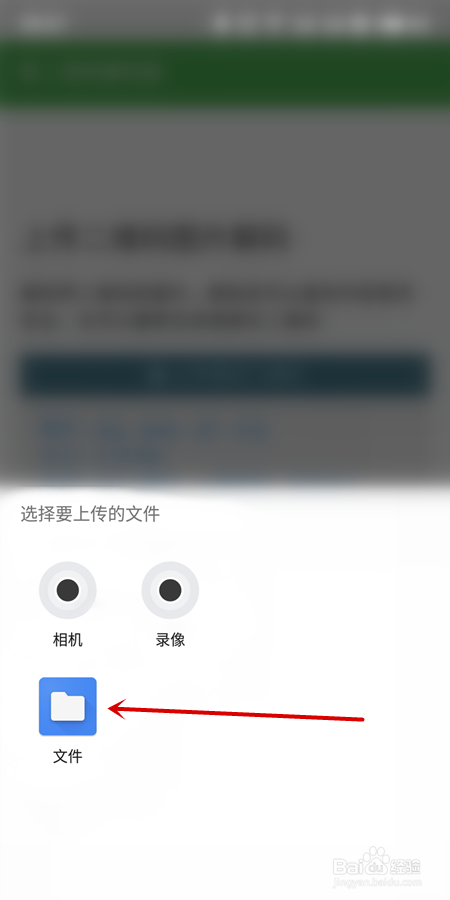
7、选择之后,点击右上角的确认按钮。
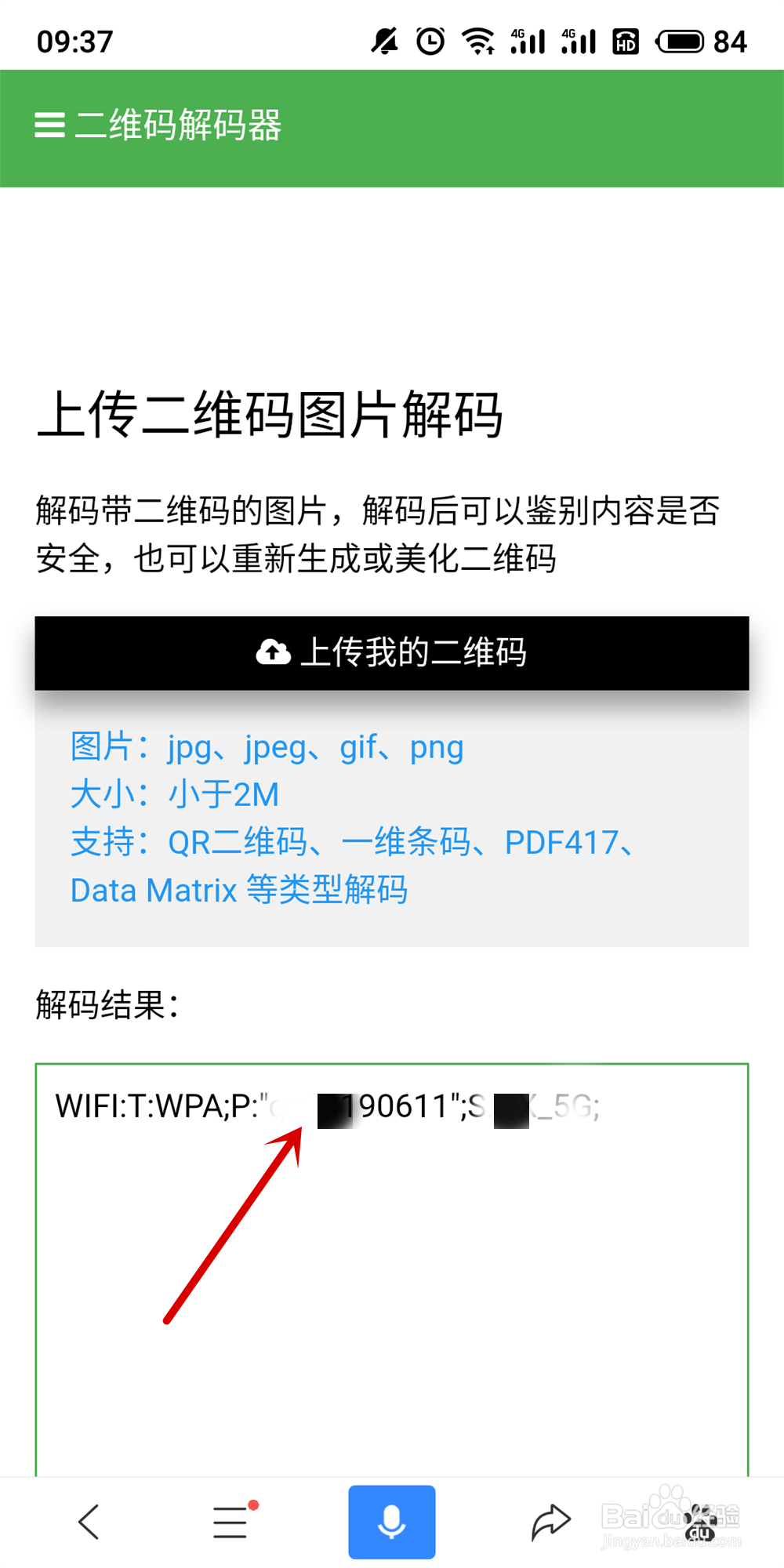
8、最后,解码完成就能看到WiFi密码了。P:后面引号内的一串字符就是WiFi密码。
阅读量:181
阅读量:114
阅读量:164
阅读量:92
阅读量:184