PS渐变工具在哪,ps渐变怎么用
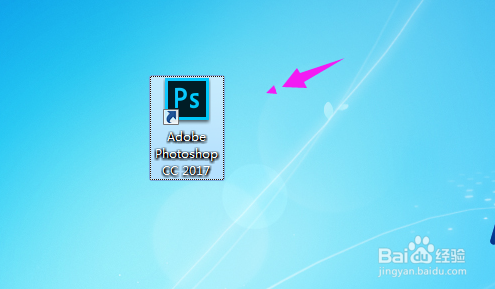
1、关于PS工具在哪里,打开下PS,如图。
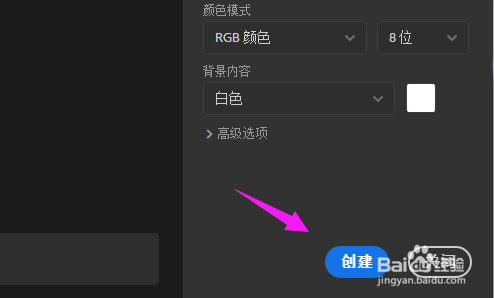
2、接着我们随意创建一个画板作为演示,如图。
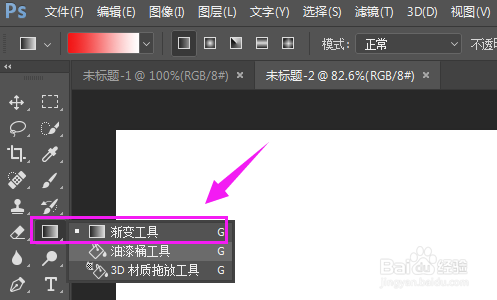
3、在【画板】中,我们在PS界面左侧,看到如图就可以找到【渐变工具】,如图。
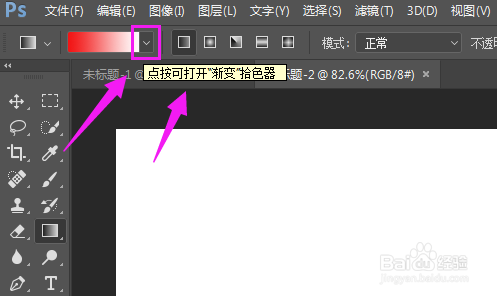
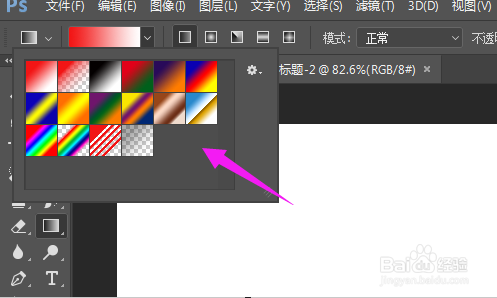
1、关于PS渐变怎么用,我们选择渐变工具后,点开【渐变拾色器】,如图。
2、接着选择一个渐变类型,如图。
3、单击白点设置色域范围,如图。
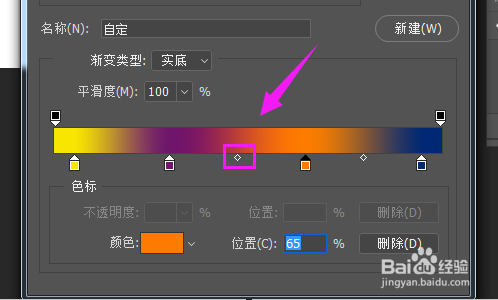
4、单击色标,更改所选色标颜色,如图。

5、接着我们选择渐变样式,如图。

6、使用的话,就来操作下,选择开头位置,按住鼠标左键不放,往末端拉,如图。

7、一张我们所需要的渐变就设置好了,如图。
