win 10 打印机共享怎么设置
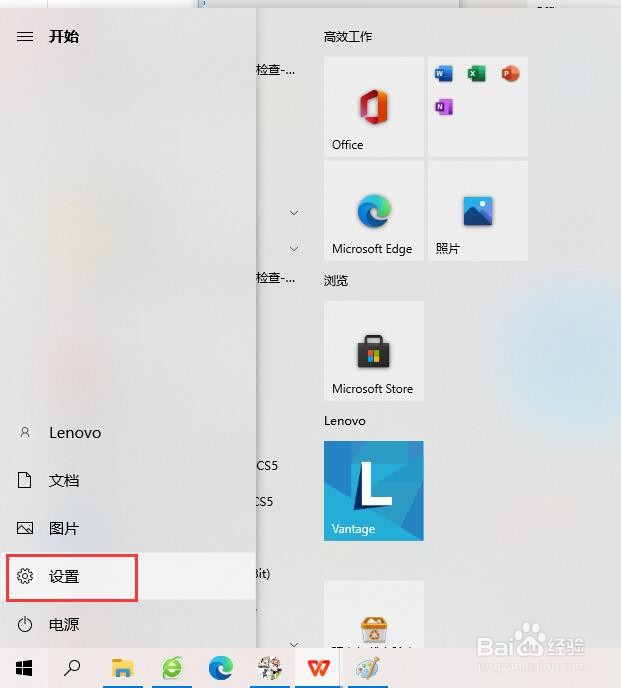
1、首先点击“开始”选择“设置“
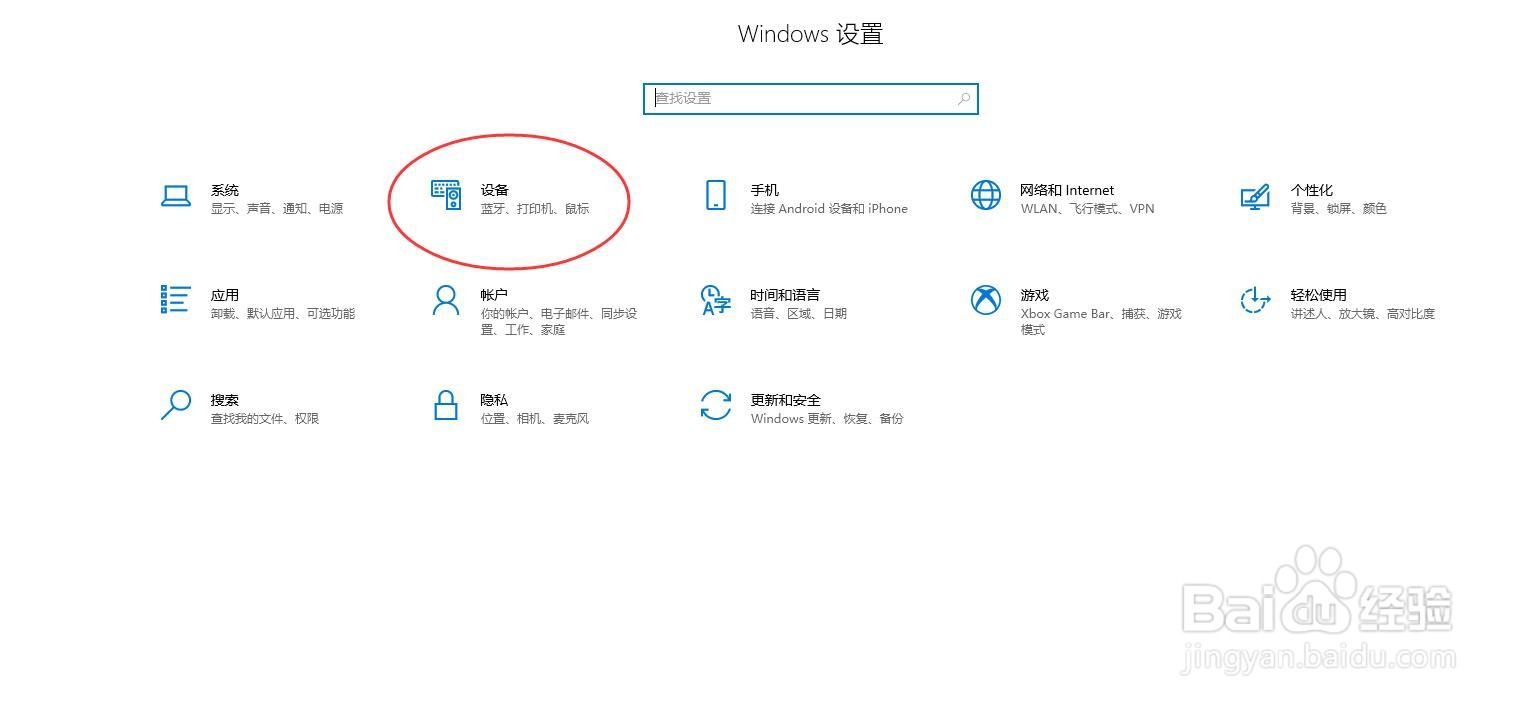
2、然后找到“设备”选项
3、选择左侧“打印机”选项,在右侧选择你要共享的打印机“管理”

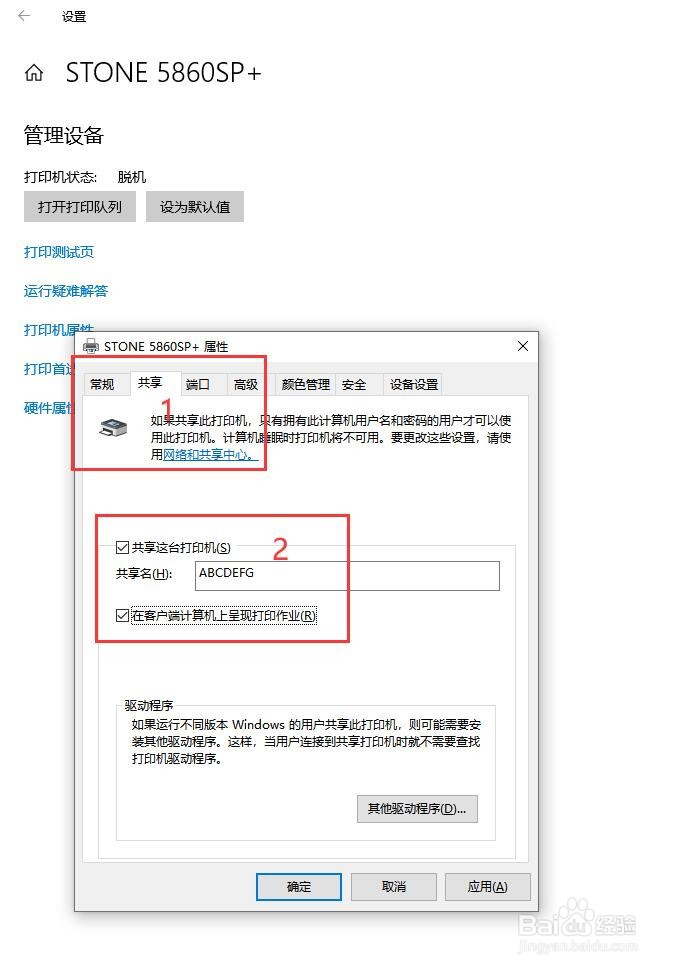
4、打开打印机“属性”,选择“共享”选项,将“共享这台打印机”勾选,并“应用”“确定”

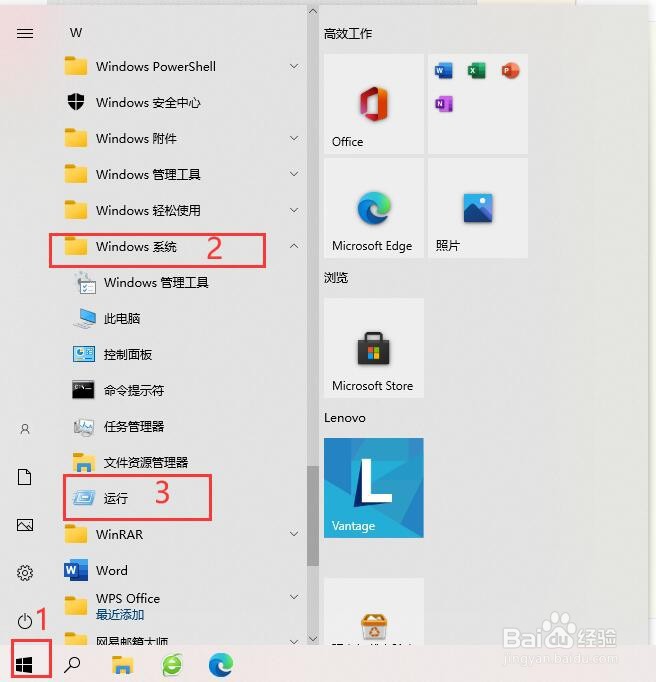
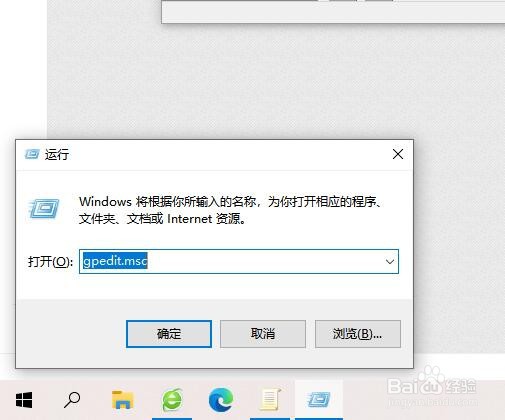
1、打开“运行”,输出组策略命令“gpedit.msc”
2、在组策略中,打开( 计算机设置→→window设置→→安全设置→→本地策略→→用户权限分配 )更改如下几个选项策略
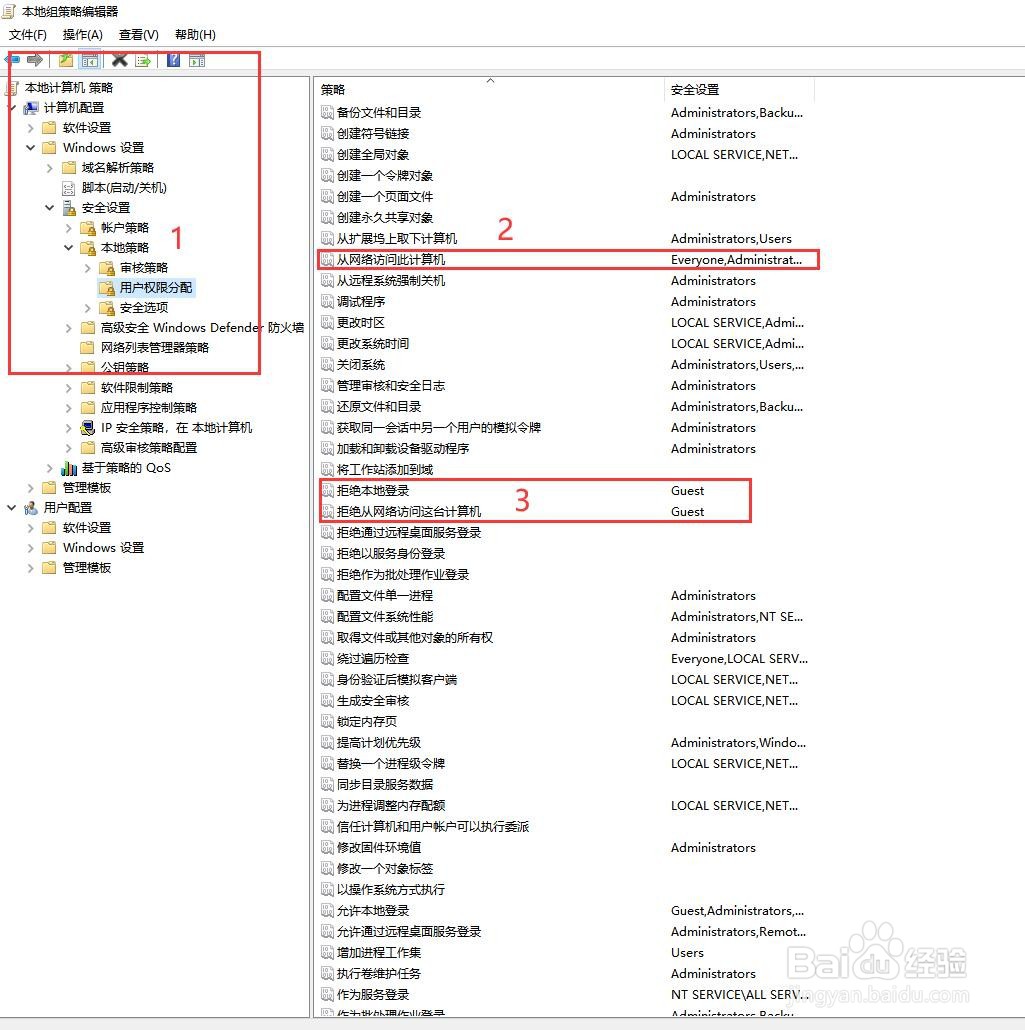
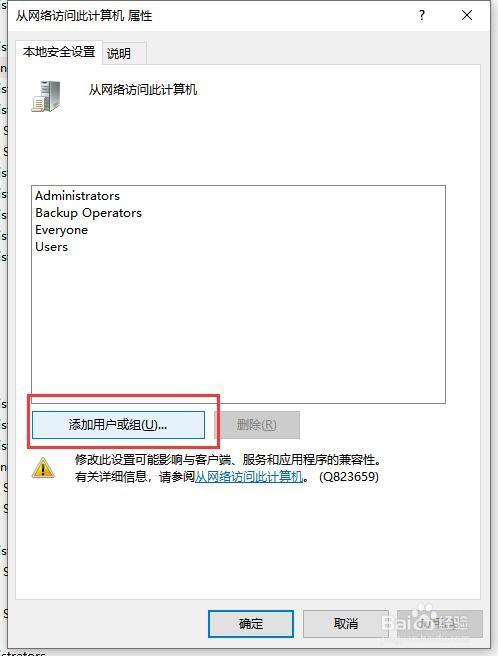
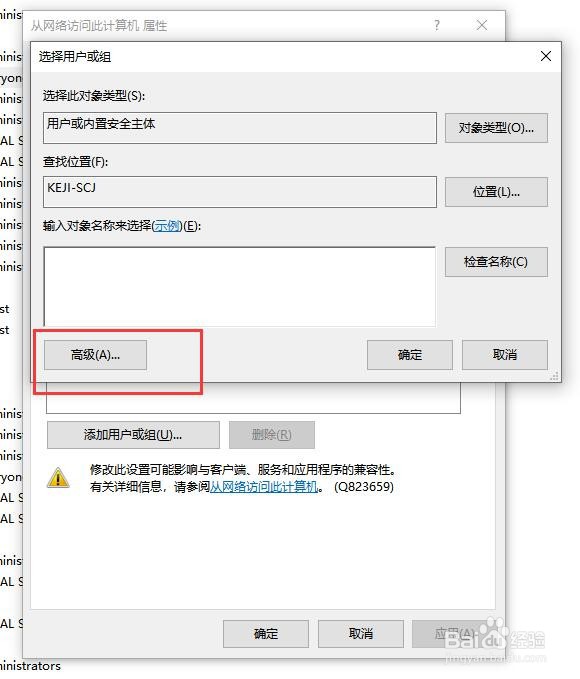
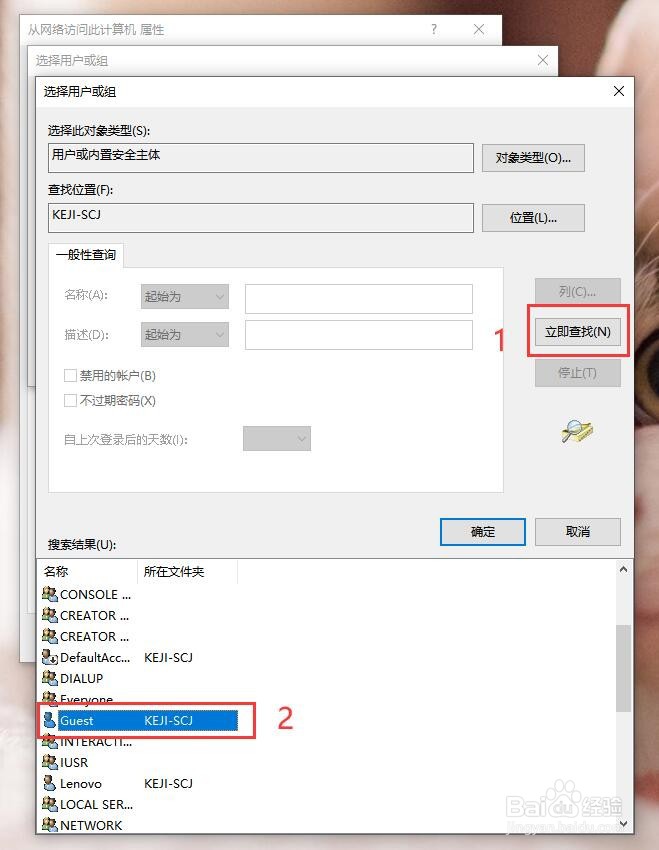
3、策略“从网络访问此计算机”内添加“GUEST”用户
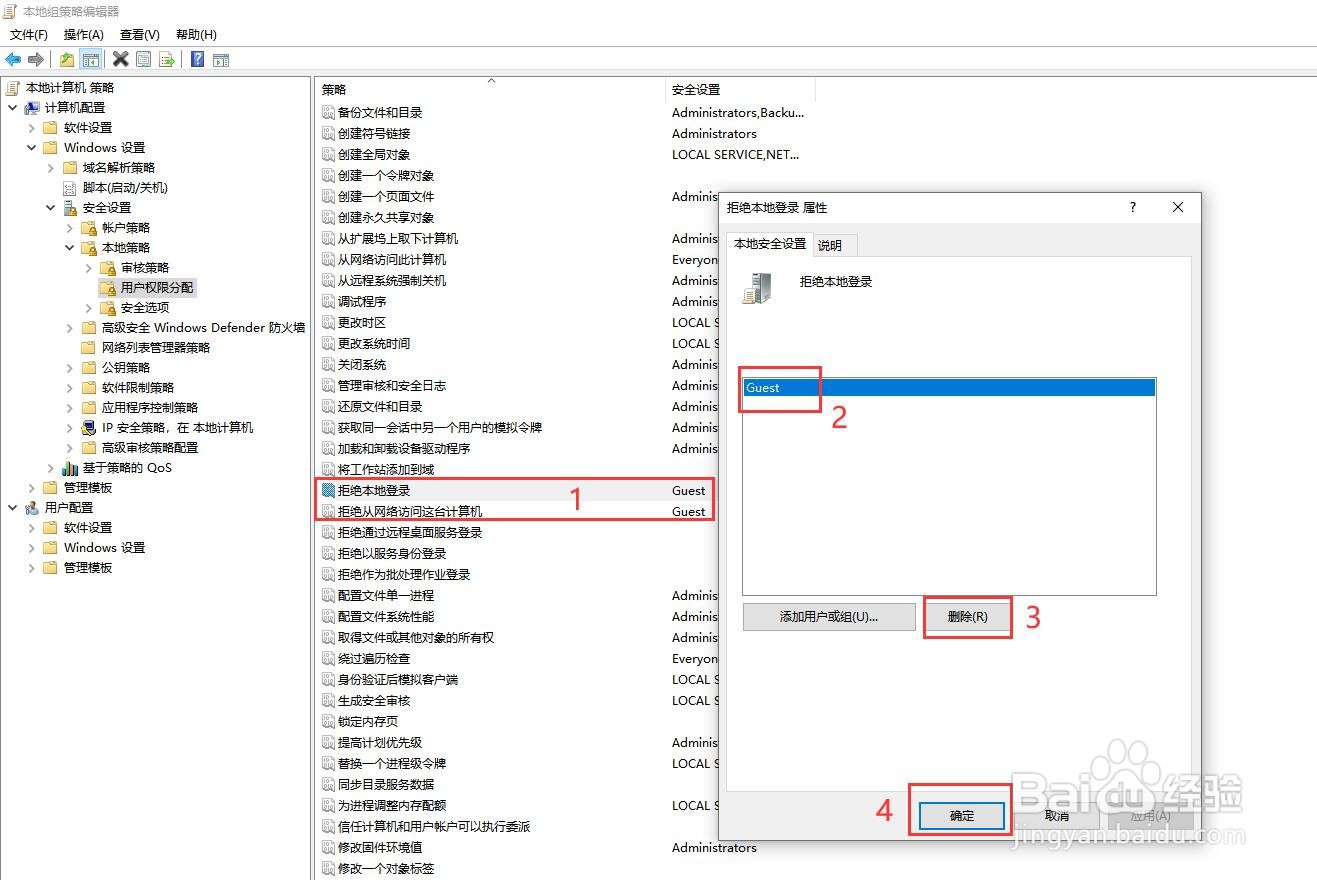
4、将策略“拒绝本地登录”及“拒绝从网络访问这台计算机”内的"GUEST"用户删除
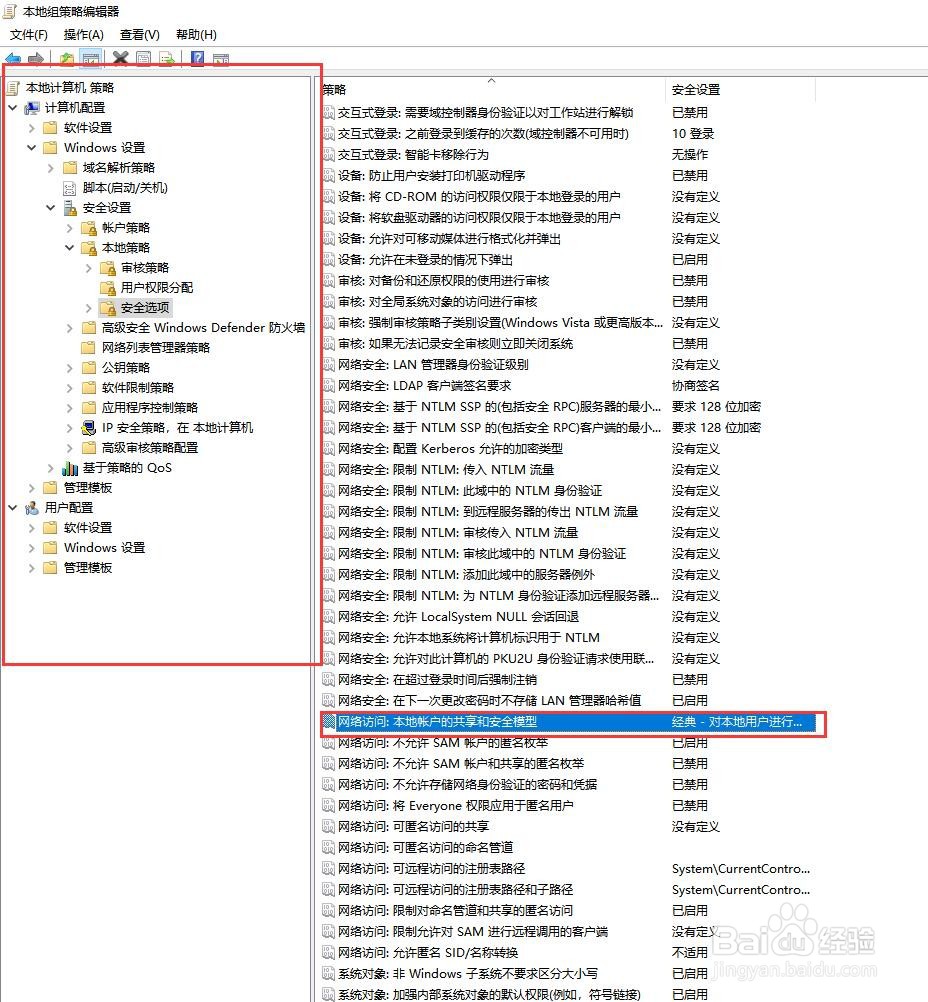
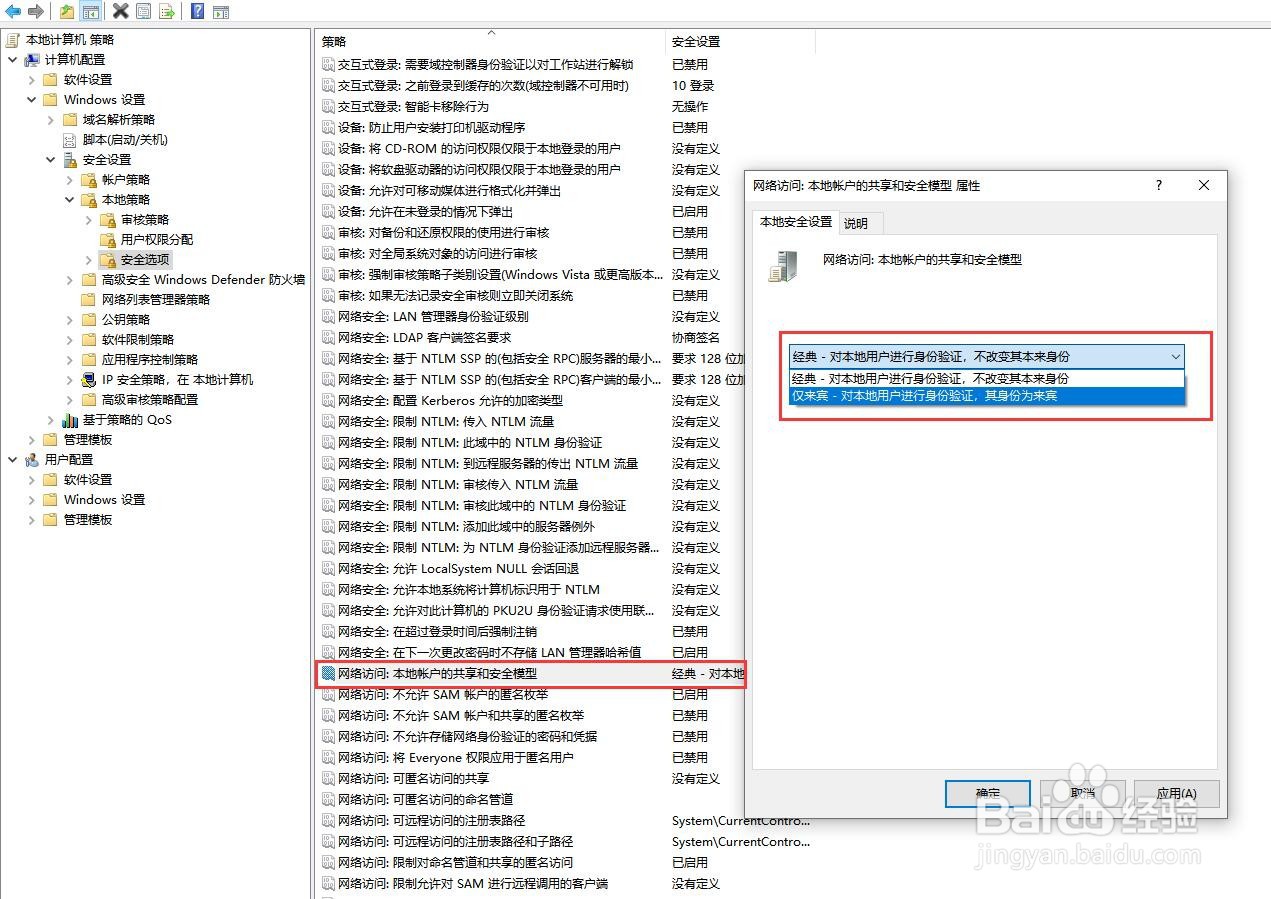
5、 在组策略中,将( 计算机设置→→window设置→→安全设置→→本地策略→→安全选项 )下的“本地账户的共享和安全模型”策略跟改为“仅来宾”
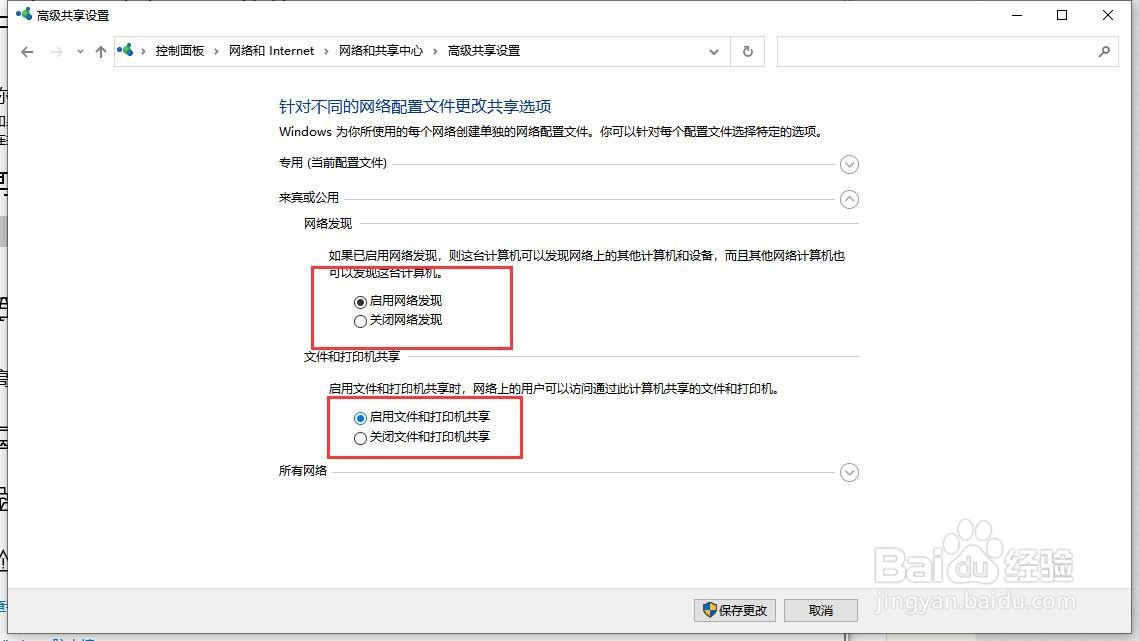
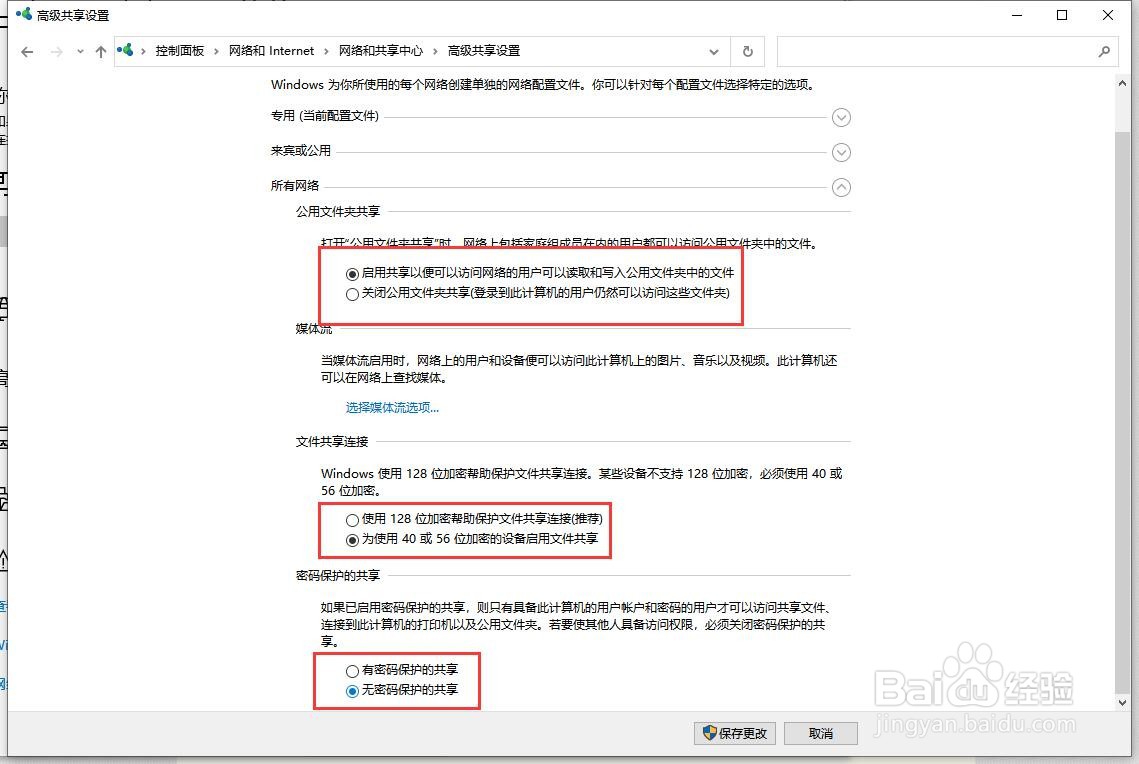
1、开始----设置----网络和Internet------网络和共享中心
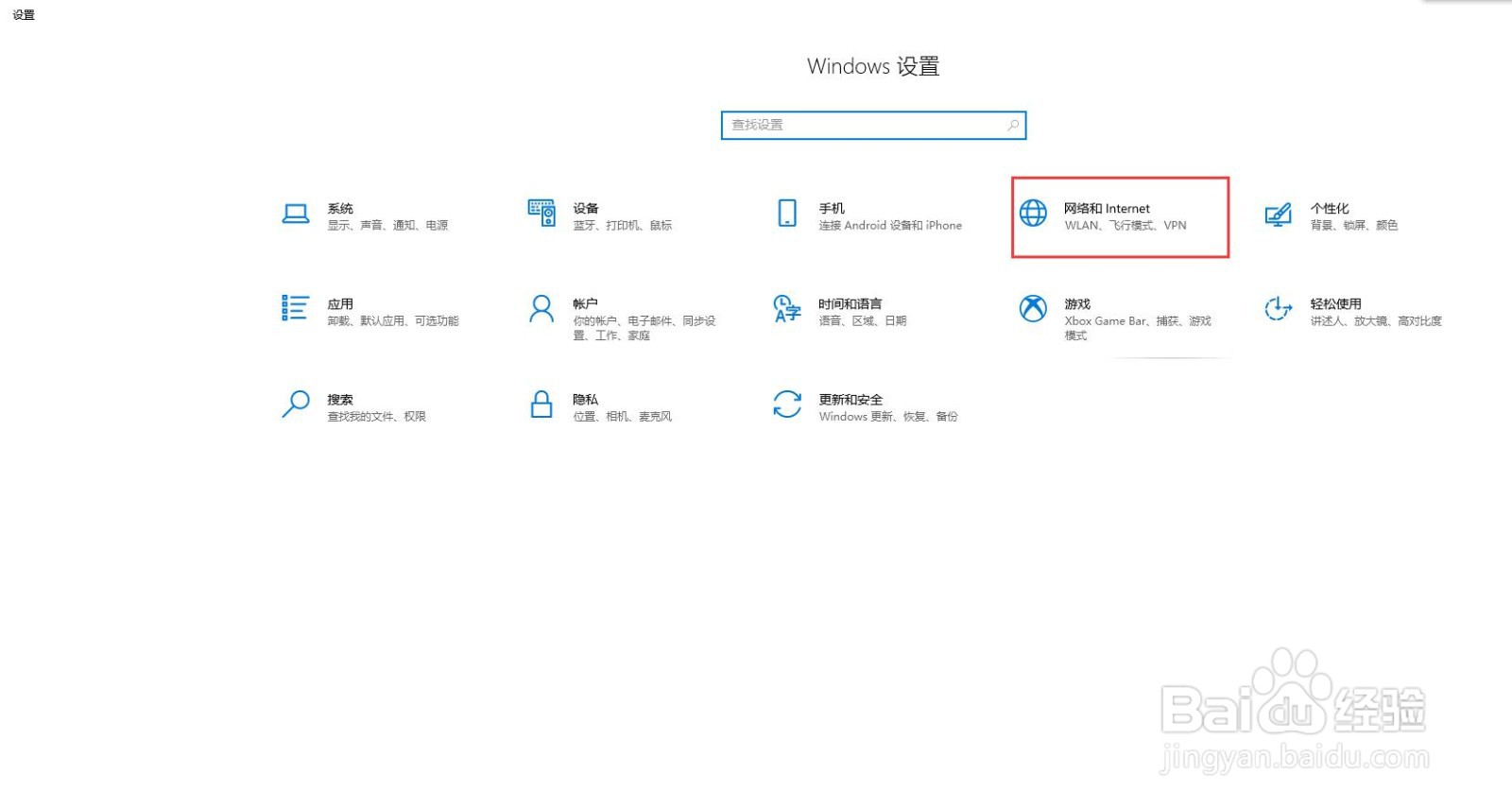
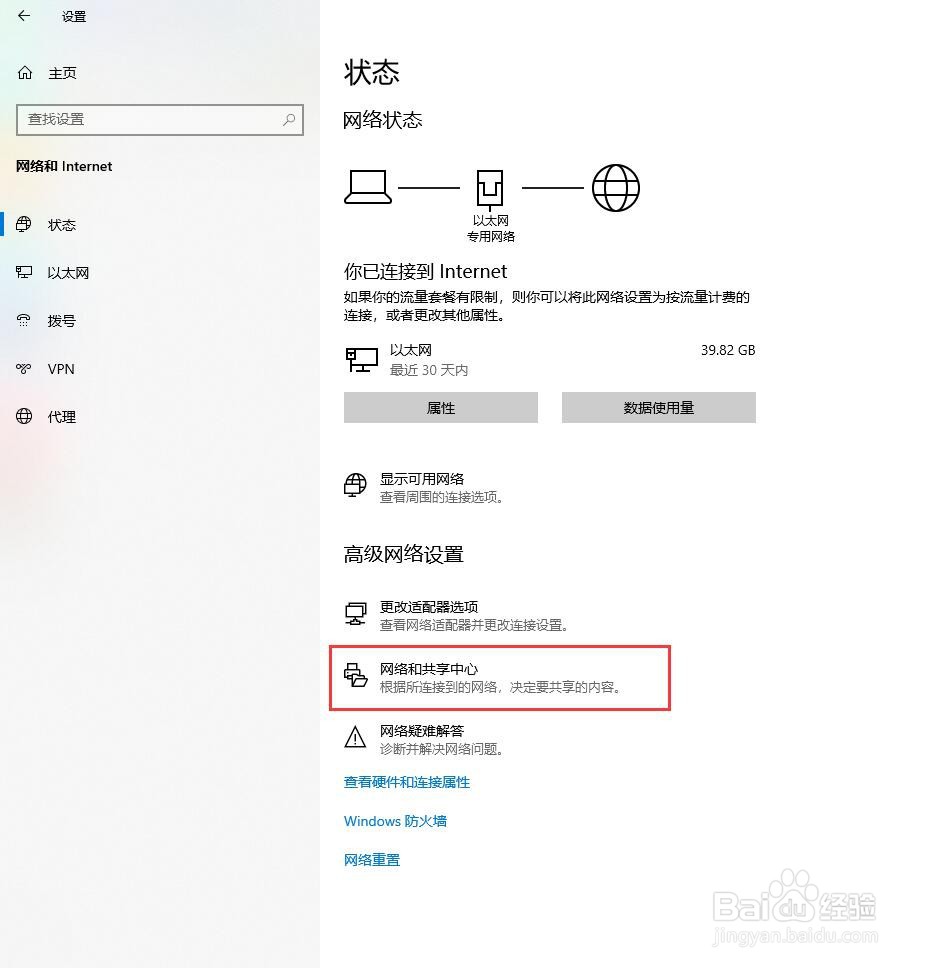
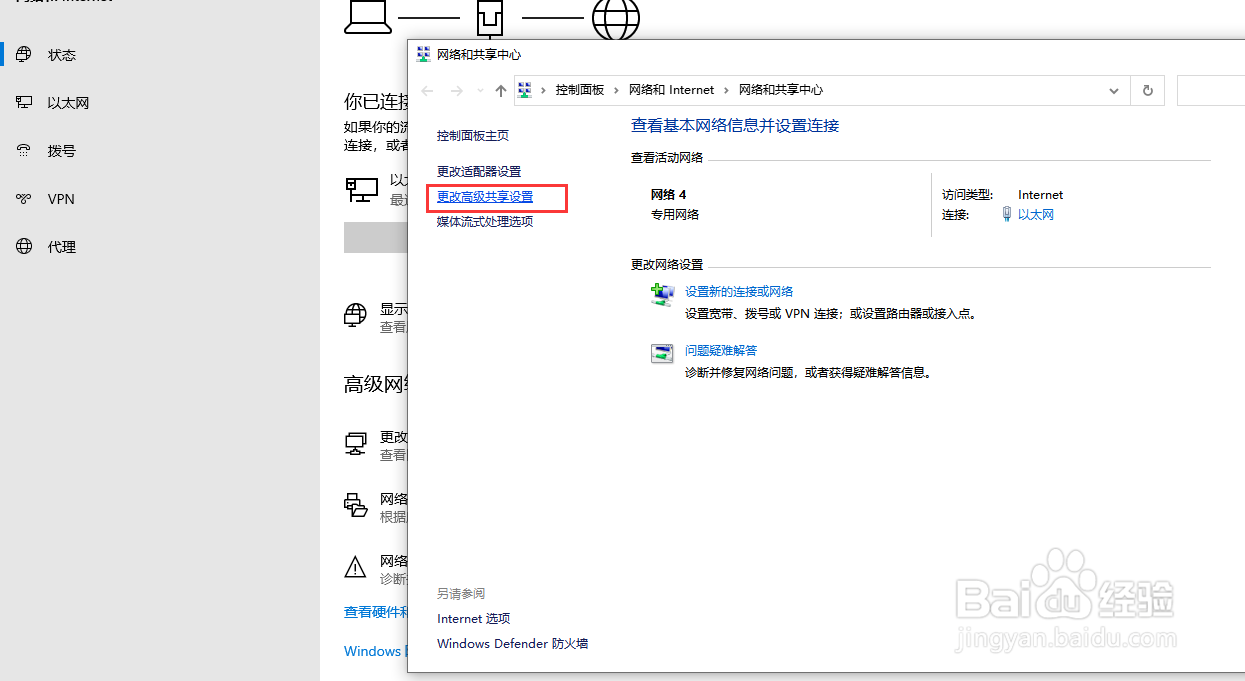
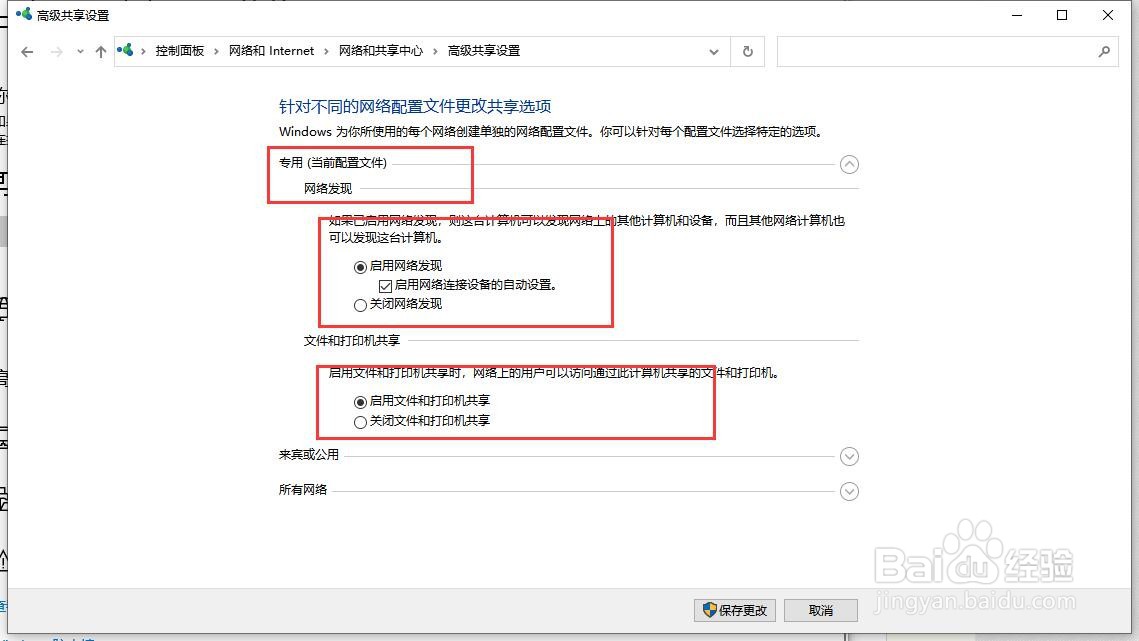
2、启用如图各类选项操作“网络共享发现”“启用打印机和文件共享”
阅读量:106
阅读量:186
阅读量:170
阅读量:175
阅读量:189