Adobe Photoshop制作旋转光束
1、我们先打开Adobe Photoshop软件,新建一个800*800的图层,前景色泰眠为黑色,背景色为关边白色,在滤镜中添加云彩 如图所示

2、 然后再滤镜中添加径向模糊 如图所示

3、 接下来我们再滤镜中添加旋转扭曲

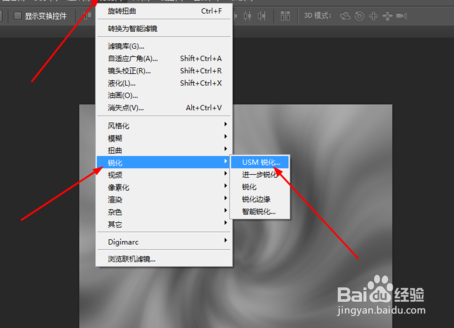
4、 这个时候我们在滤镜中添加usm锐化 如图所示
5、 然后我们再按ctrl+b,调一下冷扬番色彩平衡,如图所示

6、 再复制一个图层,按反方向旋转 如图所示

阅读量:55
阅读量:51
阅读量:94
阅读量:159
阅读量:53