edge浏览器下载东西放在哪里 如何修改保存位置
1、在打开的Edge浏览器工具栏上点击“中心”图标

2、在打开的中心下拉菜单中点击“下载文件”图标
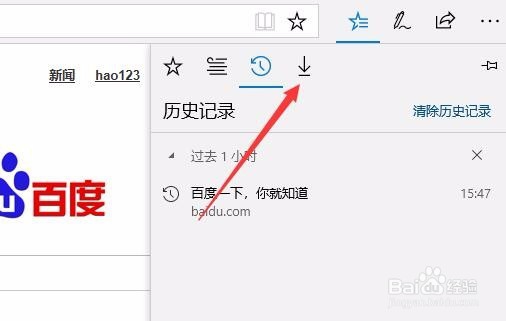
3、在打开的下载菜单中就可以看到已经下载的文件了。

1、在Edge浏览器工具栏上点击“菜单”菜单项

2、在打开的edge浏览器下拉菜单中点击“设置”菜单项

3、接着在打开的设置菜单中点击“查看高级设置”菜单项

4、在打开的高级设置菜单中找到下载设置,点击“更改”按钮

5、这时会弹出选择文件夹窗口,在这里可以选择本地要保存文件的文件夹,最后点击确定按钮。

6、这时就可以看到下载文件保存的文件夹已被修改成功了。以后可以直接打开该文件夹就可以看到下载的文件了。

阅读量:196
阅读量:59
阅读量:124
阅读量:65
阅读量:111