word2016怎么从正文开始设置页眉页脚?
1、将鼠标放置到正文开始页面的第一个字左侧,如下图

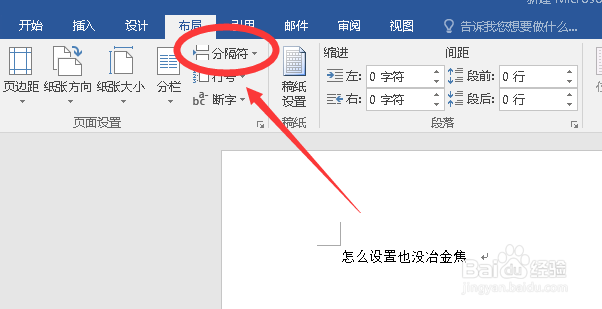
2、在顶部菜单栏找到布局-分隔符,点击分隔符右侧的三角形,如下图
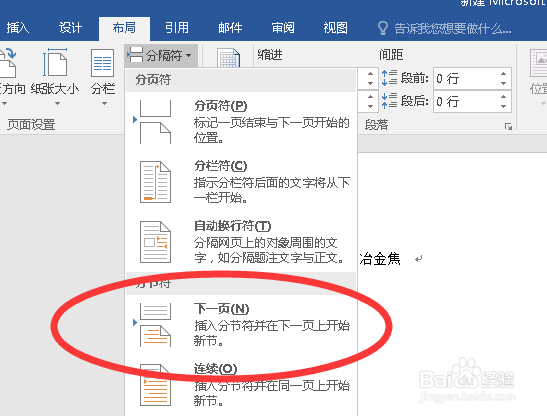
3、点击下一节,会在此页上方多出一页空白页,如下图
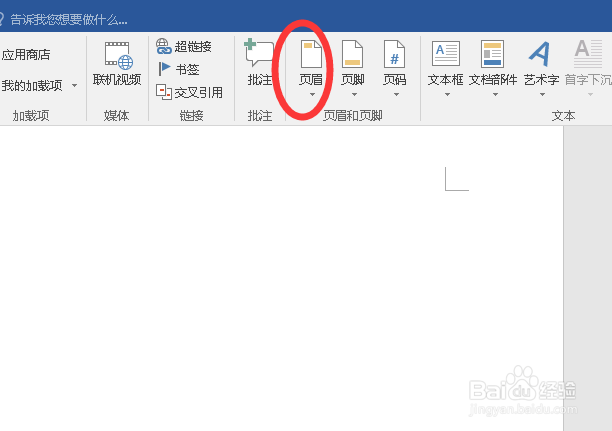
4、点击顶部插入按钮,点击页眉下部的三角形
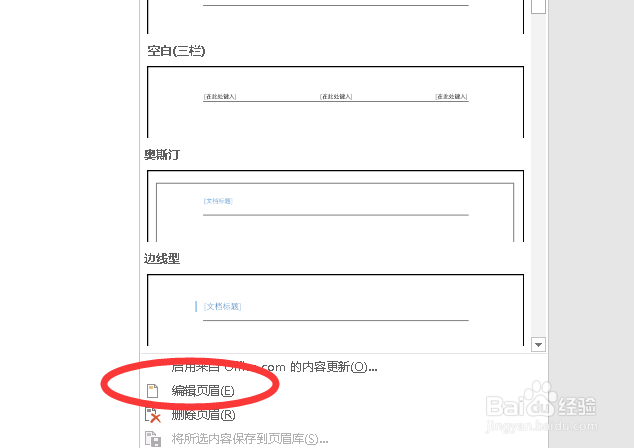
5、在下拉列表中选择编辑页眉,如下图
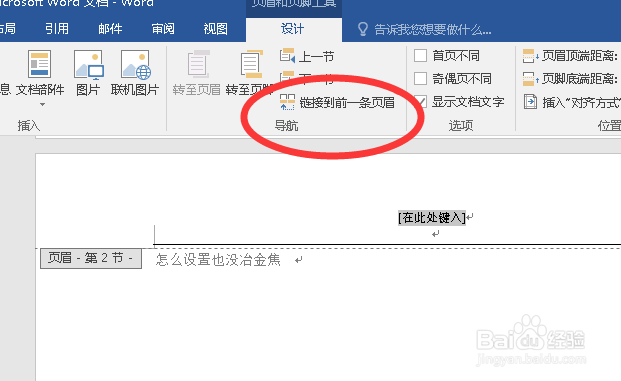
6、点击链接到前一条页眉,如下图所示
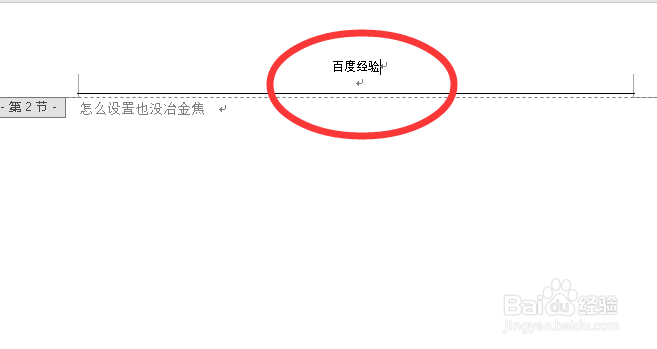
7、输入页眉内容,双击鼠标左键确定
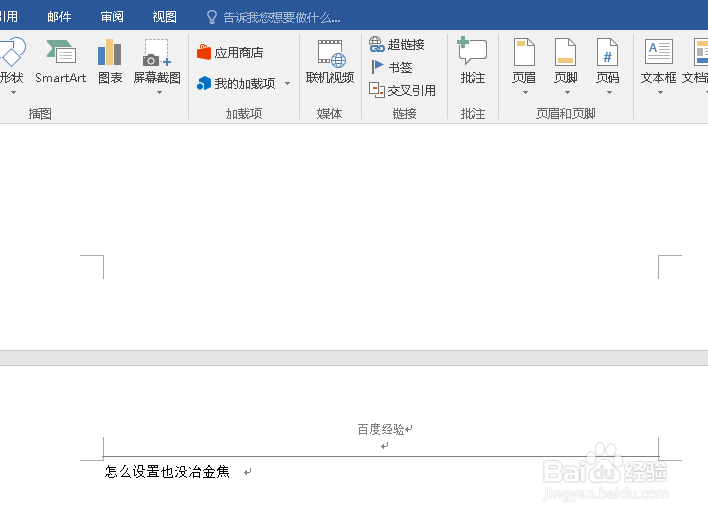
8、同理,可以从正文开始设置页脚。
阅读量:42
阅读量:80
阅读量:182
阅读量:186
阅读量:33
1、将鼠标放置到正文开始页面的第一个字左侧,如下图
2、在顶部菜单栏找到布局-分隔符,点击分隔符右侧的三角形,如下图
3、点击下一节,会在此页上方多出一页空白页,如下图
4、点击顶部插入按钮,点击页眉下部的三角形
5、在下拉列表中选择编辑页眉,如下图
6、点击链接到前一条页眉,如下图所示
7、输入页眉内容,双击鼠标左键确定
8、同理,可以从正文开始设置页脚。