Win7如何卸载显卡驱动程序?
1、打开笔记本电脑,找到“我的电脑”图标并右键单击它。

2、在弹出窗口中,找到“属性”选项并单击它。

3、在弹出窗口中,找到“设备管理器”选项并单击它。

4、在“设备管理器”窗口中,找到“显示适配器”选项并单击它。
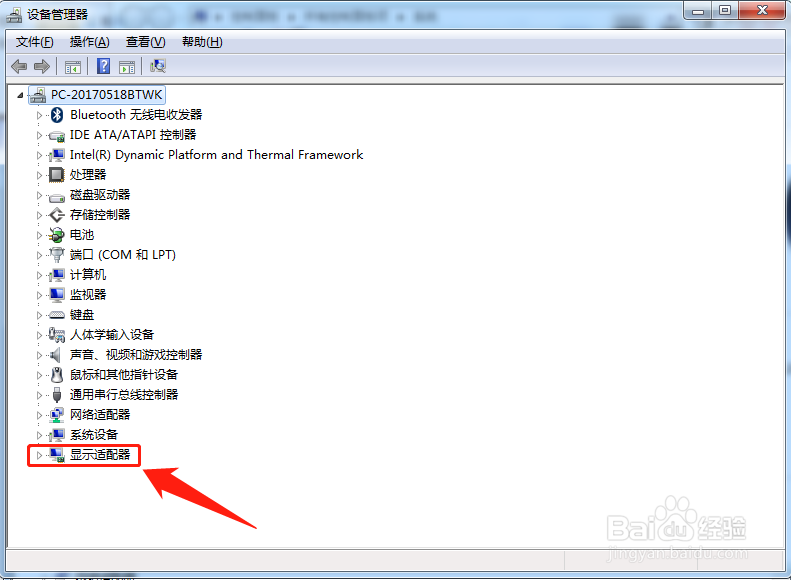
5、在弹出窗口中,找到”Intel(R) HD Graphics 5500“选项并右键单击它。

6、在弹出窗口中,找到”卸载“选项并单击它。

7、在”确认设备卸载“选项并单击它即可完成显卡驱动程序卸载。

1、【1】、打开笔记本电脑,找到“我的电脑”图标并右键单击它。
【2】、在弹出窗口中,找到“属性”选项并单击它。
【3】、在弹出窗口中,找到“设备管理器”选项并单击它。
【4】、在“设备管理器”窗口中,找到“显示适配器”选项并单击它。
【5】、在弹出窗口中,找到”Intel(R) HD Graphics 5500“选项并右键单击它。
【6】、在弹出窗口中,找到”卸载“选项并单击它。
【7】、在”确认设备卸载“选项并单击它即可完成显卡驱动程序卸载。
阅读量:169
阅读量:181
阅读量:52
阅读量:177
阅读量:157