指南经验网
首页
美食营养
生活百科
知识问答
生活知识
返回
指南经验网
首页
美食营养
游戏数码
手工爱好
生活知识
生活百科
健康养生
运动户外
职场理财
情感交际
母婴教育
时尚美容
知识问答
更多知识
搜索
win10怎么设置IKEV2 Windows10设置IKEV2
2026-04-25 17:59:48
1、开机,然后点击开始。
2、右键开始网络连接,点击左边。
3、点击灰色的+,点击第一项。
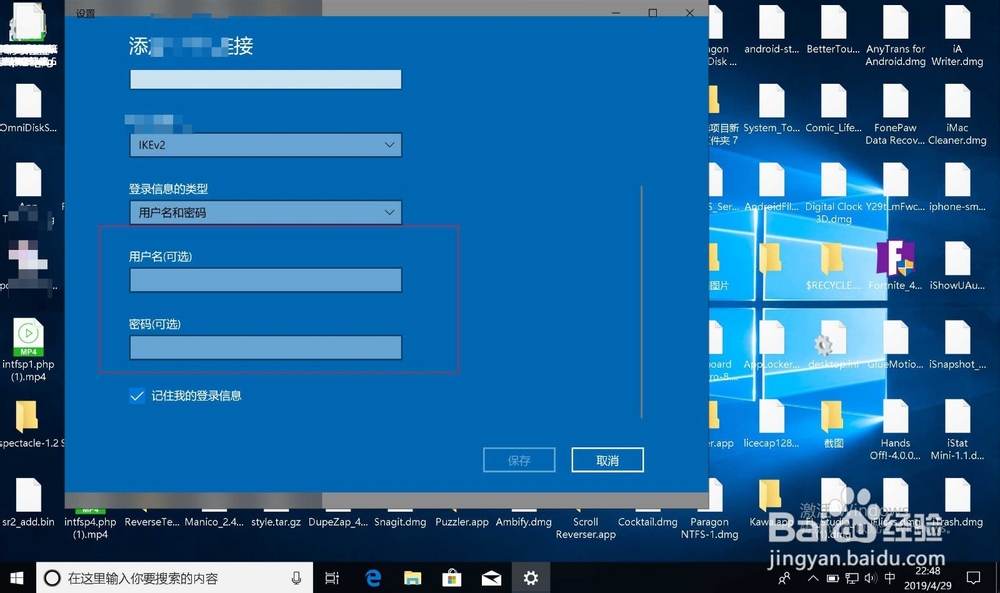
4、点击自动,选择IKEV2 。
5、输入名字IP,输入密码账号。
6、点击保存即可,如下。
相关推荐
饥荒联机版怎么制作夜间匙型假饵
阅读量:144
饥荒海难怎么修改背包
阅读量:42
饥荒怎么防狗
阅读量:161
饥荒怎么防止晚上猎狗
阅读量:65
饥荒永夜的方尖碑怎么过
阅读量:94
猜你喜欢
融券怎么操作
旅游护照
旅游规划设计
q币怎么送人
孕妇可以吃枸杞
伊春旅游
手机备份怎么恢复
天满星怎么杀
天使英文怎么写
吉士粉可以用什么代替
猜你喜欢
江门旅游景点
邮船旅游
徐州旅游景点大全
鹰牌瓷砖怎么样
菊花的特点
沂水旅游
马尔康旅游
南岳衡山旅游
怀孕可以吃香蕉
去日本旅游