VMware虚拟机玩游戏时,鼠标不能动怎么办?
1、打开VMware,选中问题虚拟机,点击“编辑虚拟机设置”
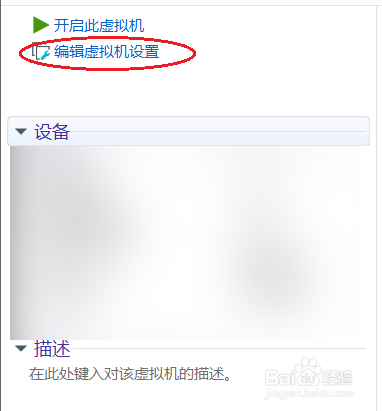
2、在虚拟机设置窗口,左下角处点击“添加”

3、在添加硬件向导窗口中,选择“USB控制器”,然后点击完成

4、点击“确定”

5、按下组合快捷键“win+r",输入services.msc,回车打开“服务”窗口

6、找到并双击“VMware USB Arbitration Service”,进入属性窗口后,将启动类型修改成“自动”,点击“确定”后,重启计算机。
再打开虚拟机玩游戏时,鼠标可以正常操作了。

1、1.打开VMware
2.点击“编辑虚拟机设置”
3.点击“添加”
4.选择“USB控制器”,然后点击完成
5.打开“服务”窗口
6.将“VMware USB Arbitration Service”服务启动类型修改为自动
7.重启计算机
8.完成
阅读量:102
阅读量:142
阅读量:96
阅读量:144
阅读量:72