ps怎么做简单的艺术字
1、打开ps
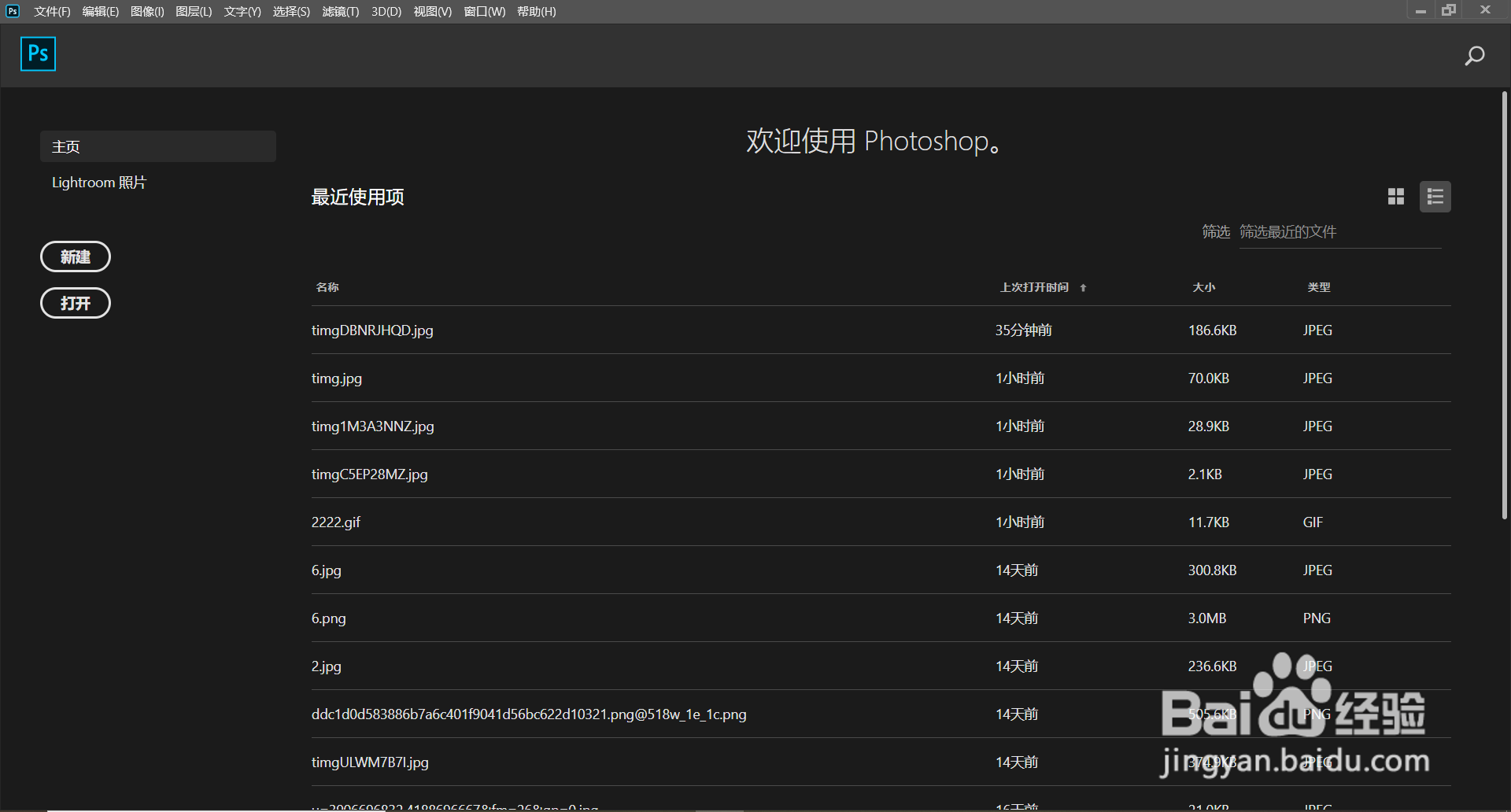
2、新建
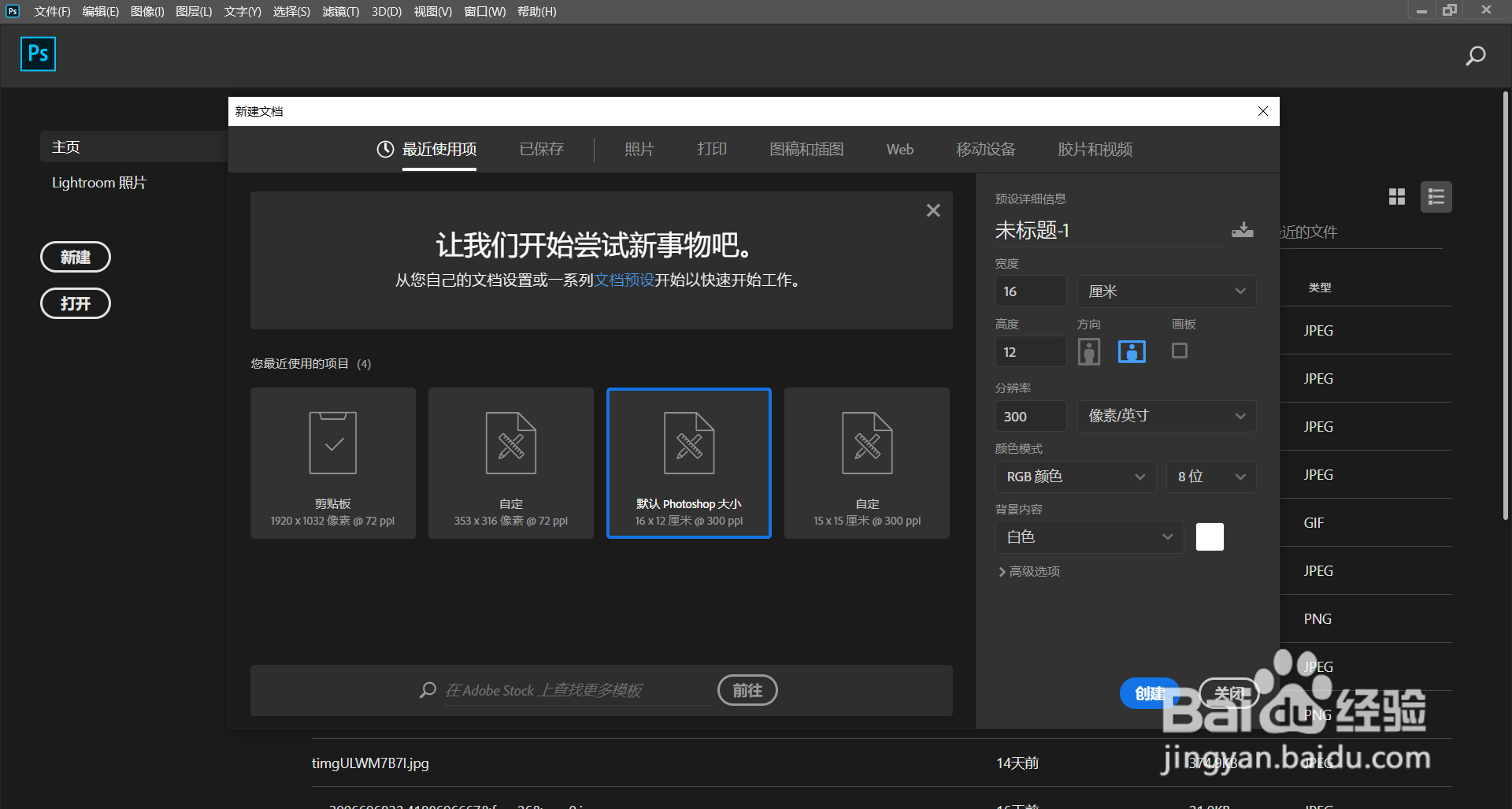
3、再新建一个空白图层
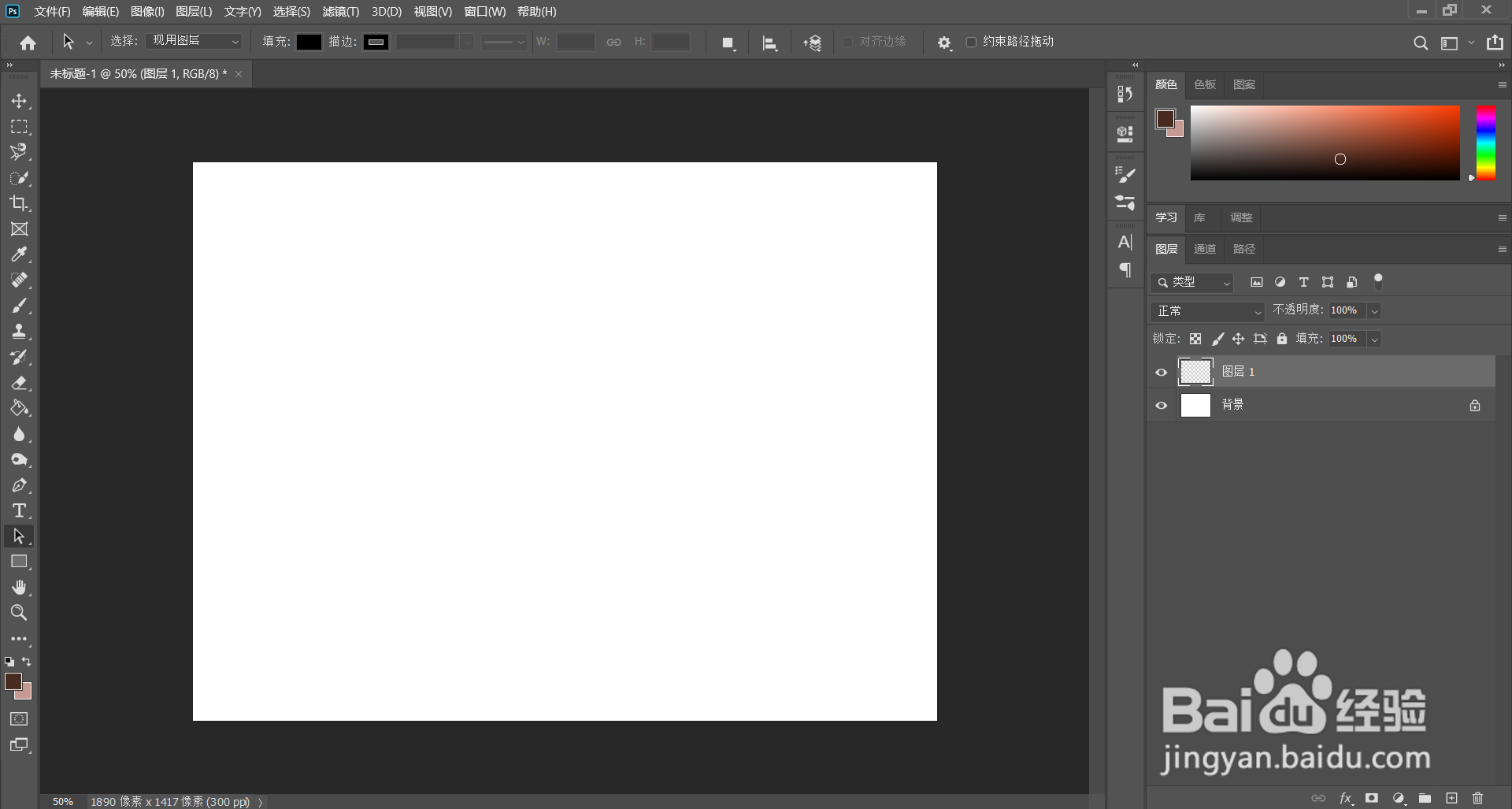
4、alt+delete 填充一个浅灰色
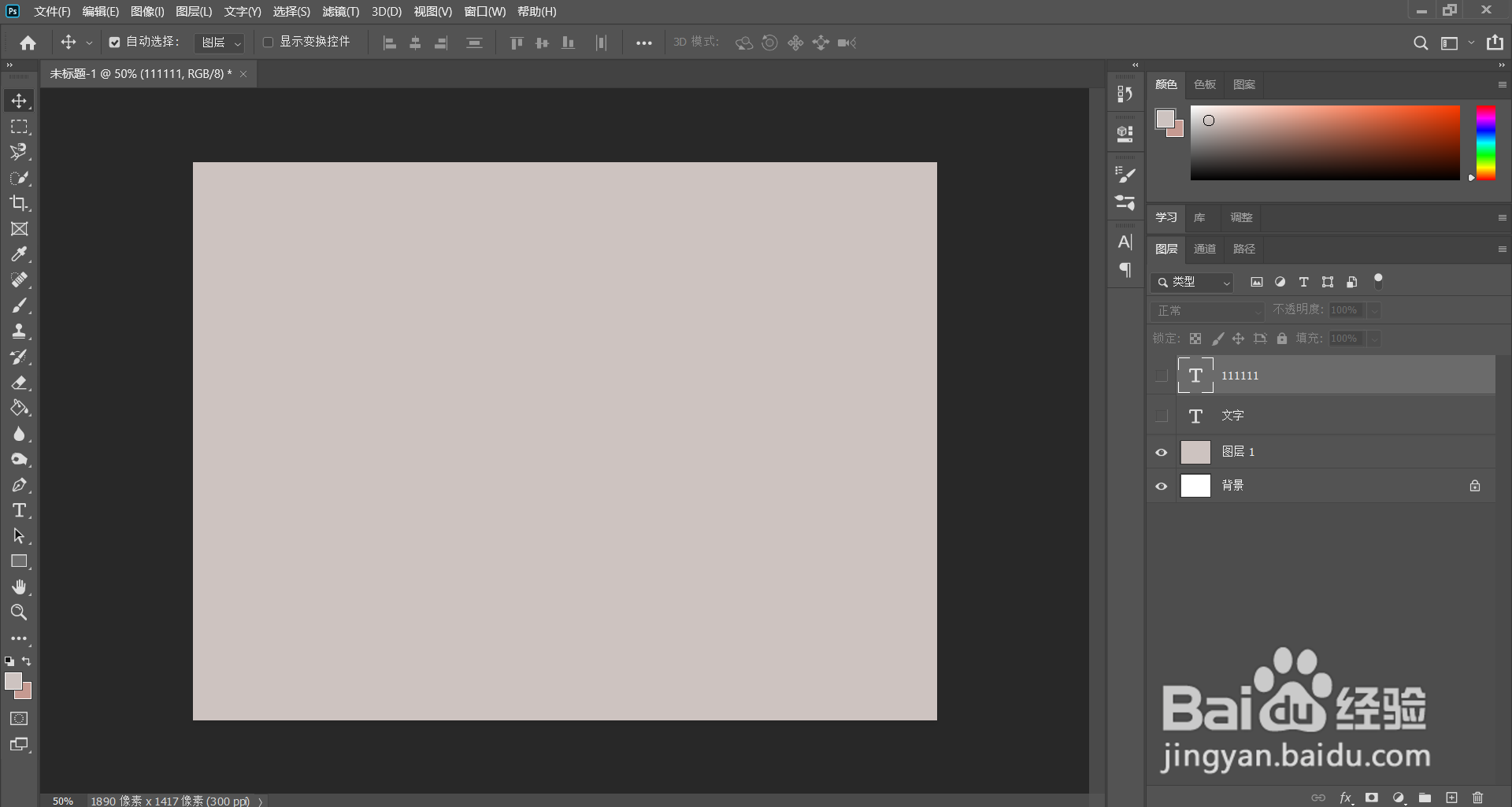
5、打上自己想要的文字
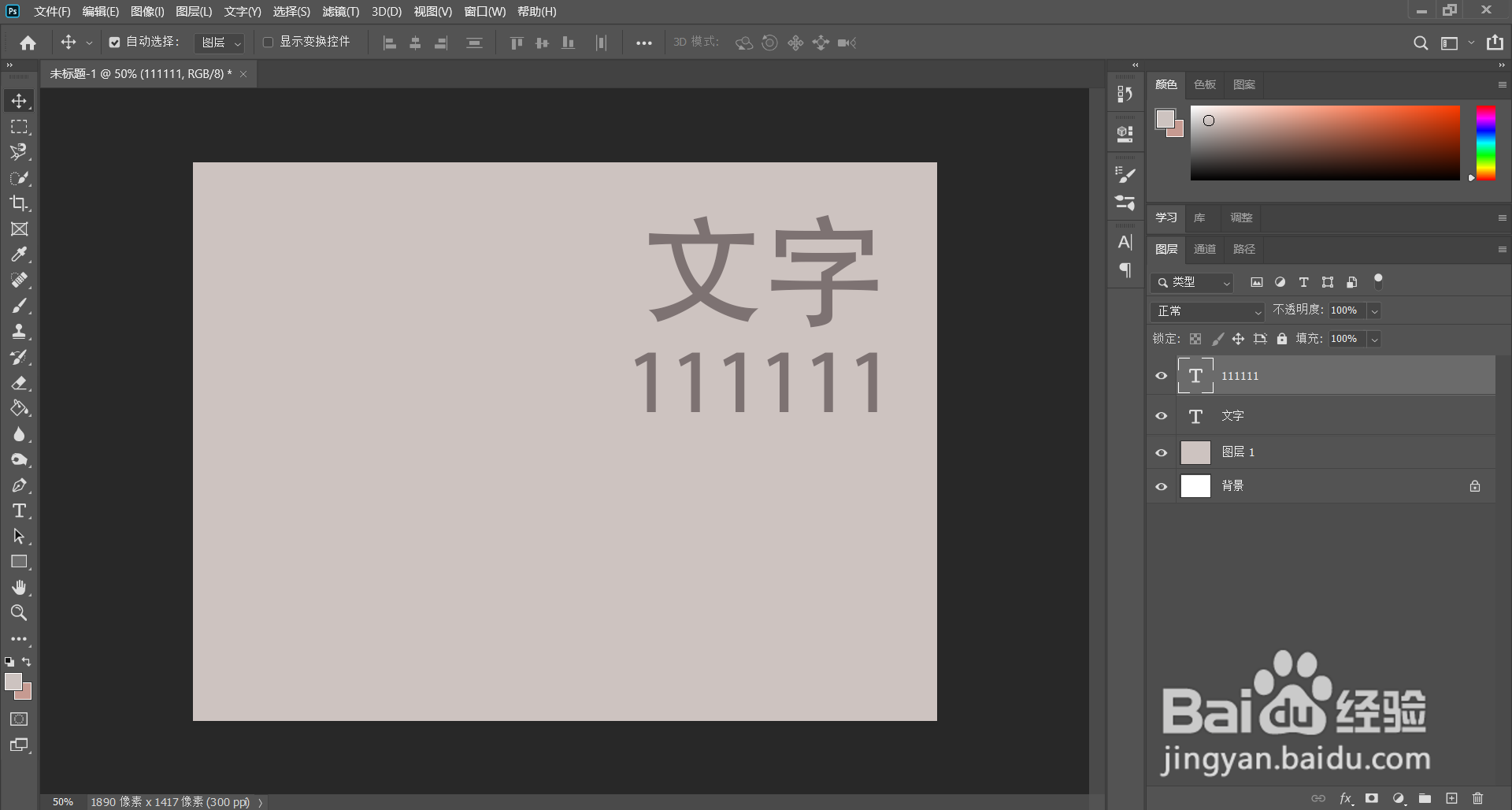
6、添加一张色彩丰富的图片
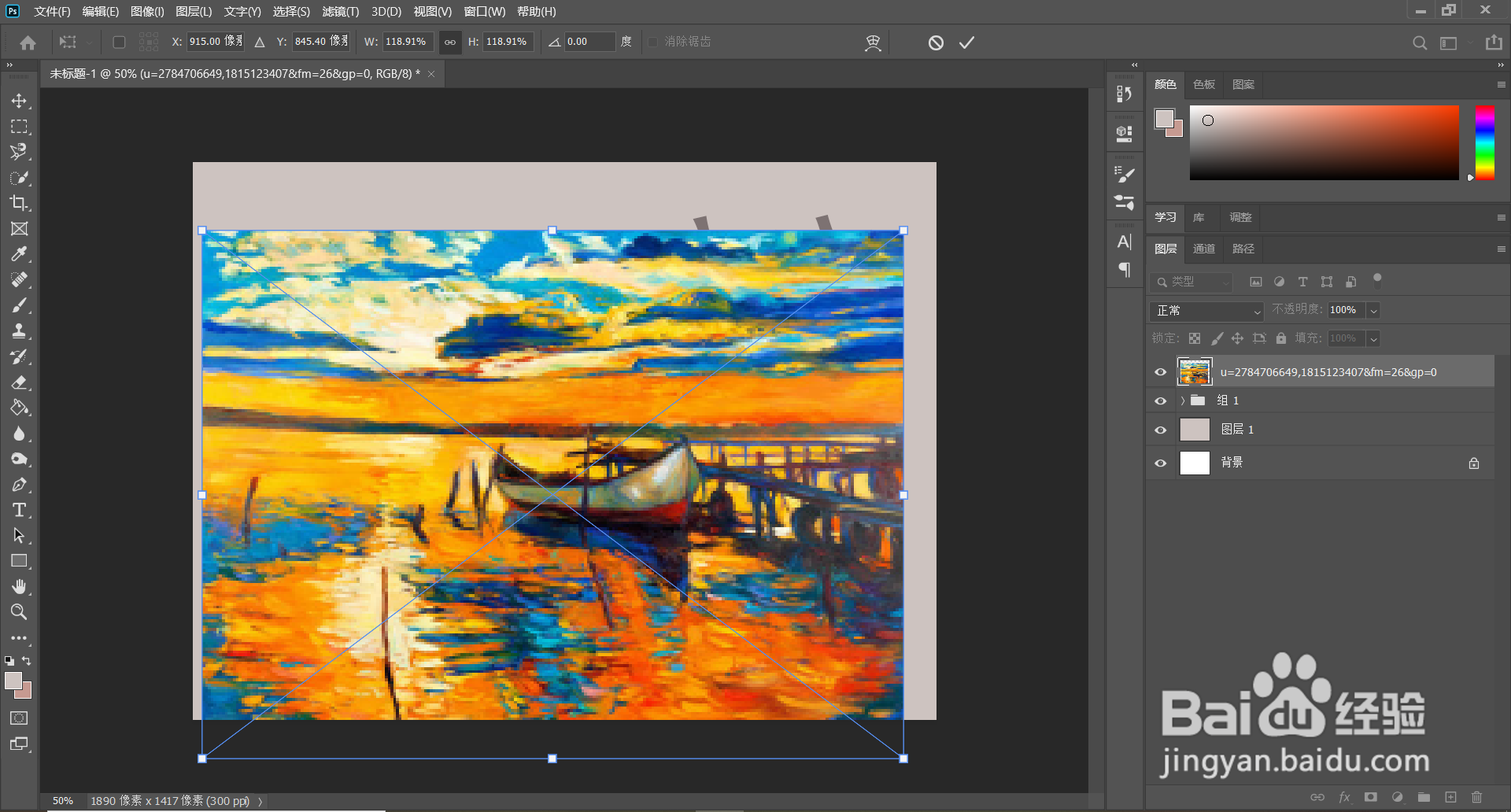
7、按住alt 点击刚刚添加的图片和文字中间
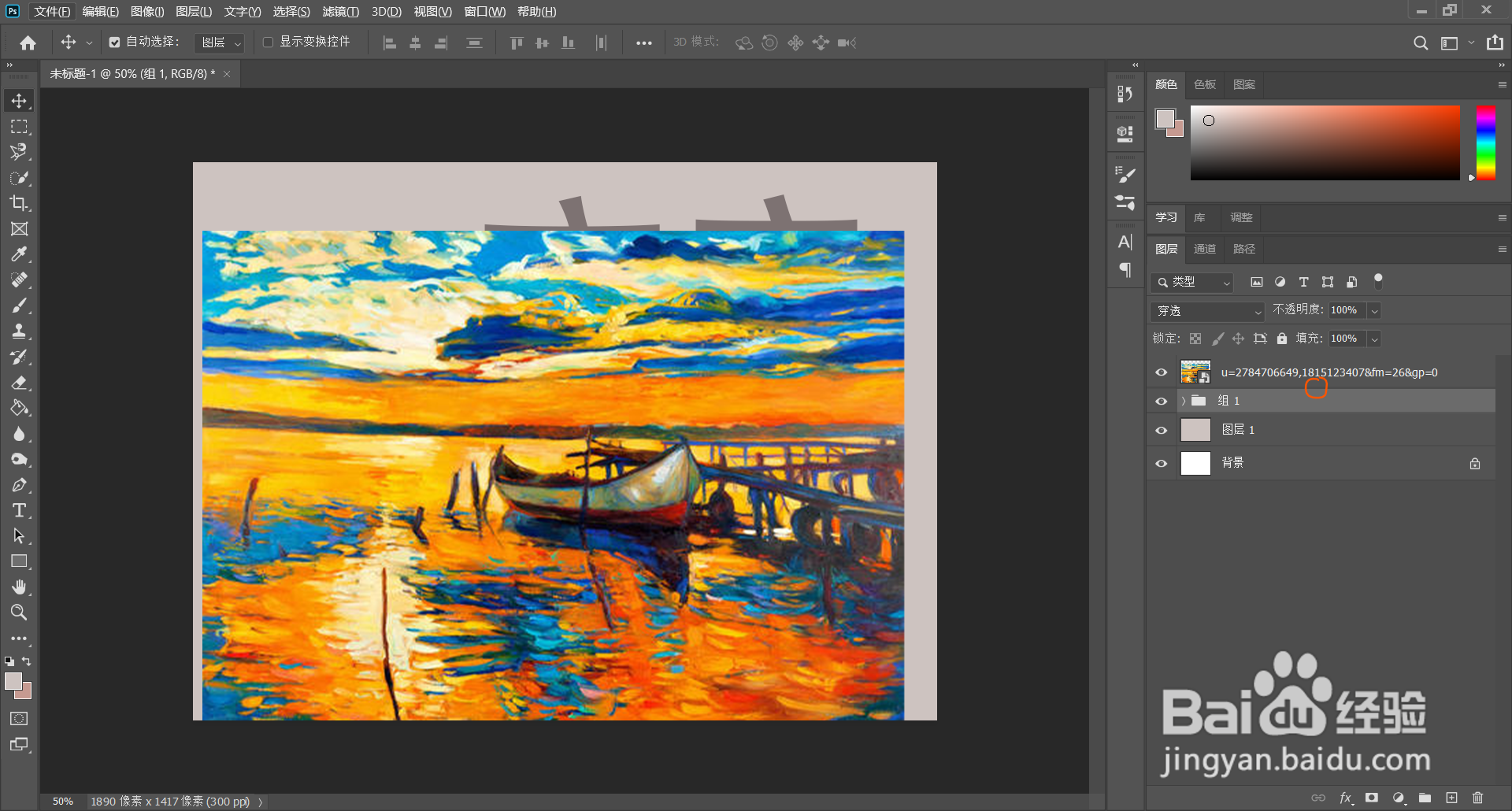
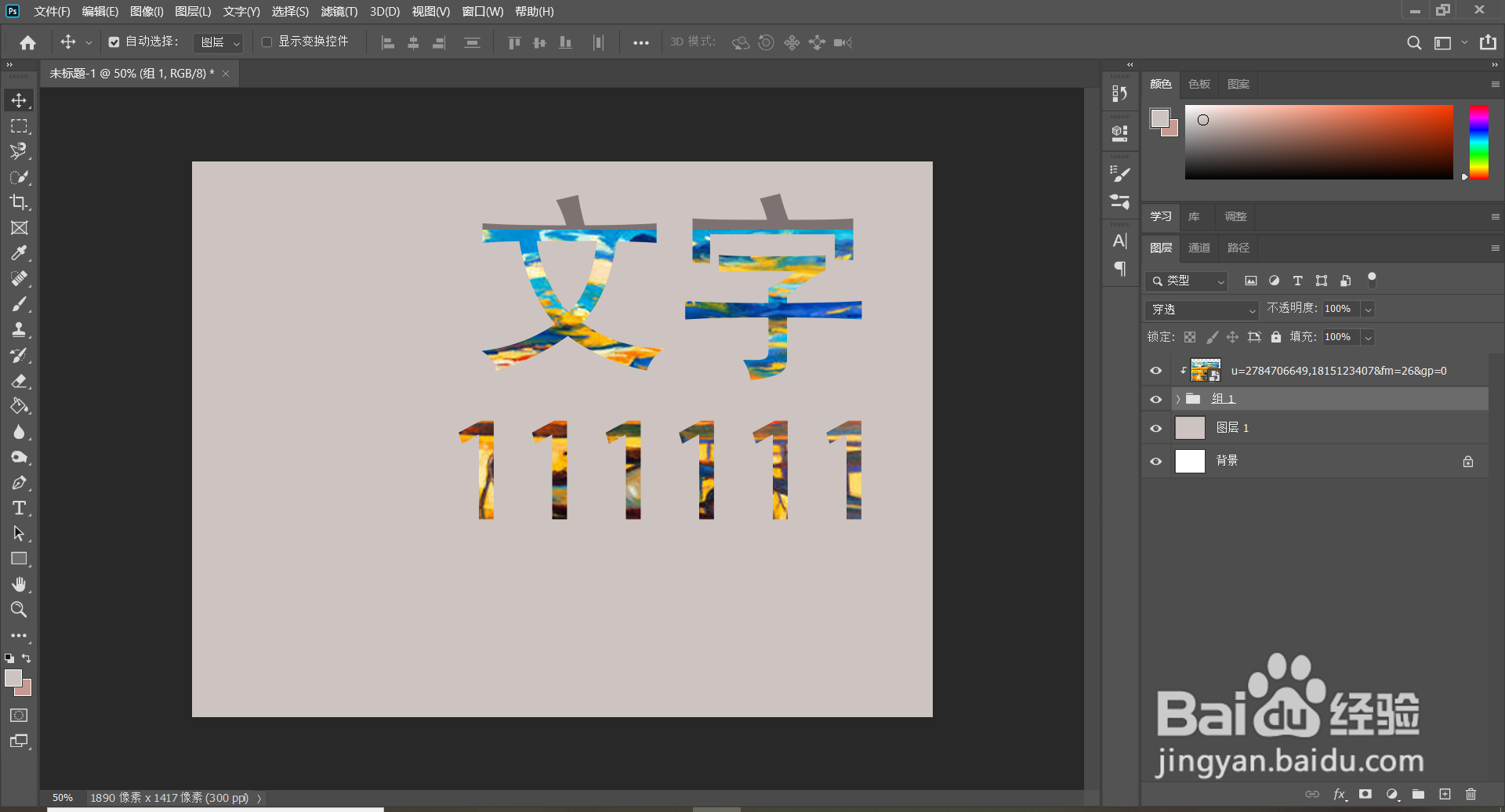
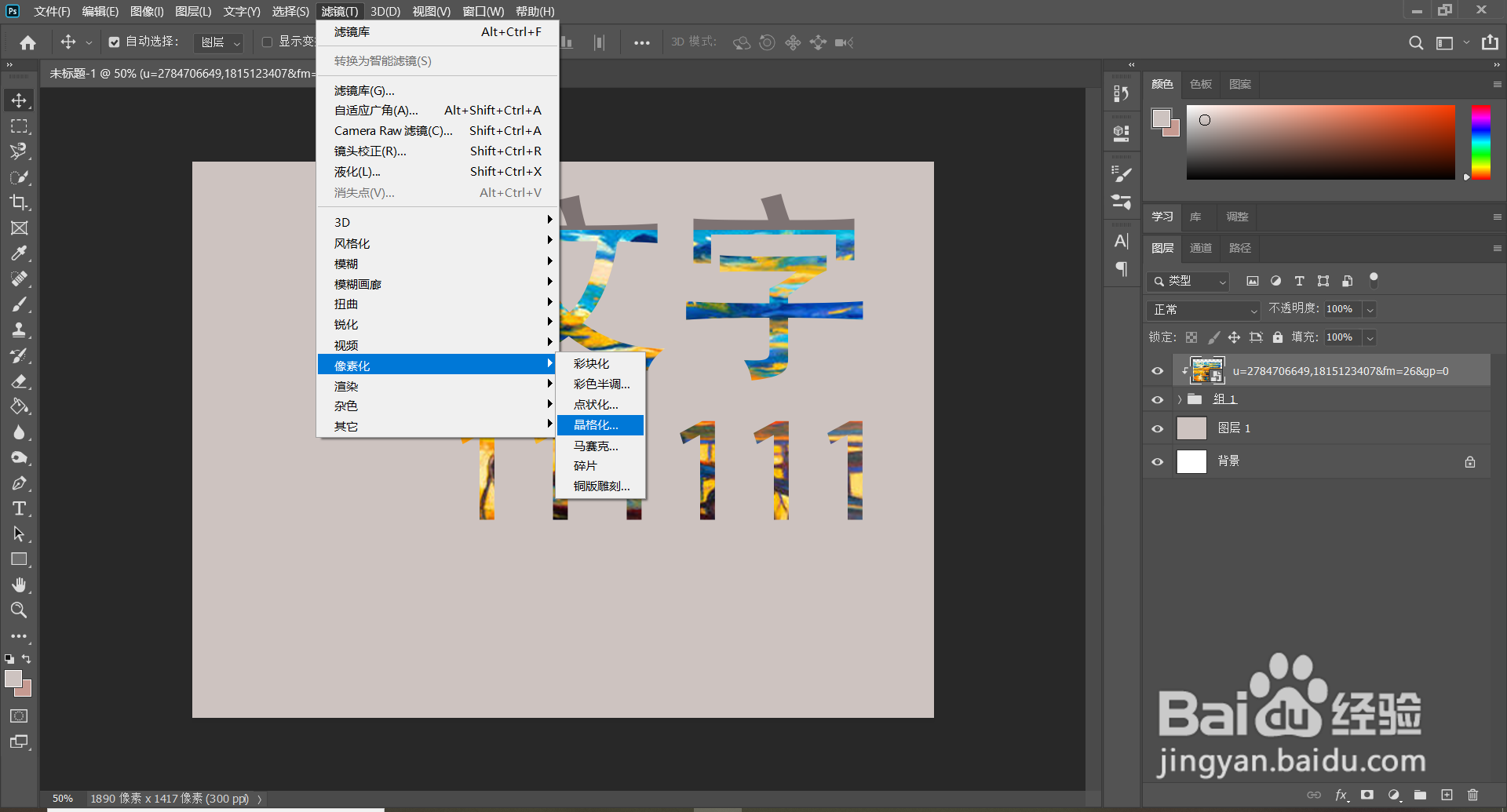
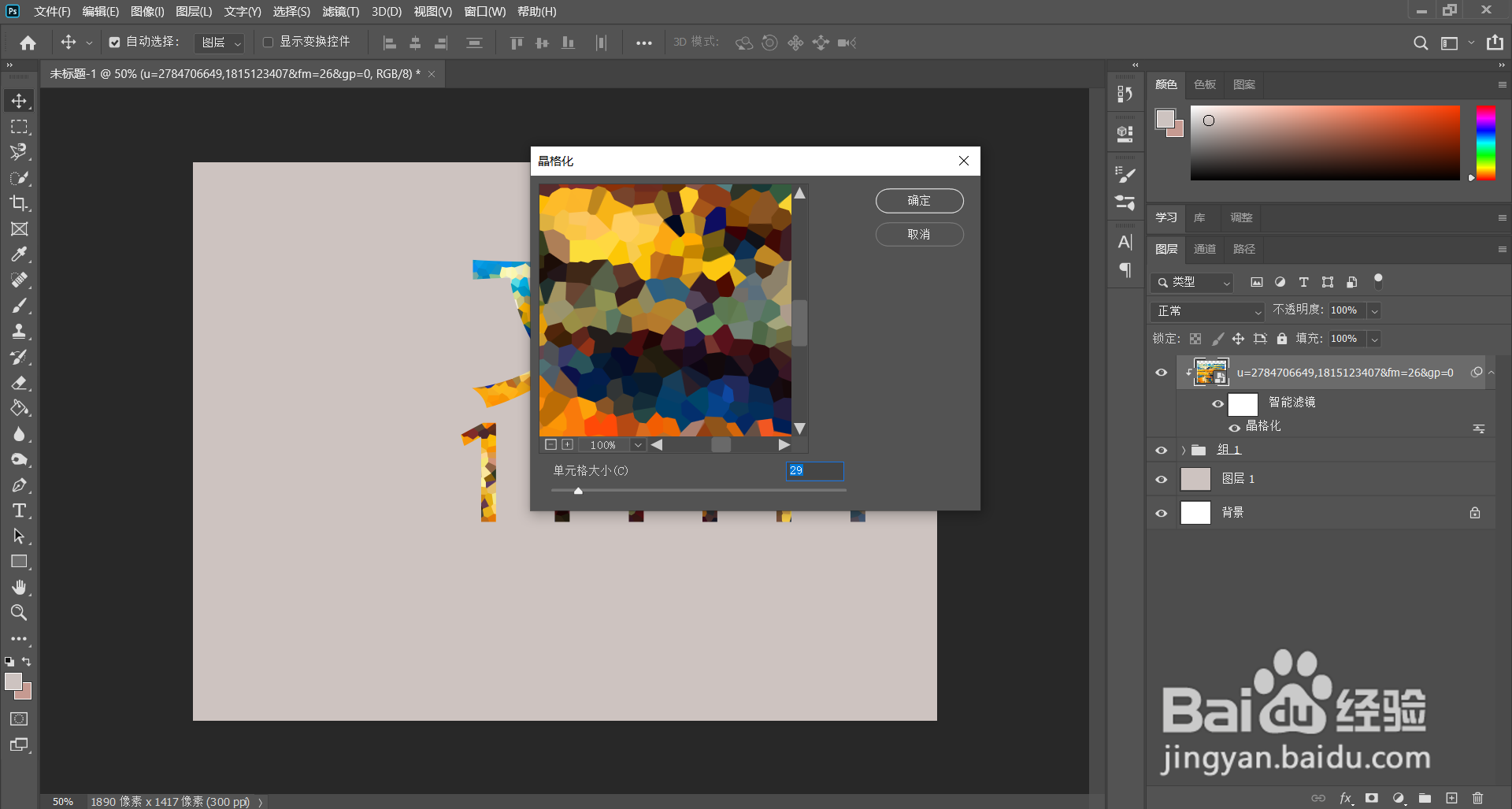
8、点击滤镜-像素化-晶格化,选择合适的大小,点击确认
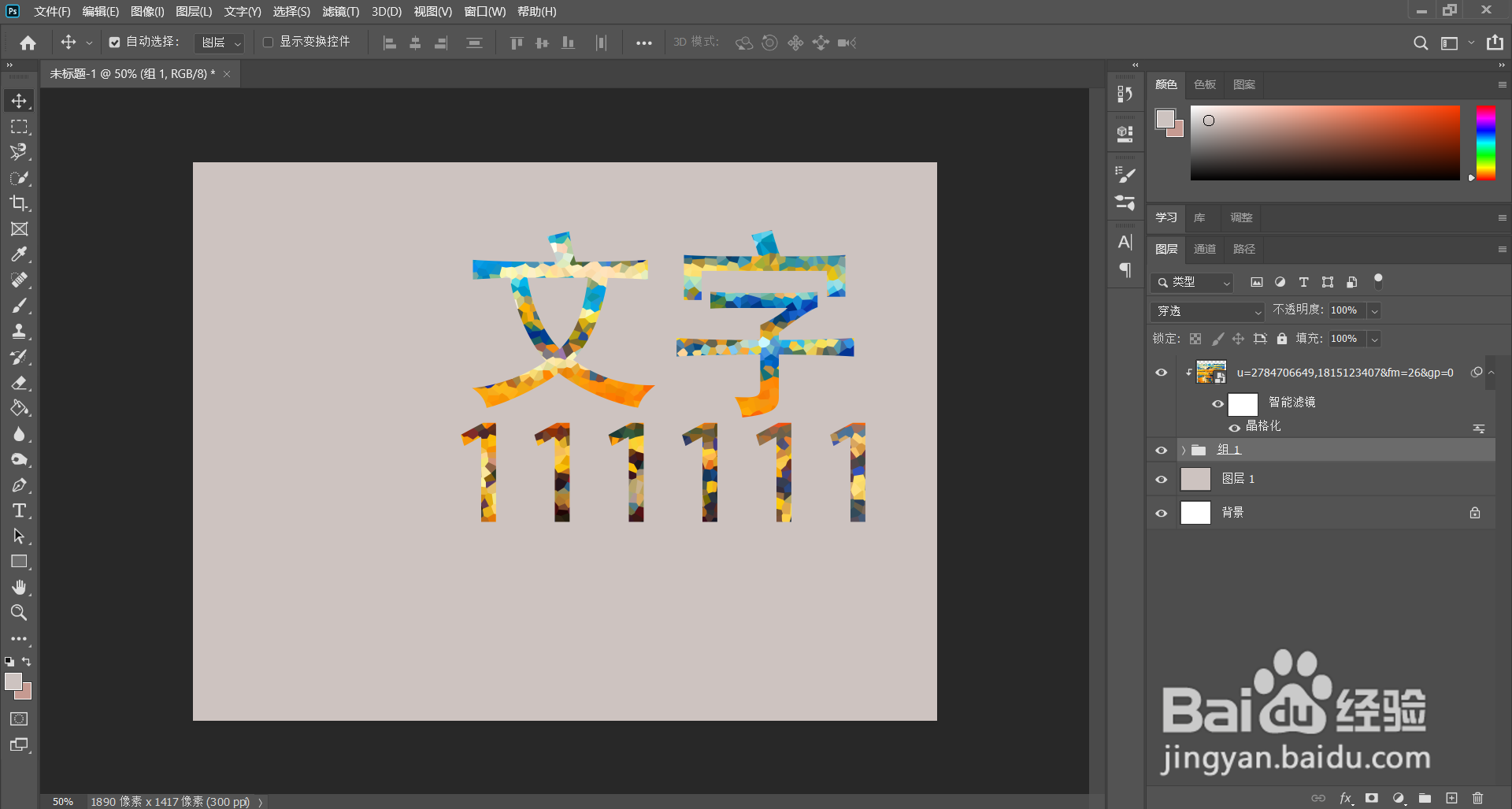
9、这样就做好了
阅读量:164
阅读量:110
阅读量:178
阅读量:52
阅读量:152
1、打开ps
2、新建
3、再新建一个空白图层
4、alt+delete 填充一个浅灰色
5、打上自己想要的文字
6、添加一张色彩丰富的图片
7、按住alt 点击刚刚添加的图片和文字中间
8、点击滤镜-像素化-晶格化,选择合适的大小,点击确认
9、这样就做好了