Photoshop如何制作木质文字
1、在桌面找到PS图标,双击打开

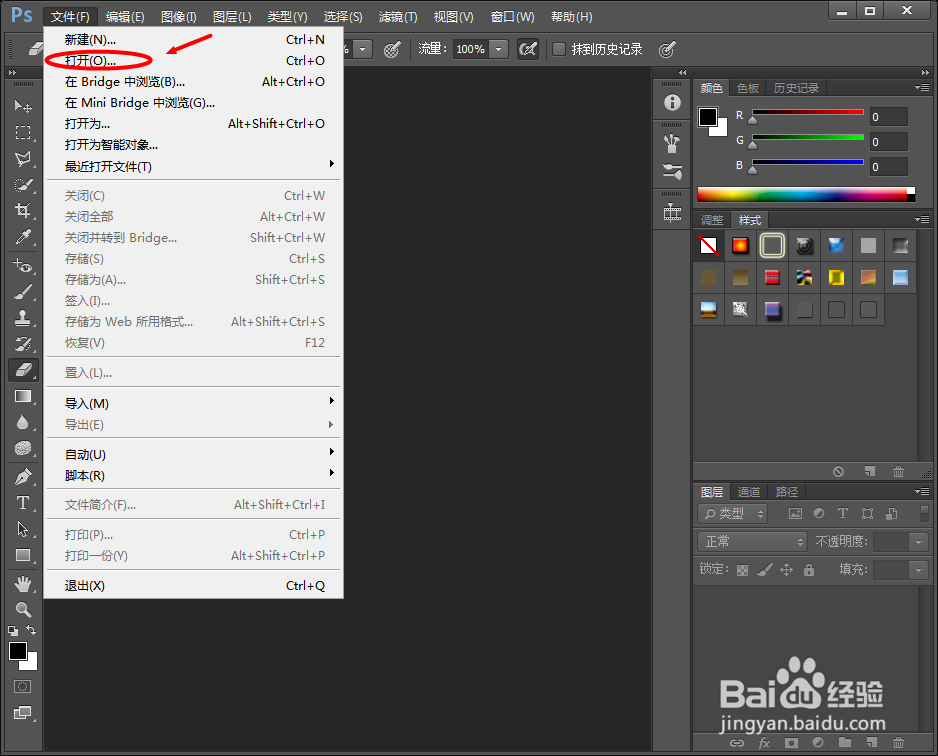
2、在“文件”中,找到并选择“打开”,打开需要制作的图片
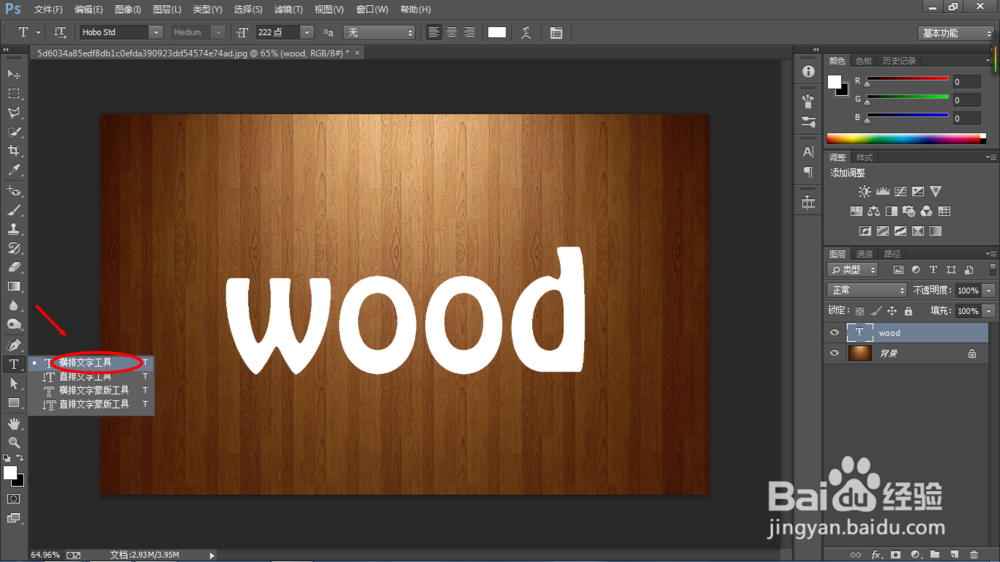
3、使用“横排文字工具”,键入文字
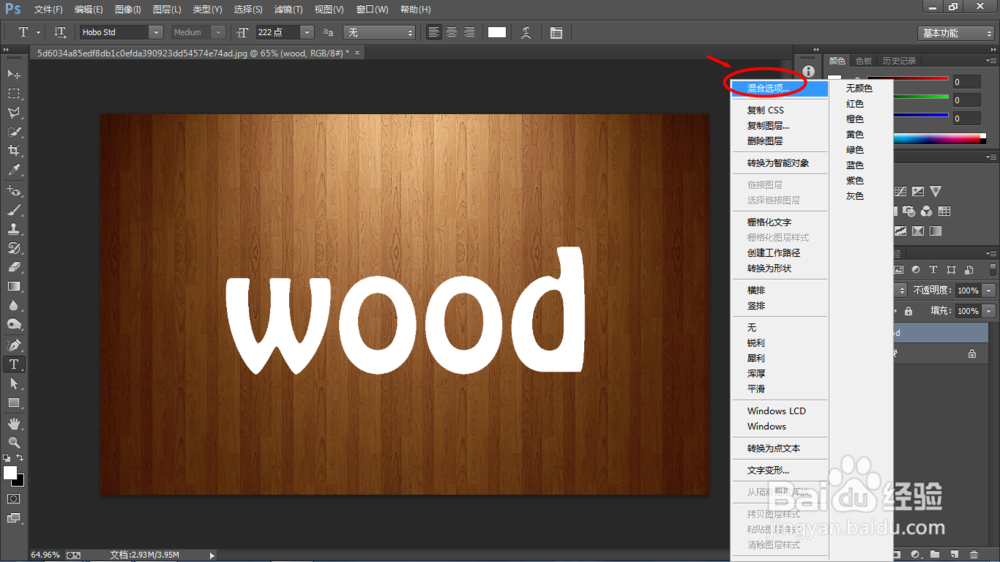
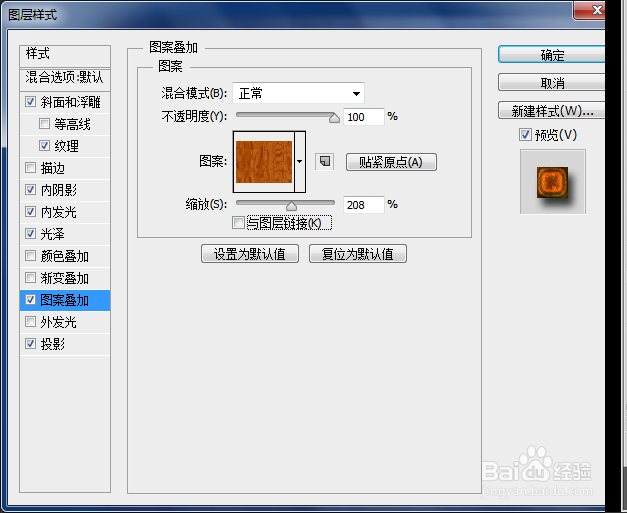
4、单击混合选项,为文字图层添加图层样式
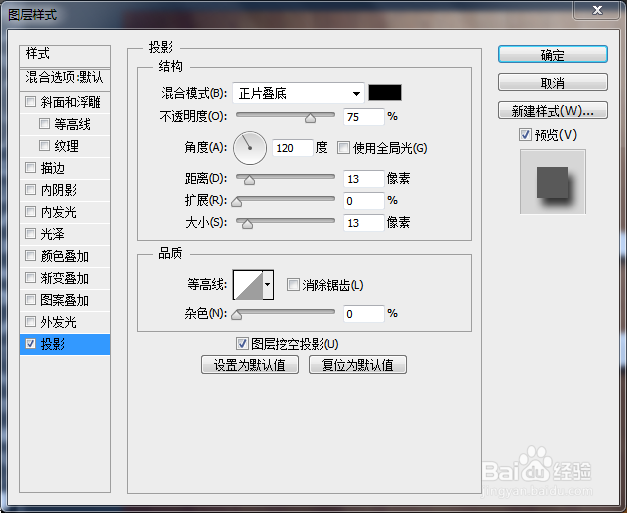
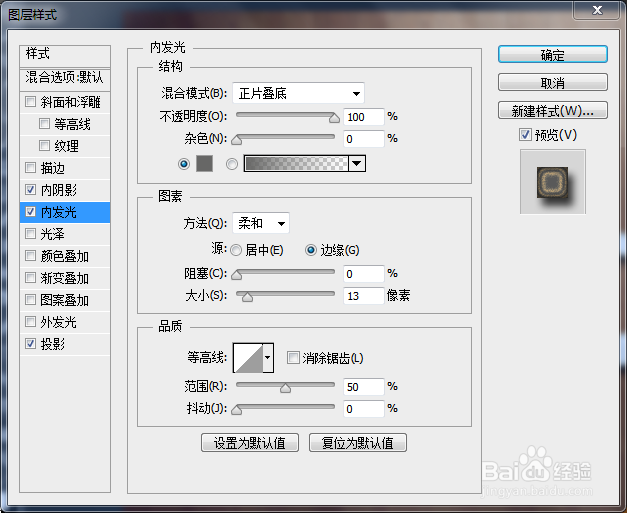
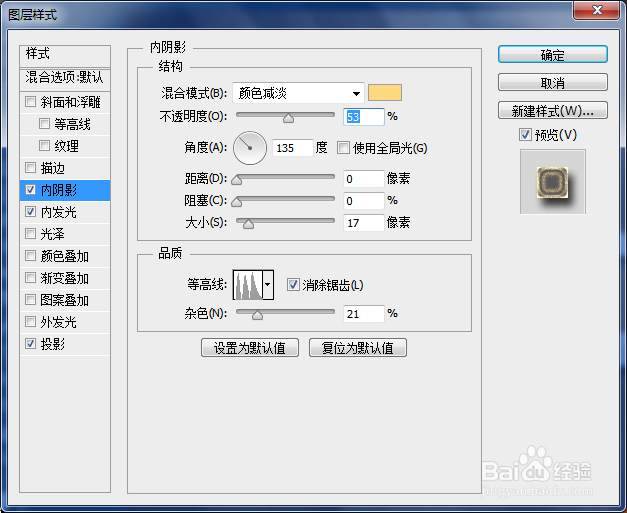
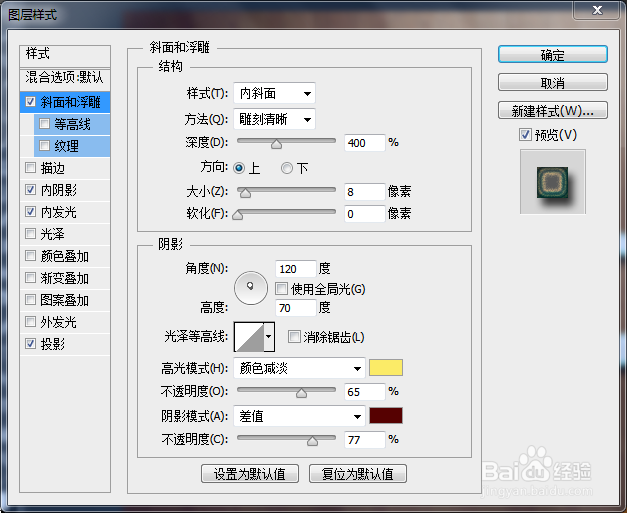
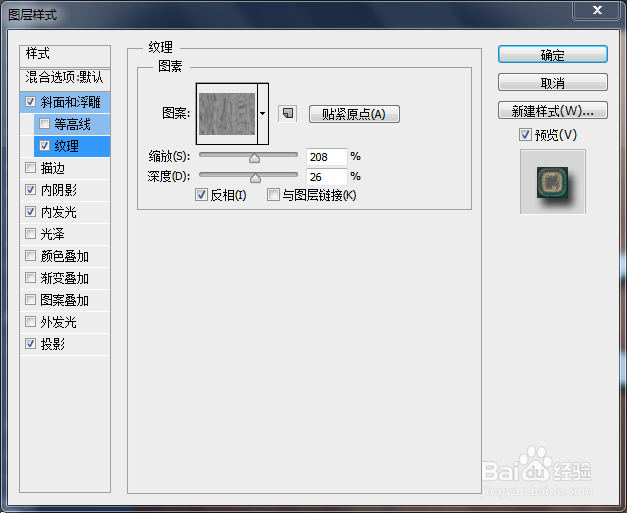
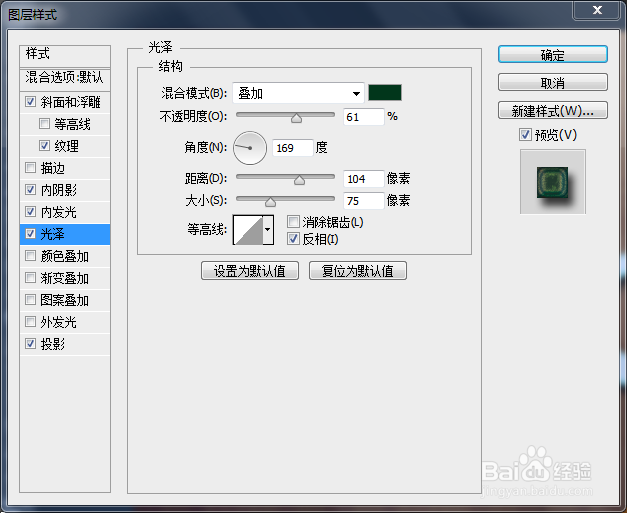
5、混合选项设定如下
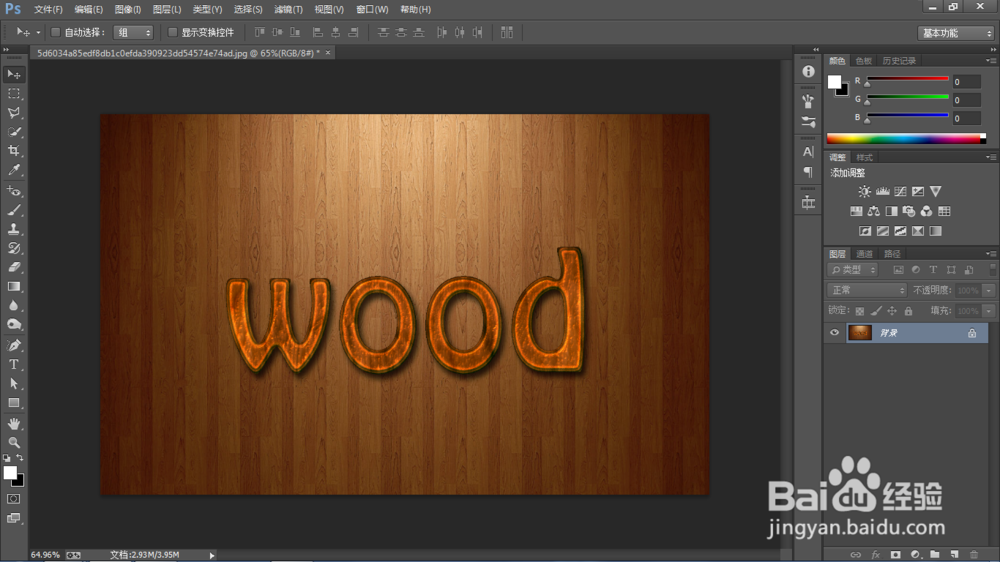
6、拼合图像,最终效果如下
阅读量:60
阅读量:24
阅读量:60
阅读量:179
阅读量:152
1、在桌面找到PS图标,双击打开
2、在“文件”中,找到并选择“打开”,打开需要制作的图片
3、使用“横排文字工具”,键入文字
4、单击混合选项,为文字图层添加图层样式
5、混合选项设定如下
6、拼合图像,最终效果如下