win10系统怎么关闭鼠标移到显示桌面按钮时预览
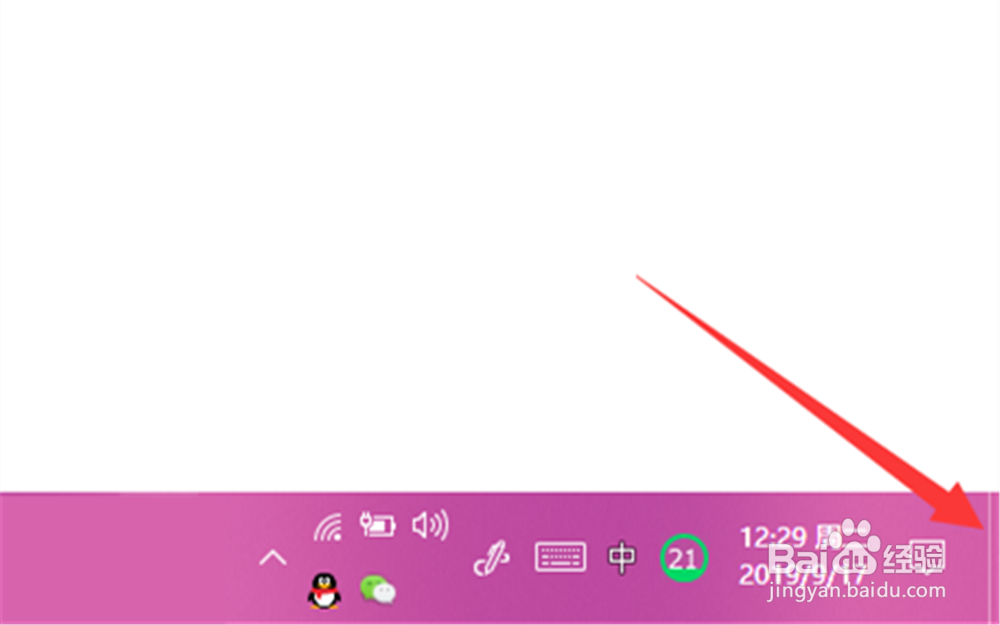
1、比如将鼠标移动到任务栏最右侧的“显示桌面”按钮。
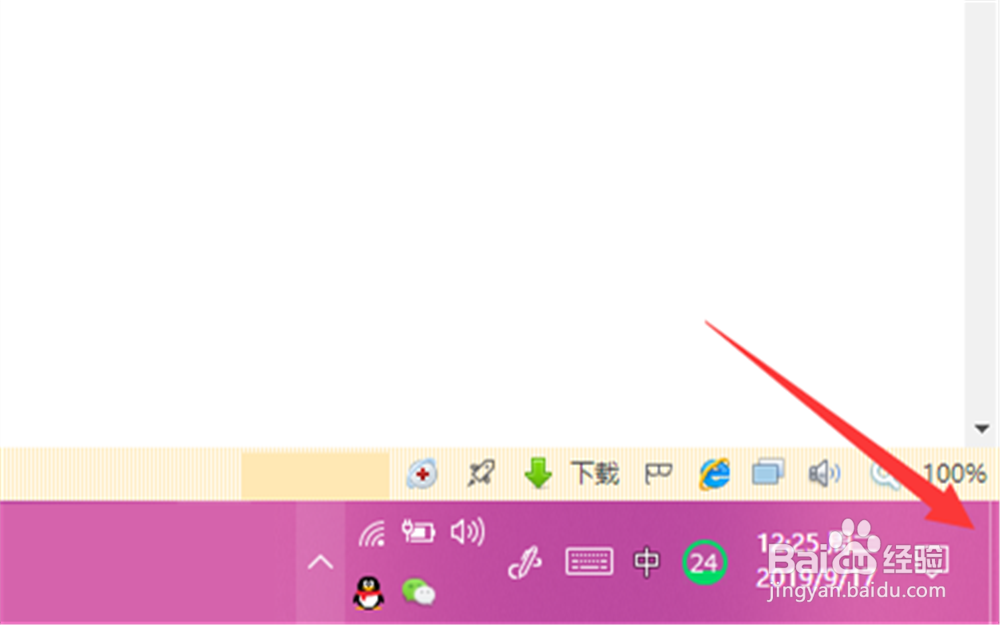
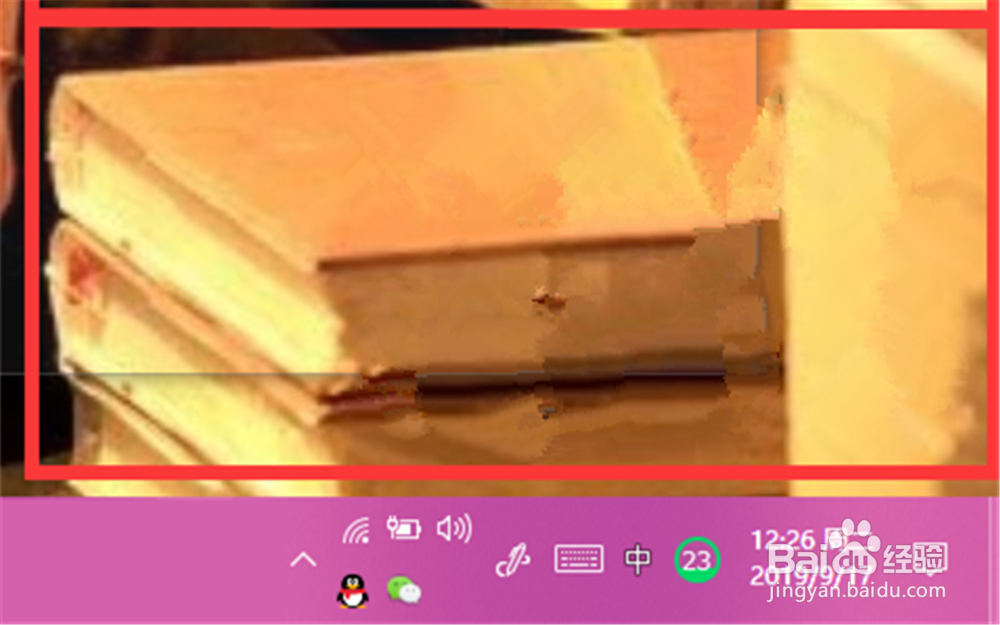
2、它就会显示桌面的情况,有时候这个功能可能会妨碍你得工作,怎么关闭呢?
3、右键任务栏空白处,如下图指示处。
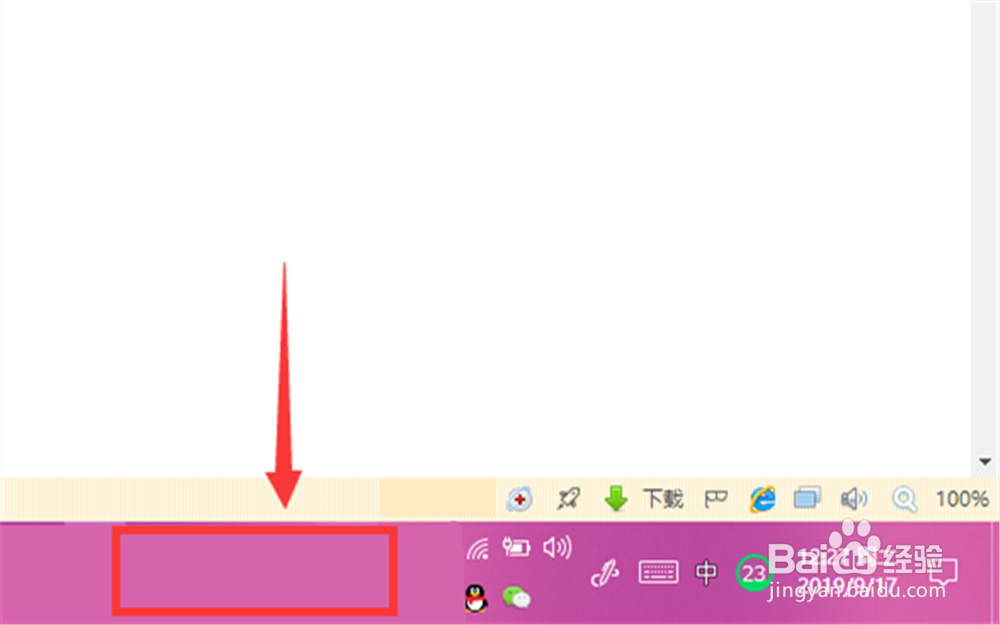
4、然后点击“任务栏设置”打开,如下图。

5、找到“当你将鼠标移动到任务栏末端的“显示桌面”按钮时,使用“速览”预览桌面”,将它点为“关闭状态”,如下图。
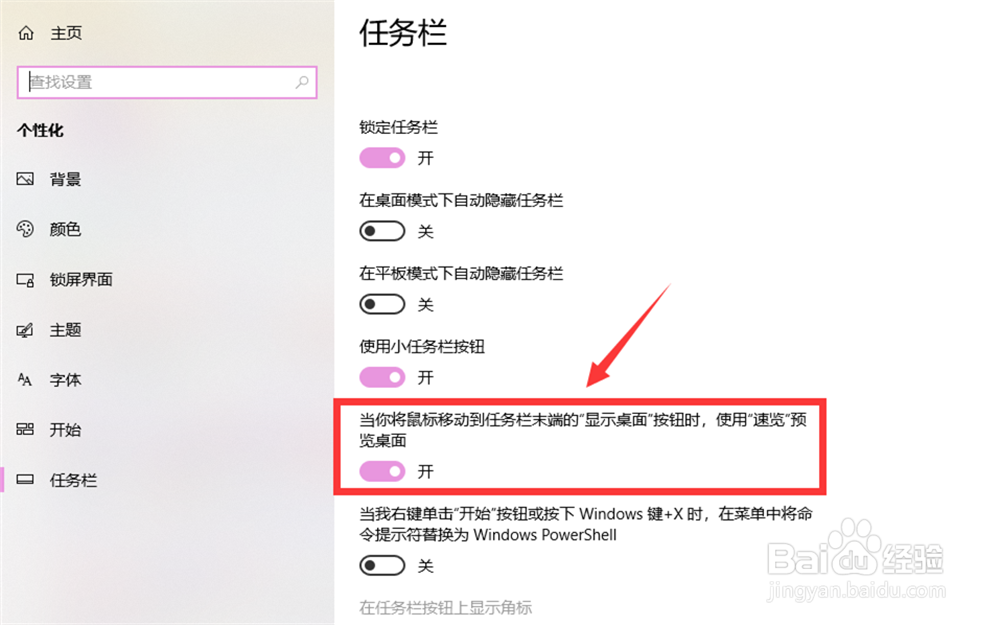

6、这样,当你把鼠标再次移动到该按钮时,就不会显示桌面了。
7、全文步骤总结:
1、右键任务栏空白处;
2、点击“任务栏设置”打开;
3、找到“当你将鼠标移动到任务栏末端的“显示桌面”按钮时,使用“速览”预览桌面”;
4、将它点为“关闭状态”;
5、再次移动到该按钮时,就不会显示桌面了。
阅读量:139
阅读量:188
阅读量:187
阅读量:89
阅读量:137