谷歌浏览器如何安装第三方插件
1、浏览器插件可以直接在官网商店下载安装不做介绍,这里只介绍下载在电脑中的插件如何安装,
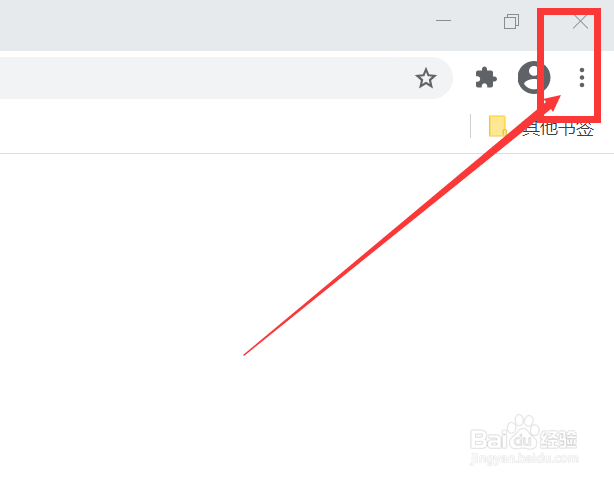
首先打开Chrome谷歌浏览器,找到右上角“三个点——菜单位置”点击打开,如图所示;
2、找到“更多工具”点击打开,如图所示;

3、找到“扩展程序”点击打开,如图所示;

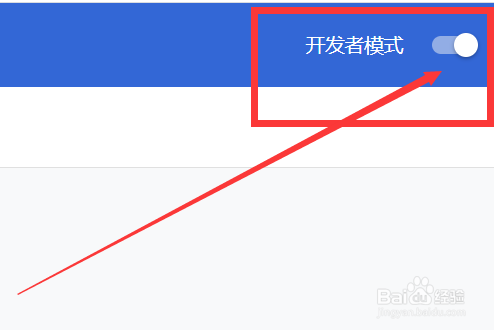
4、在右上角打开“开发者模式”按钮,如图所示
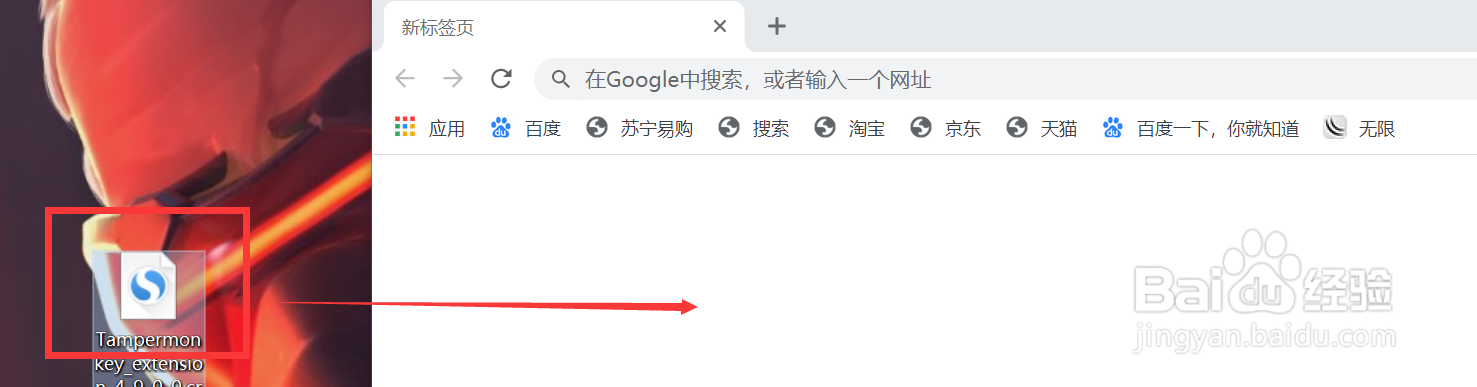
5、然后将准备好的插件“直接拖进谷歌浏览器中”,如图所示;
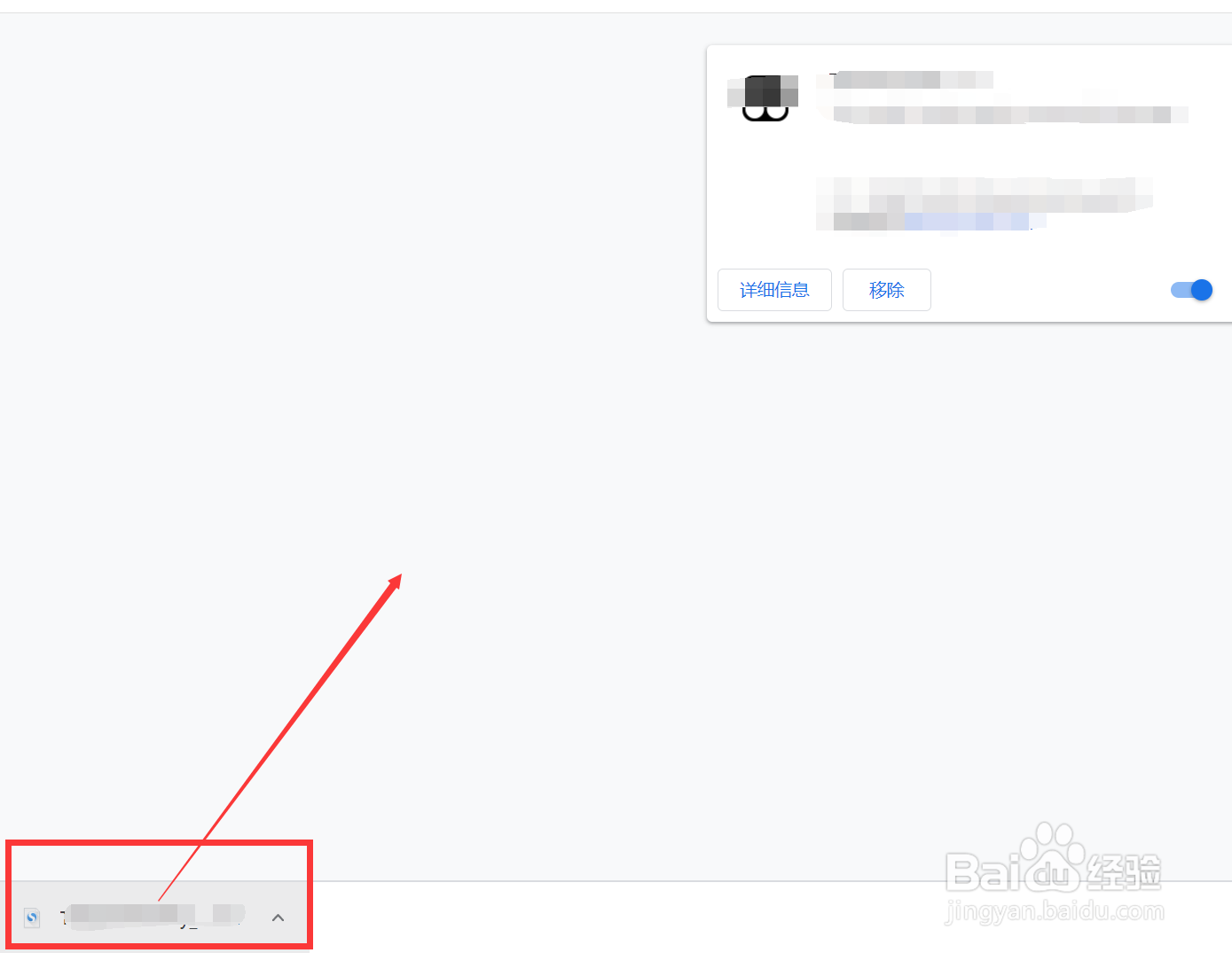
6、点击“继续”完成安装即可,如图所示;

1、【1】首先打开Chrome谷歌浏览器,找到右上角“三个点——菜单位置”点击打开;
【2】找到“更多工具”点击打开;
【3】找到“扩展程序”点击打开;
【4】在右上角打开“开发者模式”按钮;
【5】然后将准备好的插件“直接拖进谷歌浏览器中”;
【6】点击“继续”完成安装即可。
阅读量:73
阅读量:86
阅读量:186
阅读量:62
阅读量:35