Word2007邮件合并自动提取数据批量制作
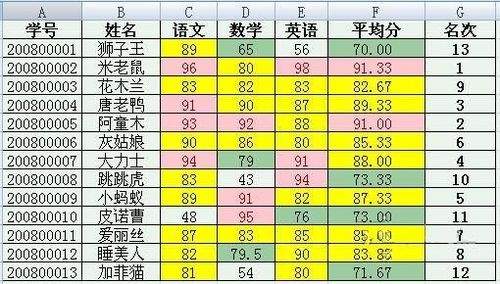
1、下面是Excel成绩单。
图1
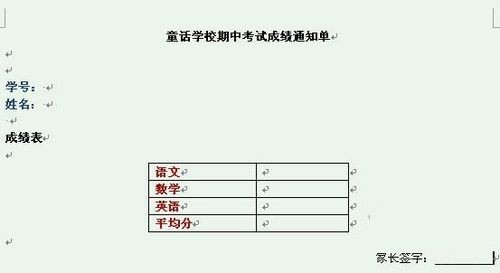
2、在Word 2007中做好成绩通知单的格式,这里我们做得比较简单,重点在介绍方法。如果数据多,也许表格会比较复杂,不过不管简单还是复杂,Word 2007都能轻松帮你搞定!
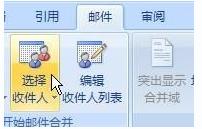
3、现在主角出场!选择“邮件”选项卡中的“选择收件人”。
图3
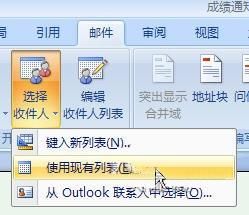
4、选择“使用现有列表”。
图4
5、啊!在这里我们选择指定的数据源——也就是Excel成绩表,这样,Word 2007才知道从哪里取成绩数据呀!
图5
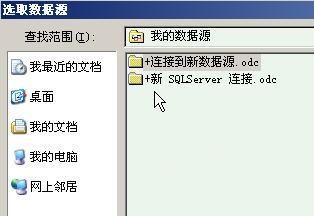
6、在文件夹选择制作好的Excel成绩表。
图6
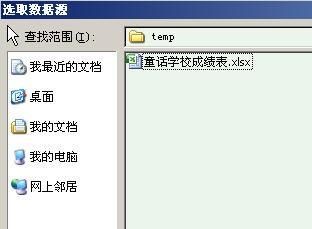
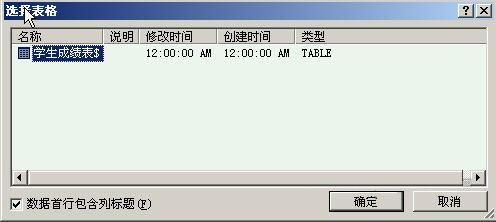
7、现在Excel的成绩表已经和我们的Word成绩通知单关联在一起了!
小提示:如果成绩表文件里面有多个工作表,下图中都会列出来,选择需要的工作表就可以了。
图7
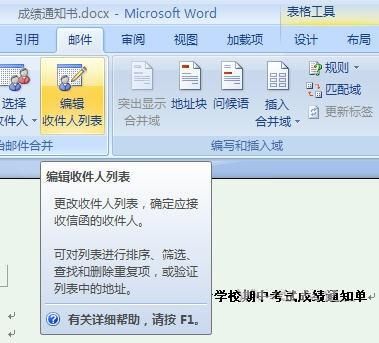
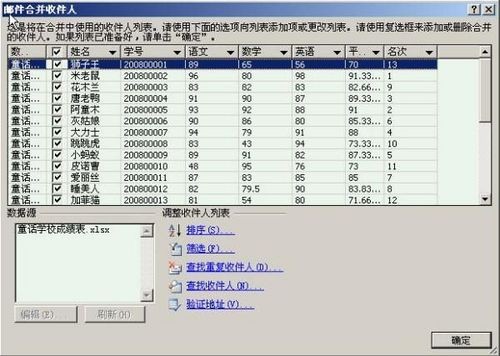
8、我们可以点击“邮件”选项卡中的“编辑收件人列表”,看看我们的数据表是不是和Word通知单联系在一起了。
图8
9、之前Excel成绩表中的数据都在这里了!,如果老师并不需要所有的数据,可以在这里选择需要的部分数据。
图9
阅读量:95
阅读量:30
阅读量:28
阅读量:73
阅读量:179