ps怎么给脸部磨皮
1、 打开ps软件打开图片,按Ctrl+j复制图层。
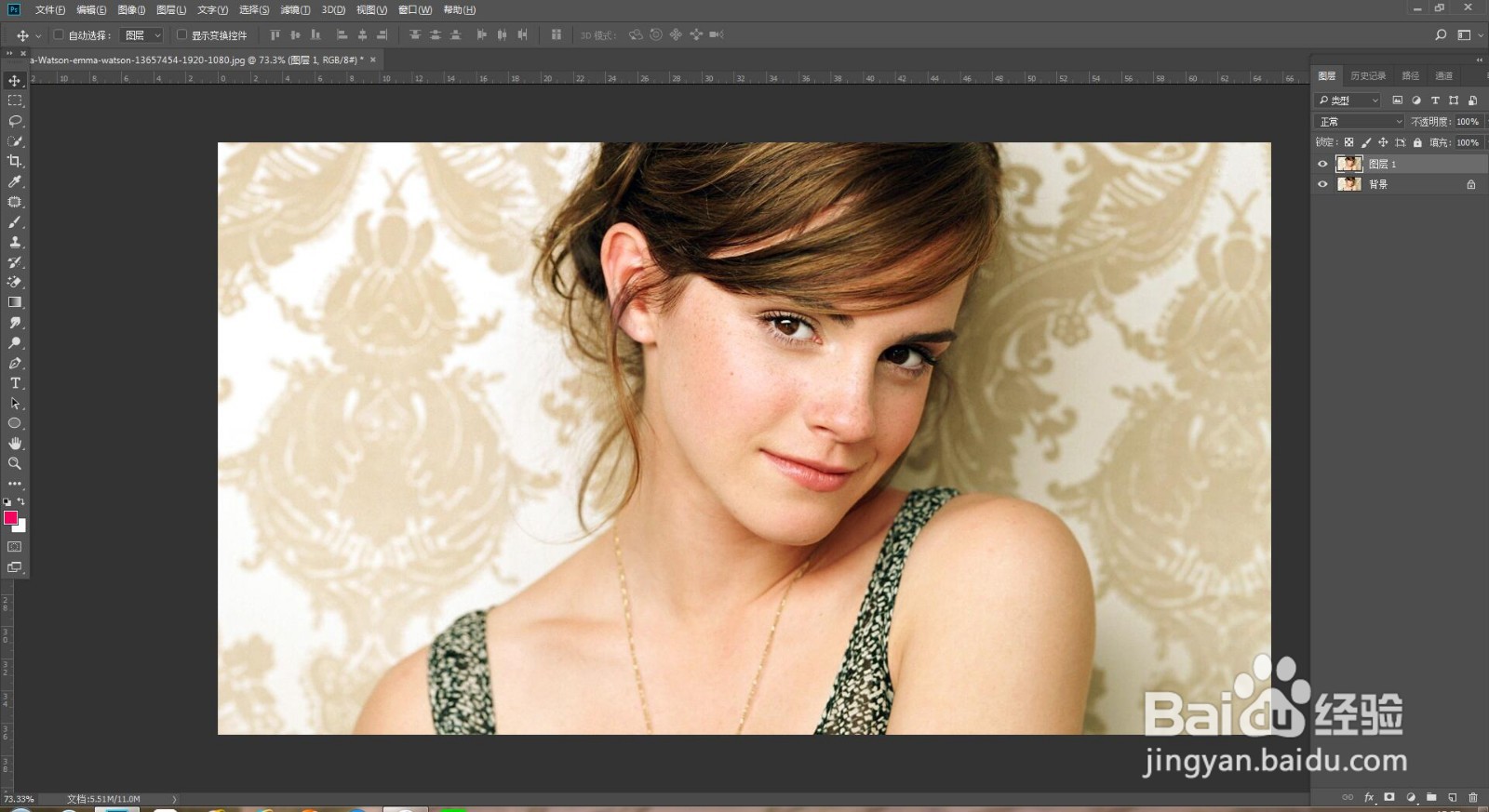
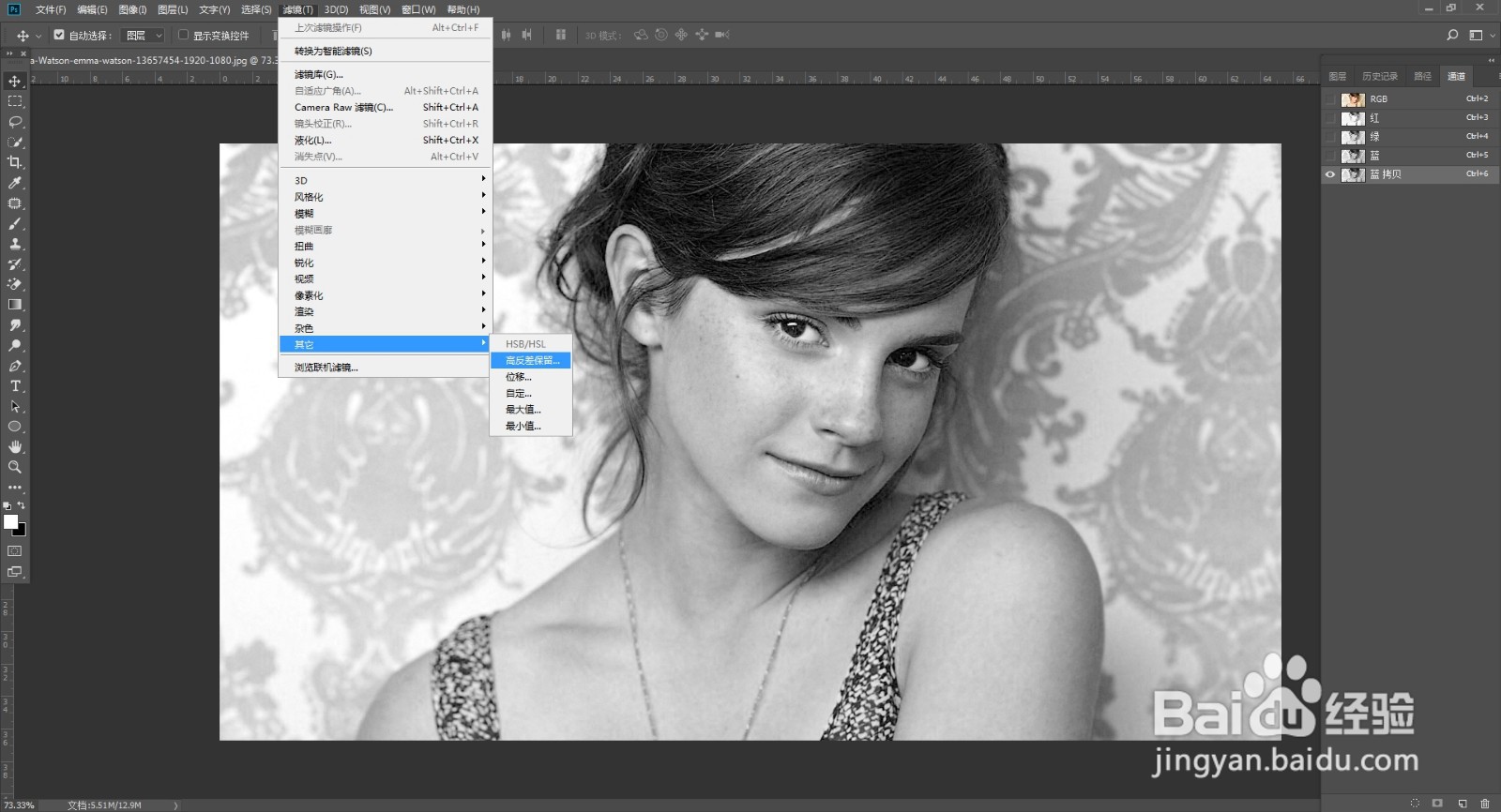
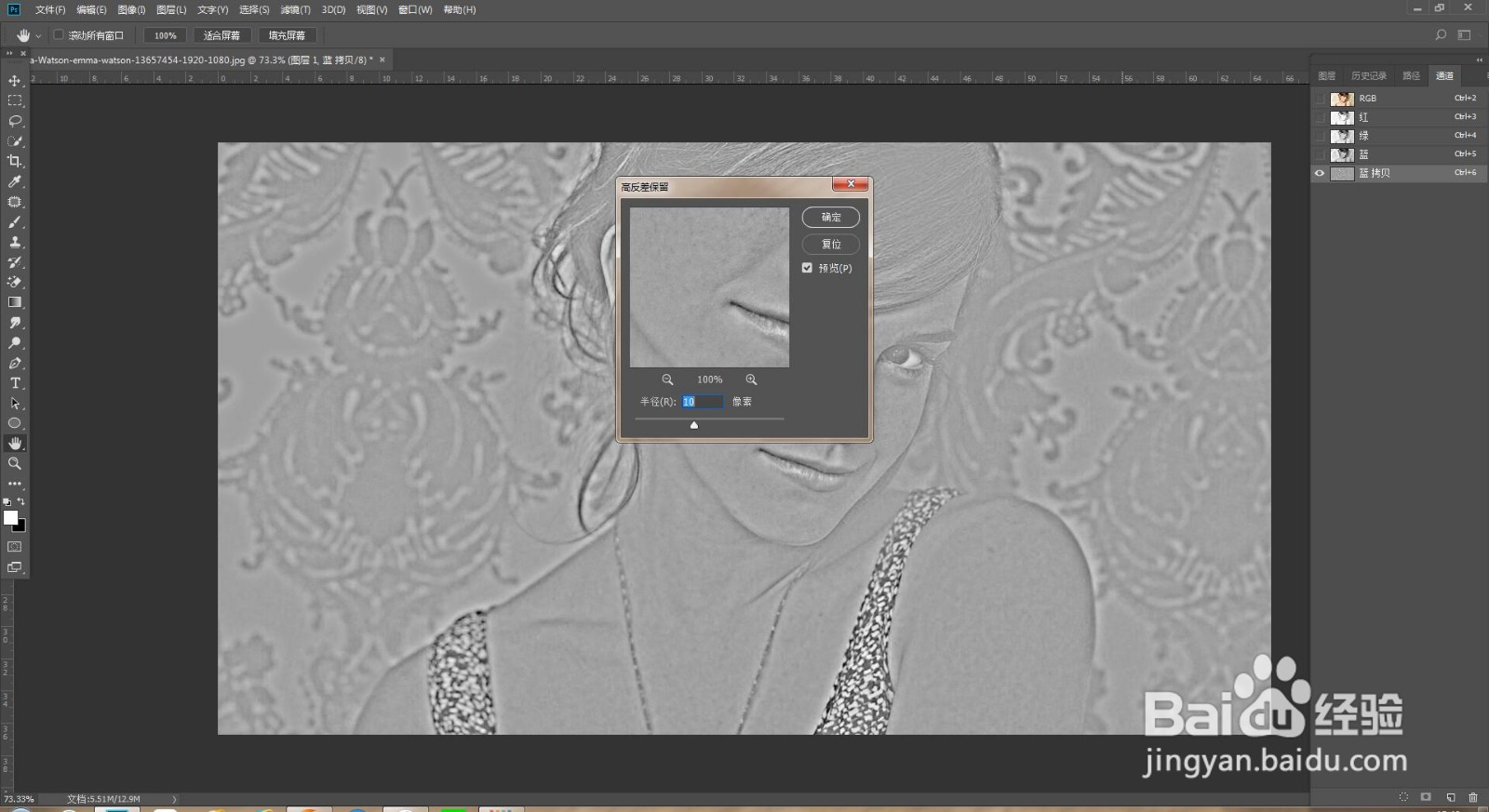
2、 点击通道--蓝色通道,复制蓝色通道,点击滤镜--其他--高反差保留半径为10,点击确定。
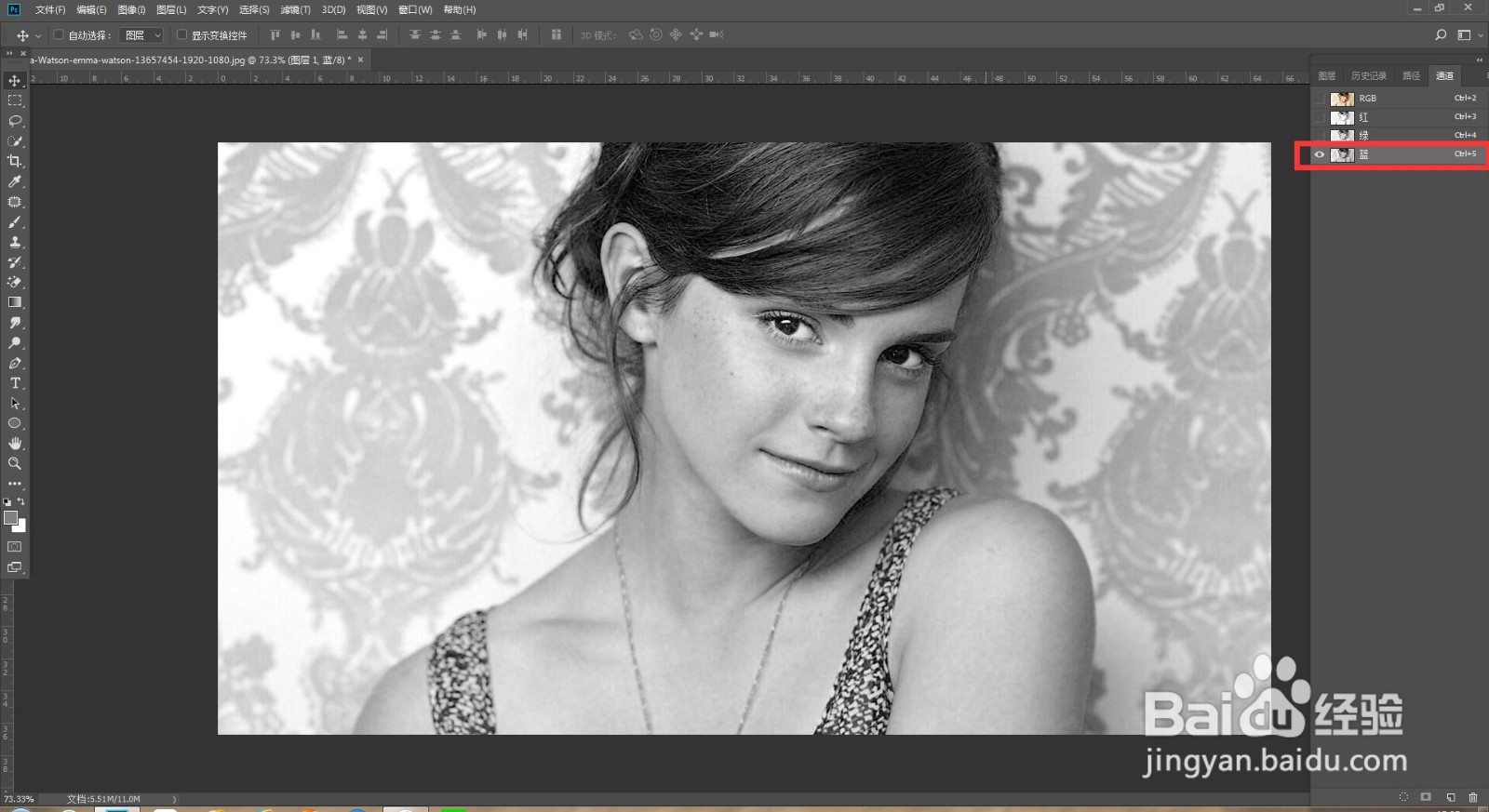
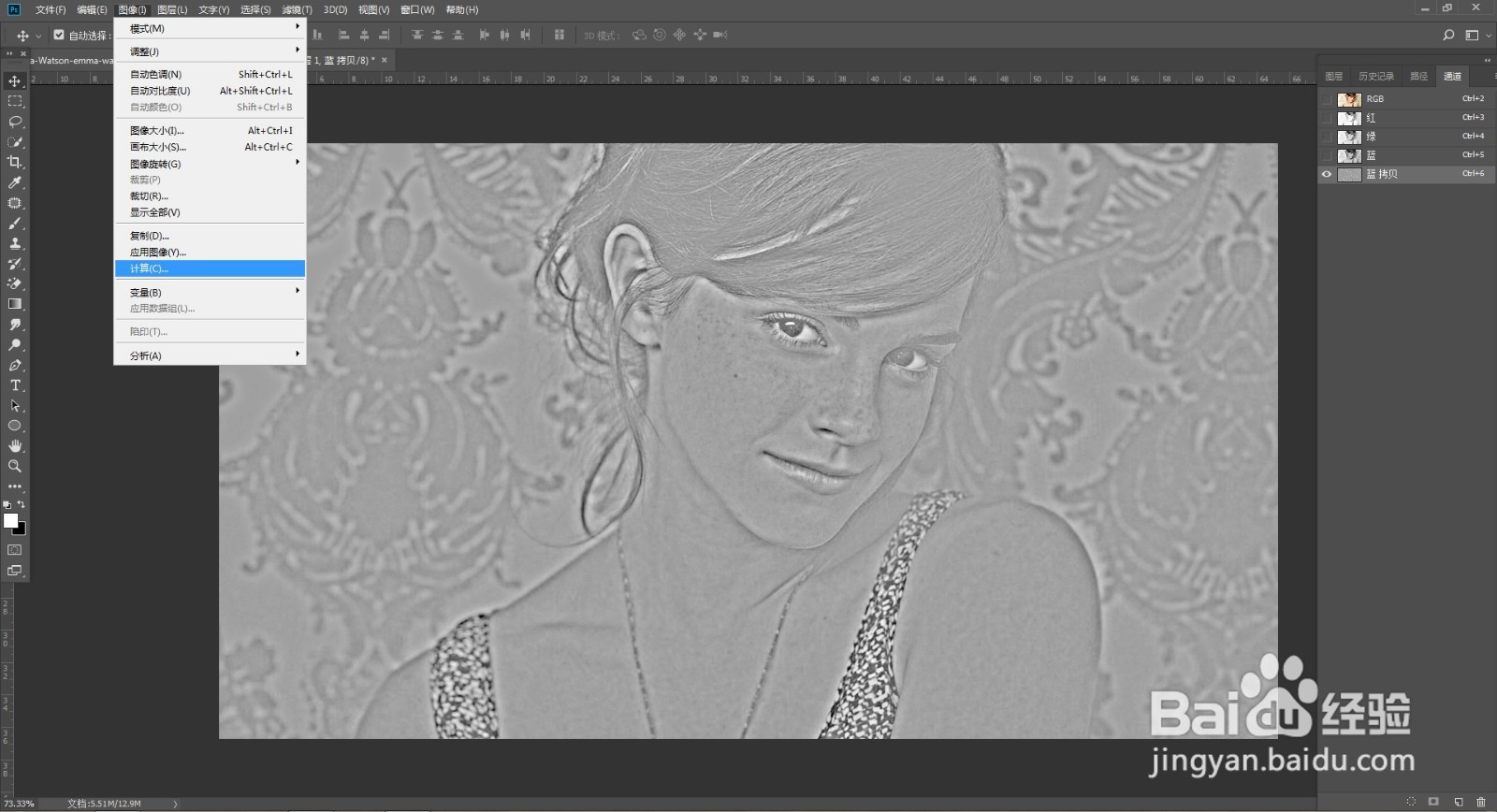
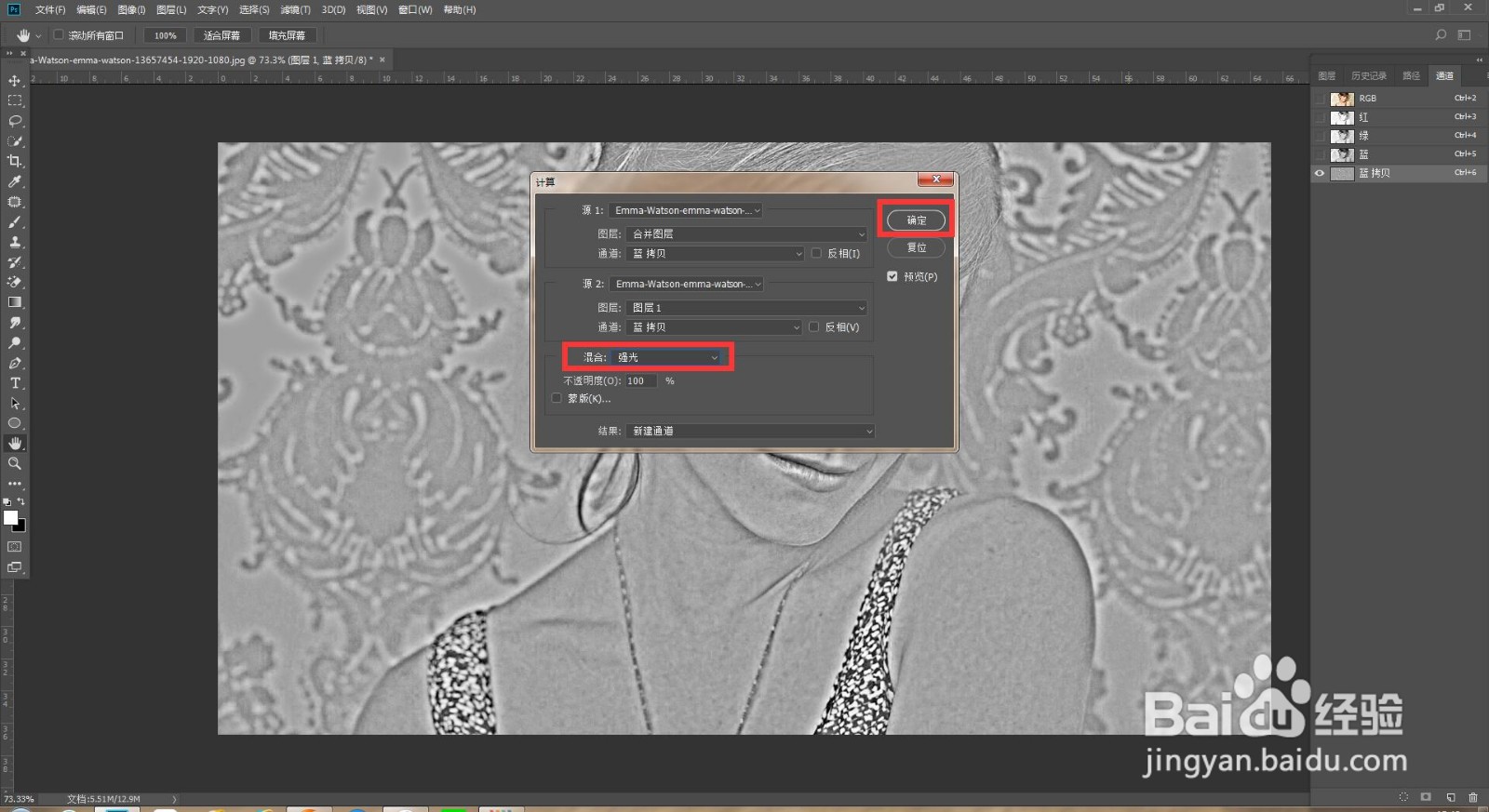
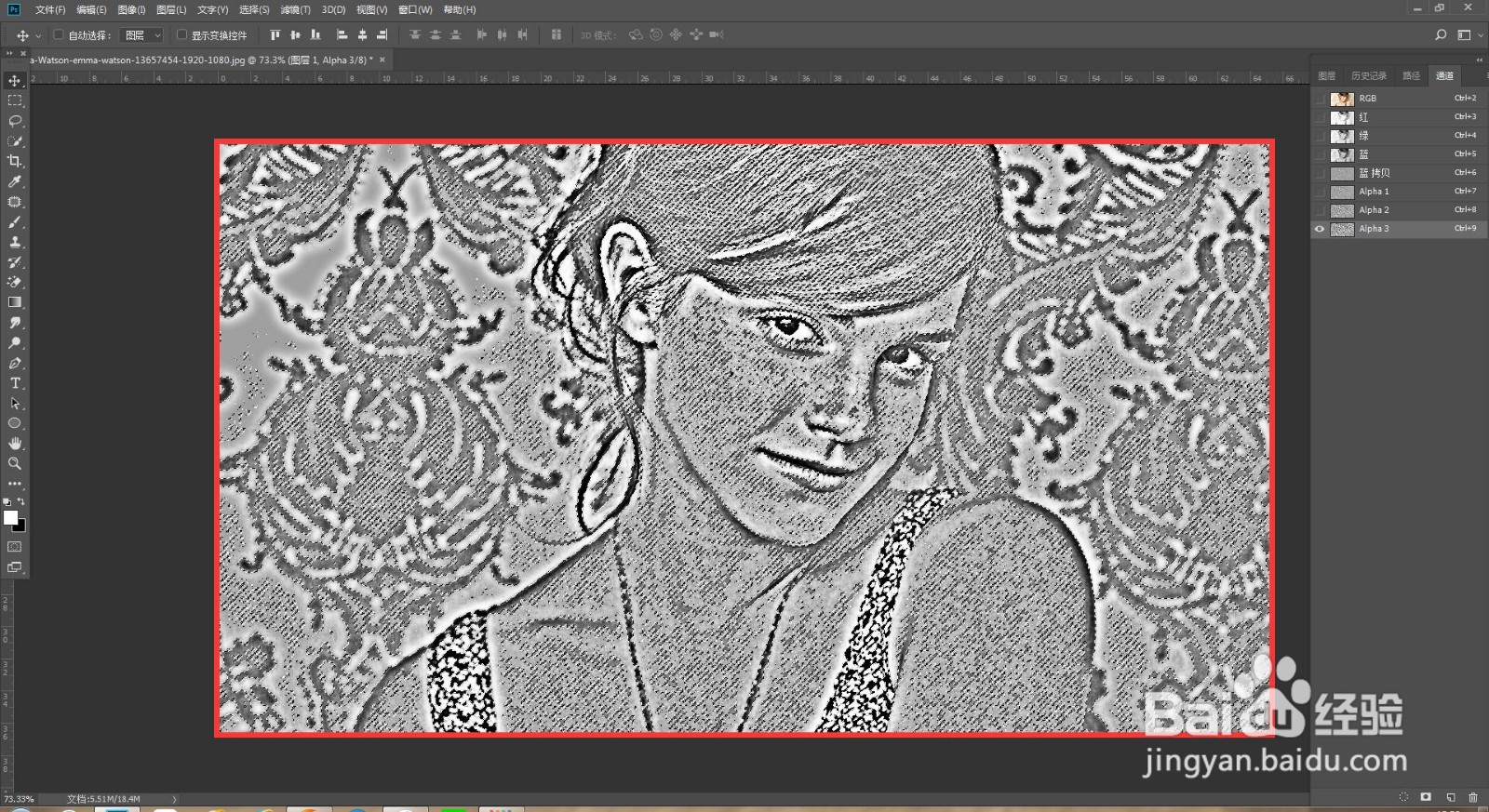
3、 点击图像--计算,把混合模式更改为强光,点击确定。把计算步骤重复两次。
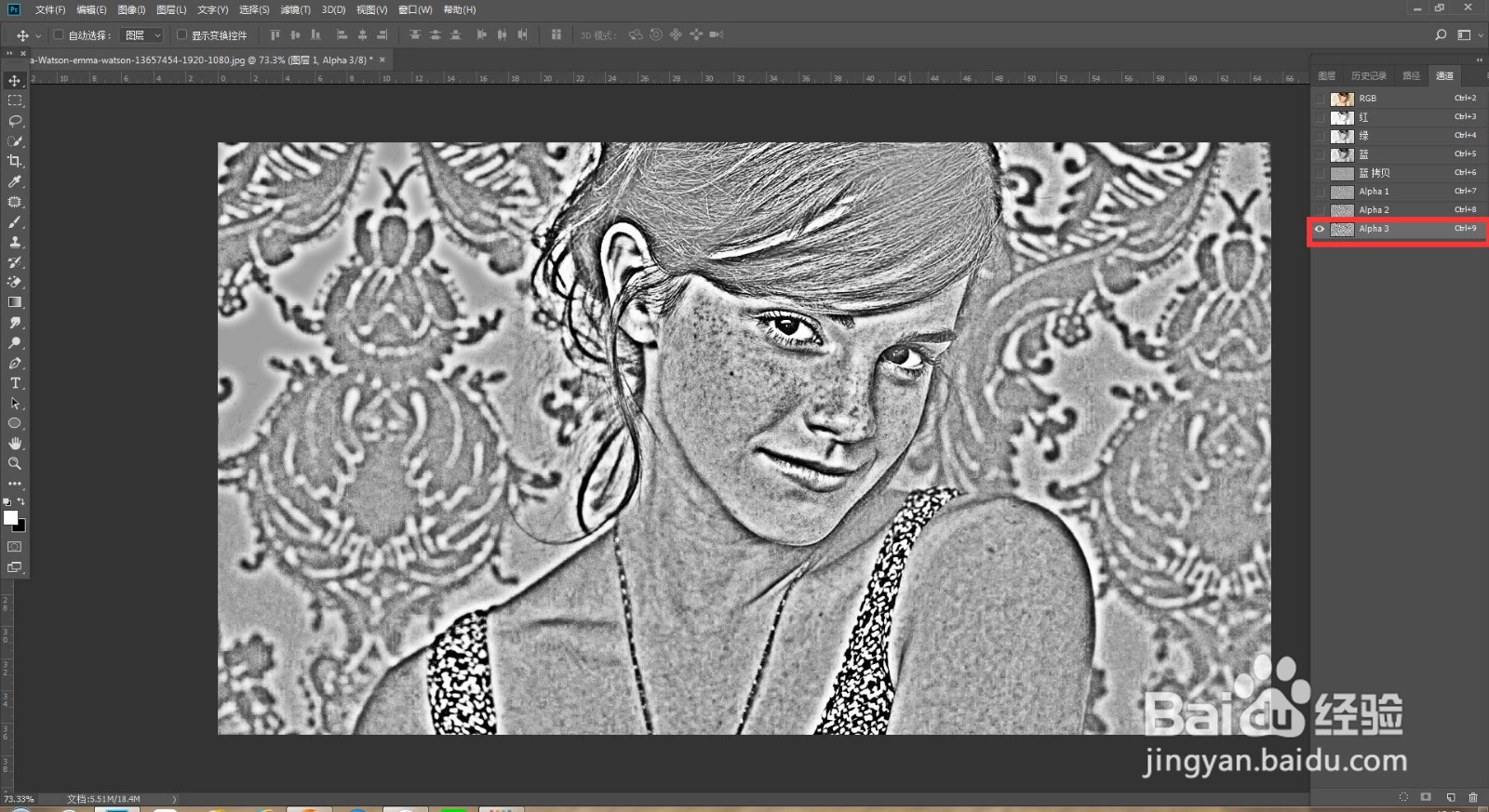
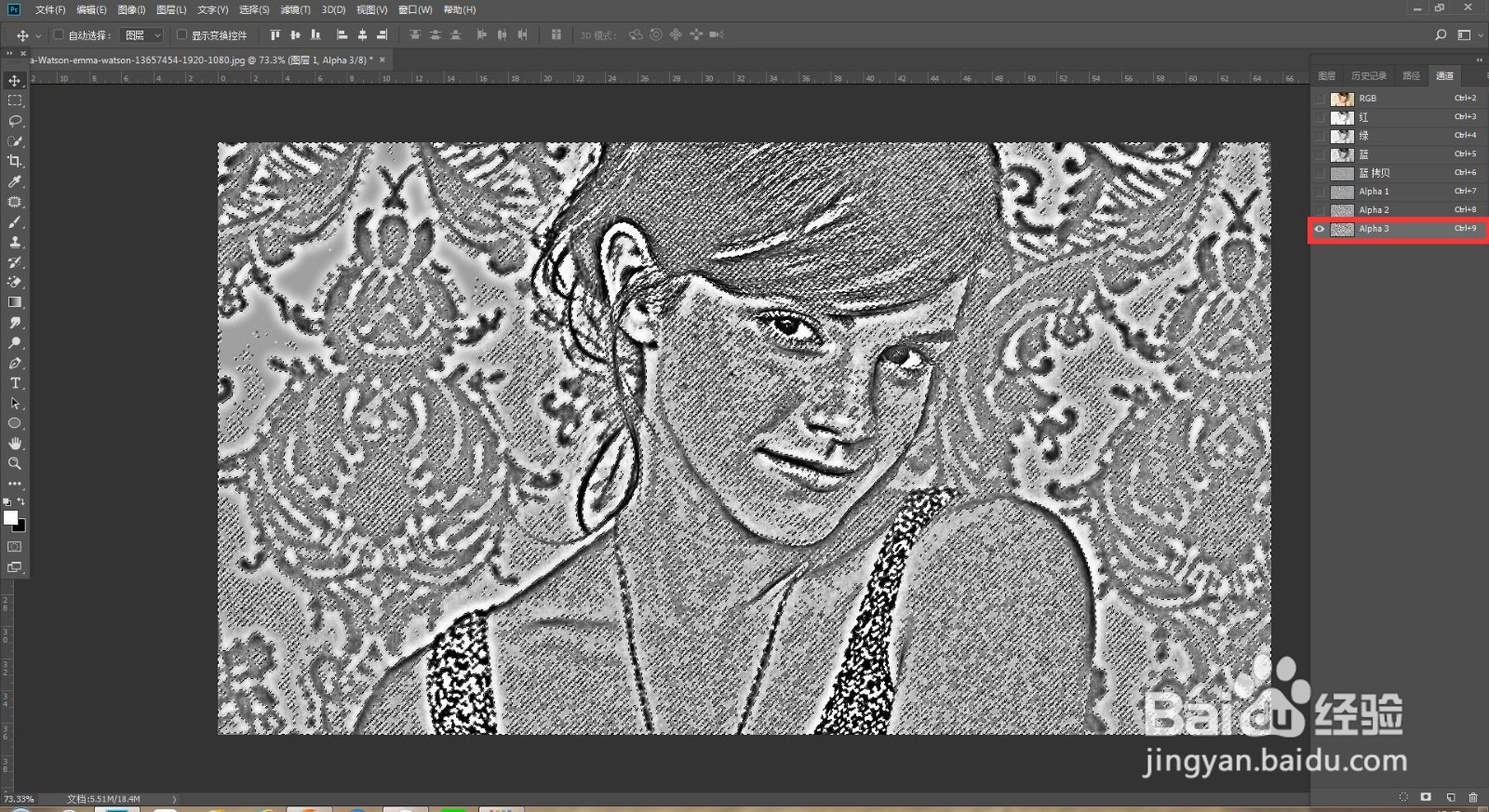
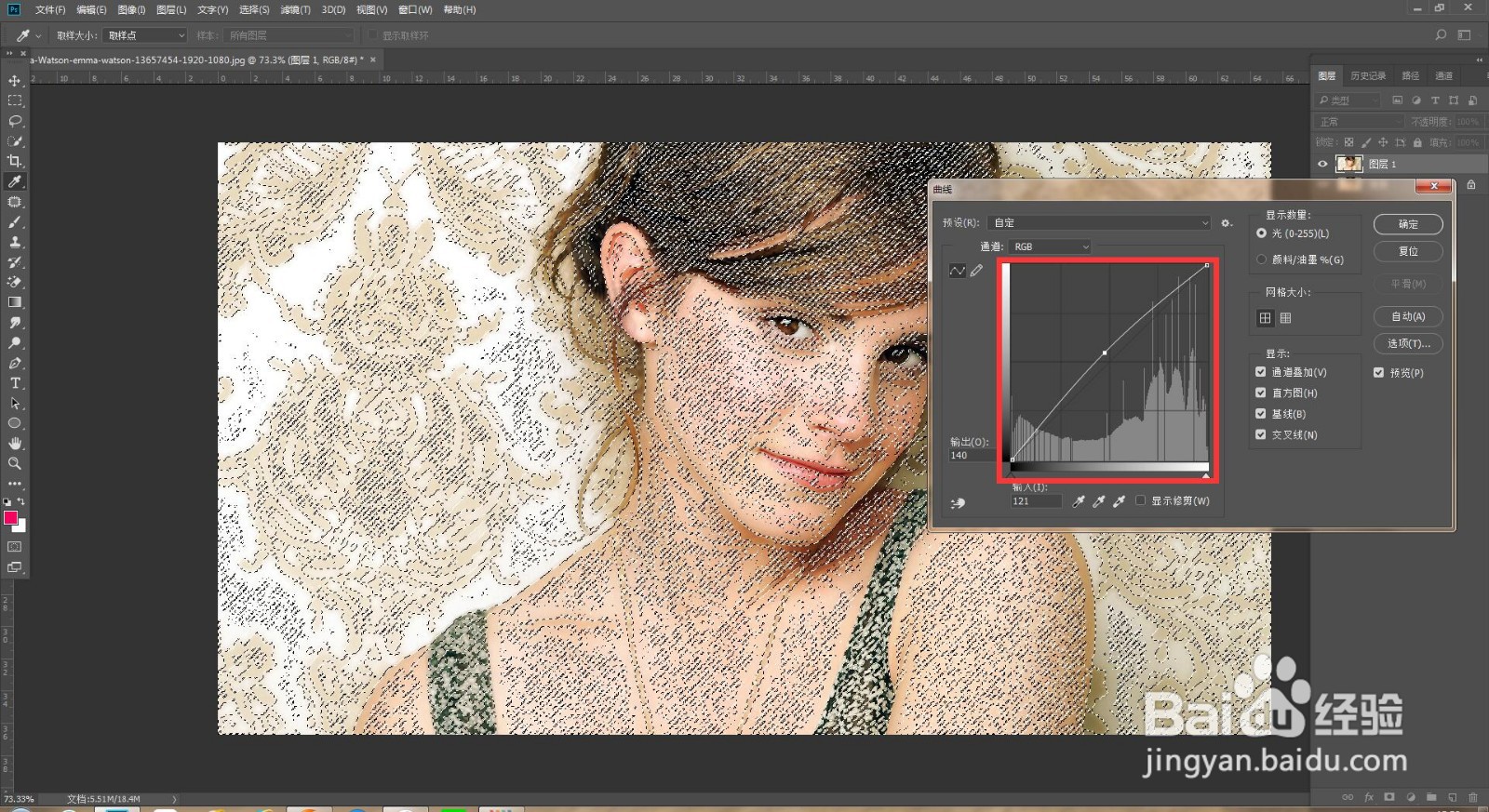
4、 按住Ctrl键点击通道,再按Ctrl+Shift+i反选,点击RGB通道,点击图层按Ctrl+m添加曲线提升曲线值点击确定。
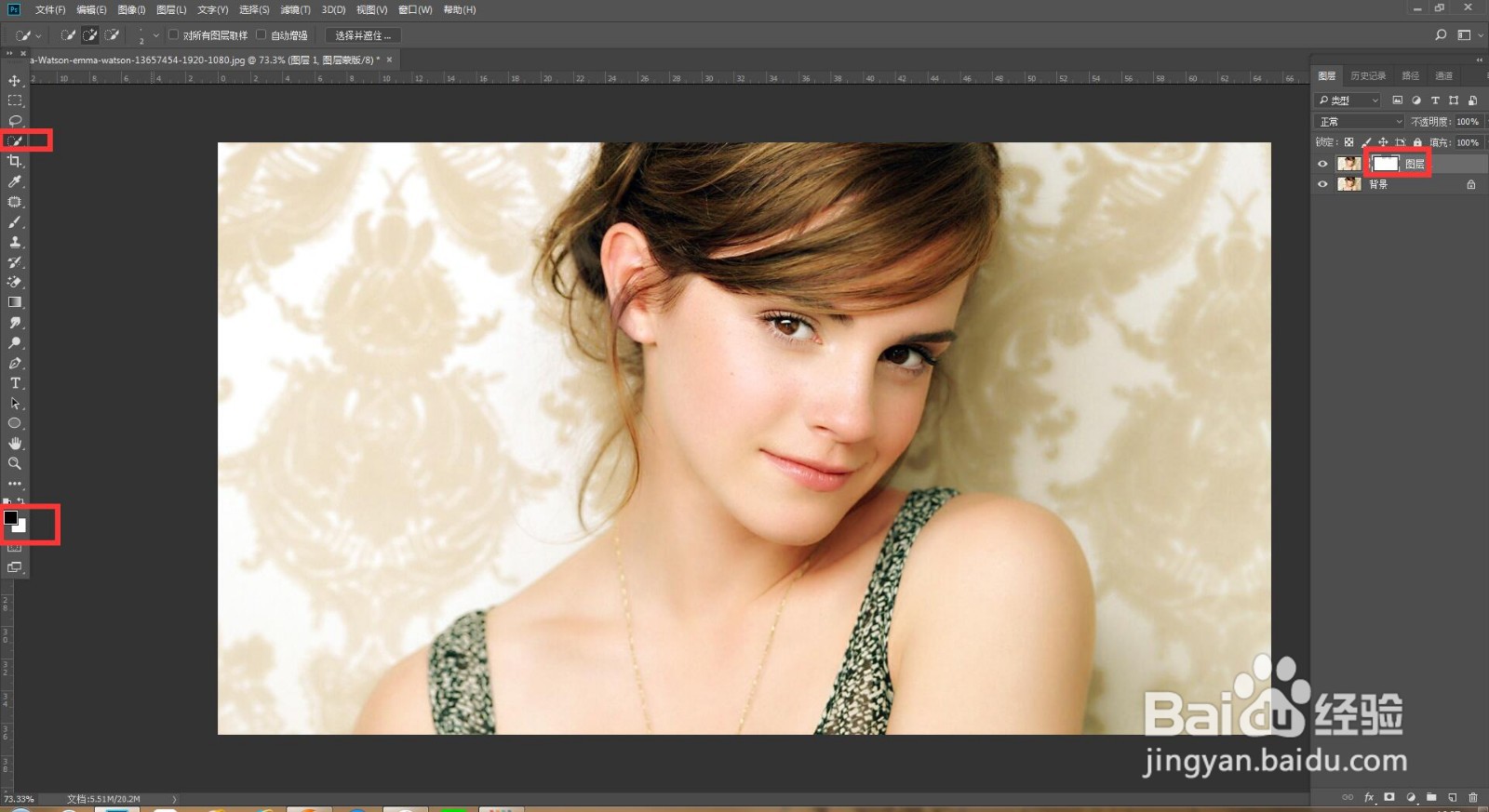
5、 按Ctrl+d取消选取,给图层添加蒙版,选择画笔工具把前景色改为黑色,在画面上把不需要磨皮的地方擦出来即可。
1、 打开ps软件打开图片,按Ctrl+j复制图层。
2、 点击通道--蓝色通道,复制蓝色通道,点击滤镜--其他--高反差保留半径为10,点击确定。
3、 点击图像--计算,把混合模式更改为强光,点击确定。把计算步骤重复两次。
4、 按住Ctrl键点击通道,再按Ctrl+Shift+i反选,点击RGB通道,点击图层按Ctrl+m添加曲线提升曲线值点击确定。
5、 按Ctrl+d取消选取,给图层添加蒙版,选择画笔工具把前景色改为黑色,在画面上把不需要磨皮的地方擦出来即可。