在wps表格中如何快速的添加对号与叉号
1、 首先打开一个WPS表格,在这里就以判断对错为例,正确的就打对号(√),错误的就打叉号(×),示例如图所示:
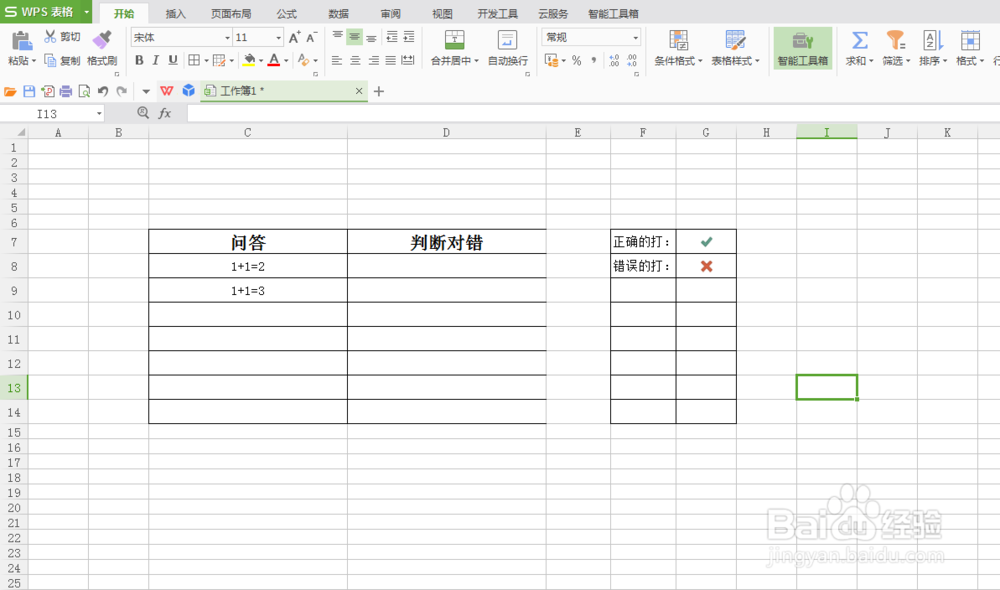
2、 选中要设置的对话框,如图所示:

3、 依次点击“开始”-“条件格式”-“图标集”-“选中对号与叉号标记”,操作如图所示:
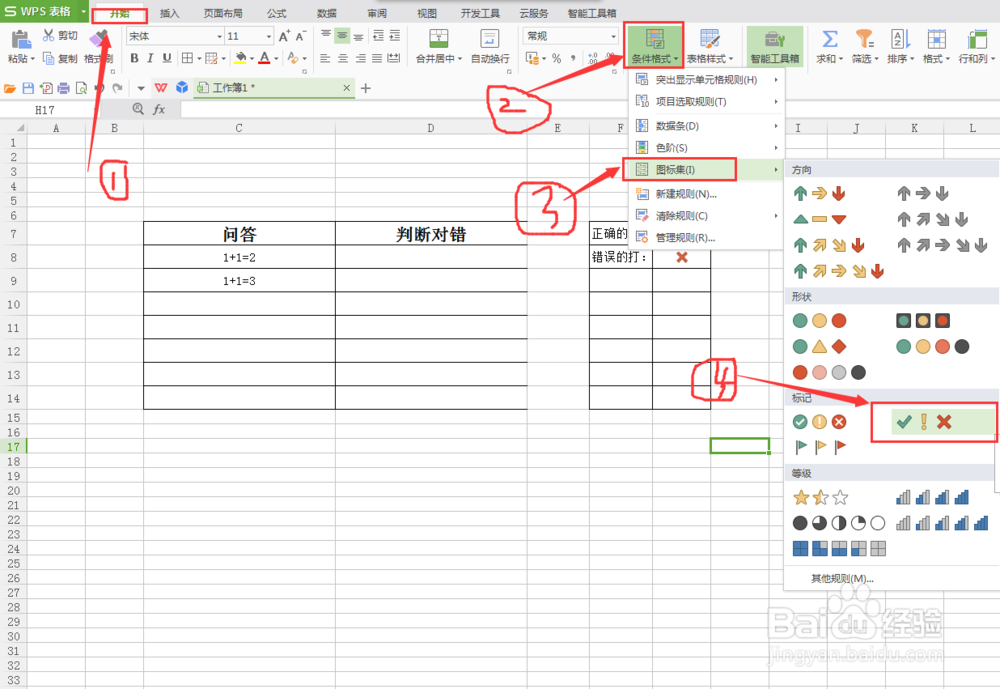
4、 再次点击“条件格式”-“管理规则”,如图操作:

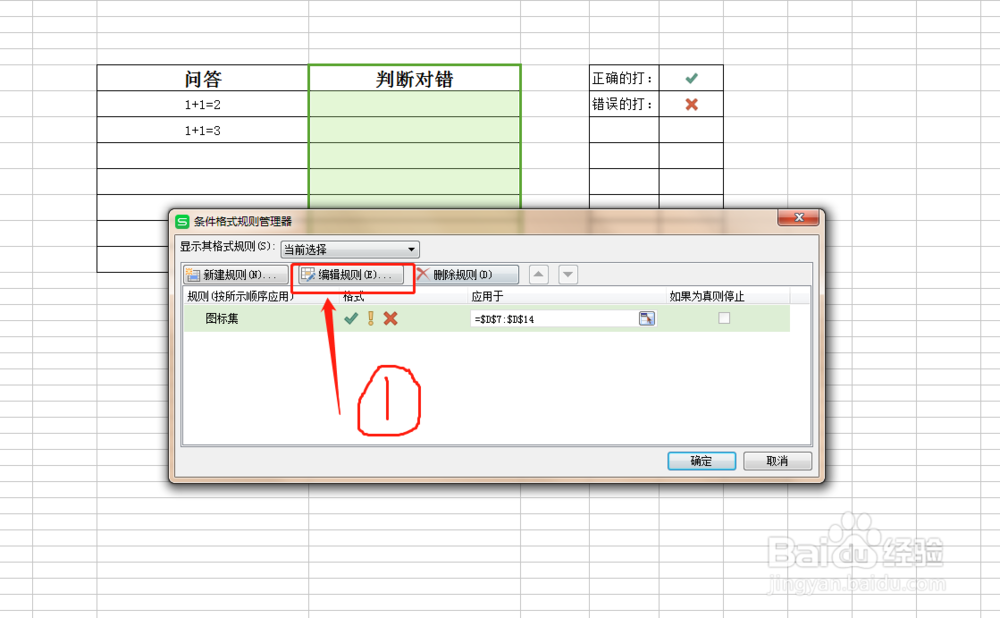
5、 1.在弹出的“条件格式规则管理器”中,点击编辑规则如图1所示;
2.在弹出的“编辑规则”对话框中,更改红色标记的地方,如图所示:
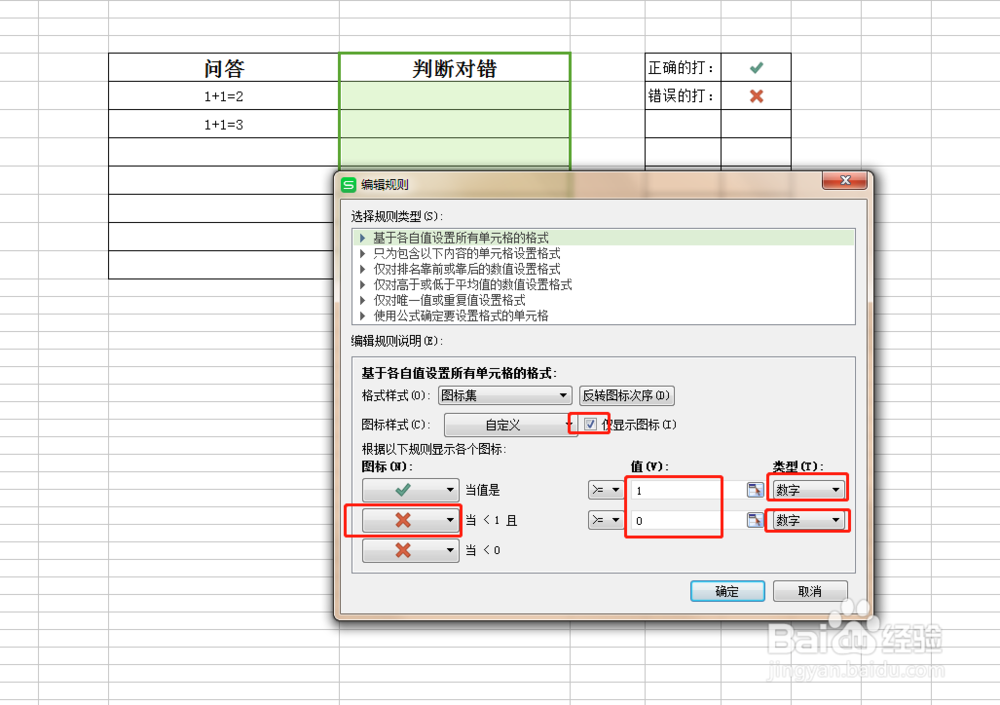
6、 更改好之后,点击确定就可以了。此时在判断对错一栏中,输入数字“1”回车就会变成对号,输入数字“0”回车就会变成叉号。如图:

阅读量:92
阅读量:185
阅读量:69
阅读量:127
阅读量:47