win8.1怎么安装iis
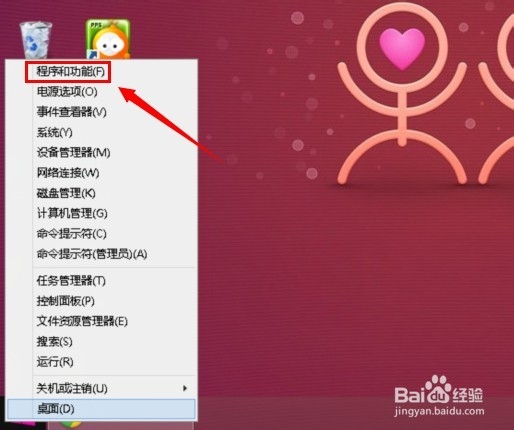
1、进入系统后,在左下角处点鼠标右键,再点击【程序和功能】如下图所示:
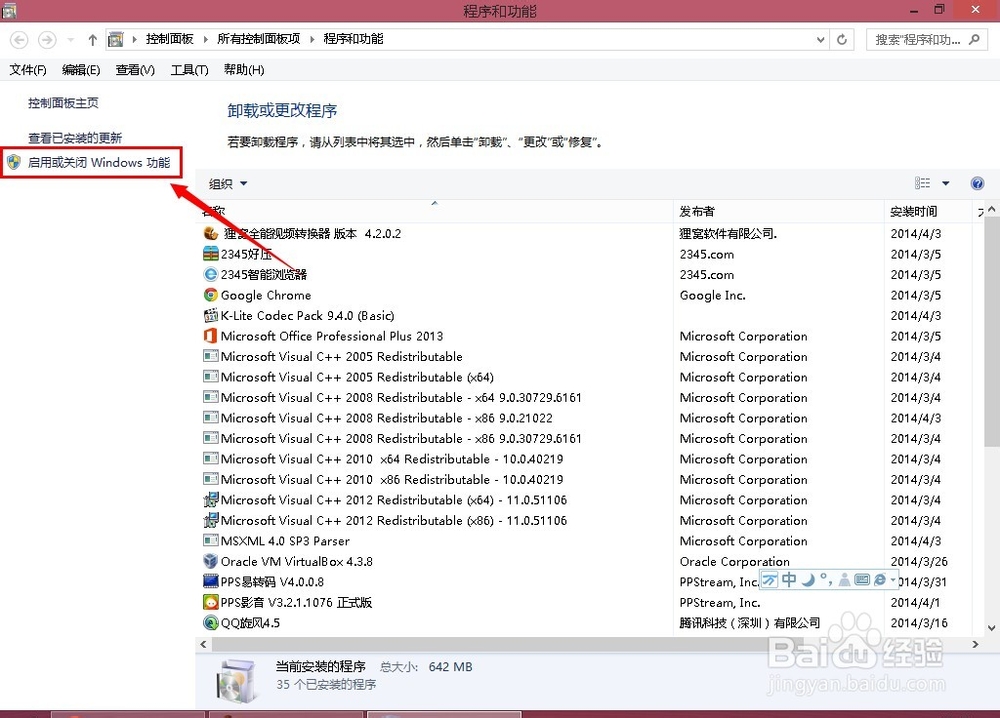
2、进入程序和功能界面后,点击【启用或关闭Windows功能】
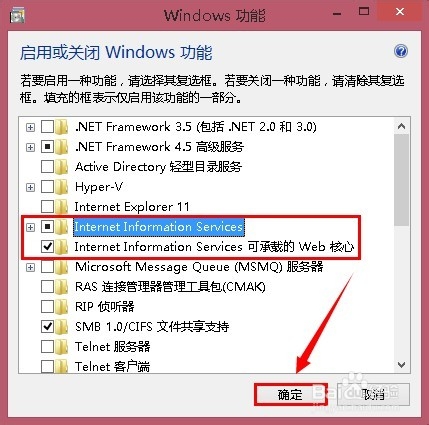
3、在WINDOWS功能对话框中找到【internet information services】、【internet information services可承载的web核心】这两项勾上,最后点击【确定】
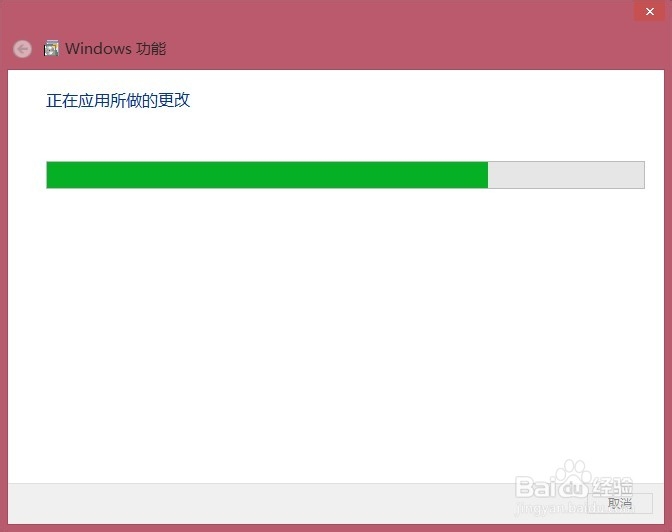
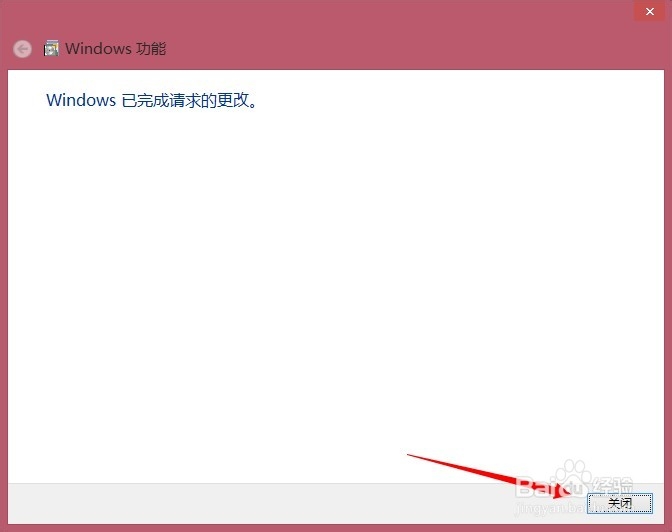
4、正在更改所做的更改,过一会就会提Windows已完成请求的更改说明安装成功IIS。
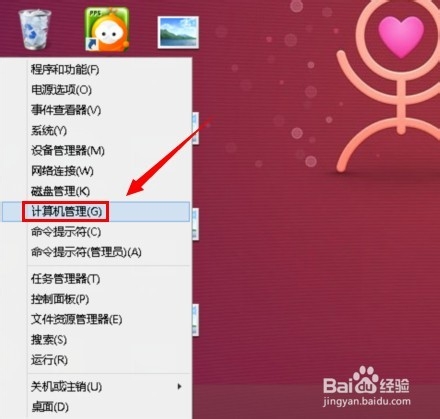
1、进入系统后,在左下角处点鼠标右键,再点击【计算机管理】
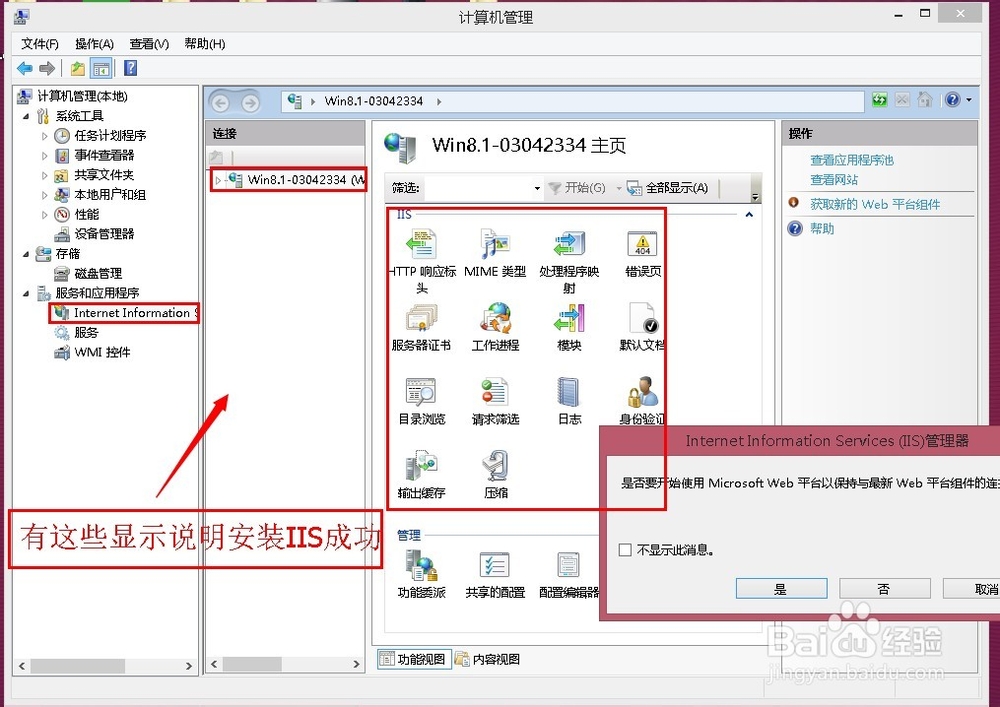
2、在计算机管理界面下,点击【服务和应用程序】----【Internet Information Services(IIS)管理器】就可看到IIS的全部设置界面。出现如下图所示的界面说明安装成功。
3、此时就可以配置你的ASP网页了。
阅读量:90
阅读量:81
阅读量:104
阅读量:146
阅读量:171