excel表格数据怎么防止被复制?
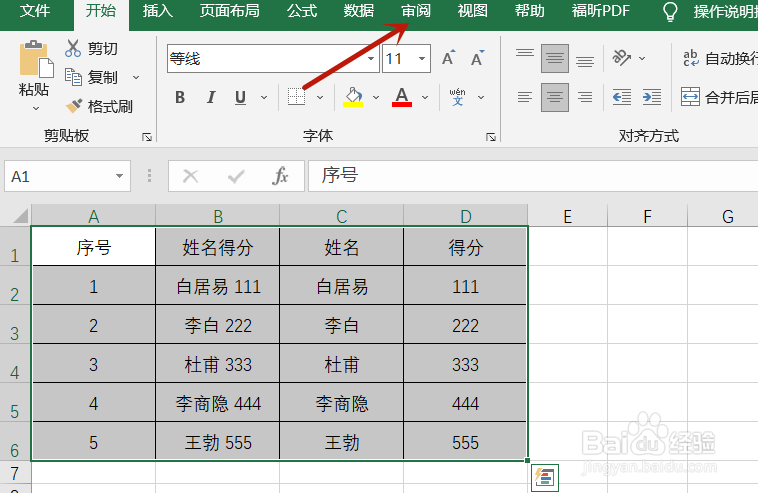
1、选中单元格区域——点击【审阅】
打开需要编辑的excel表格,选中需要设置防止被别人复制数据的单元格区域,点击一级菜单栏中【审阅】;
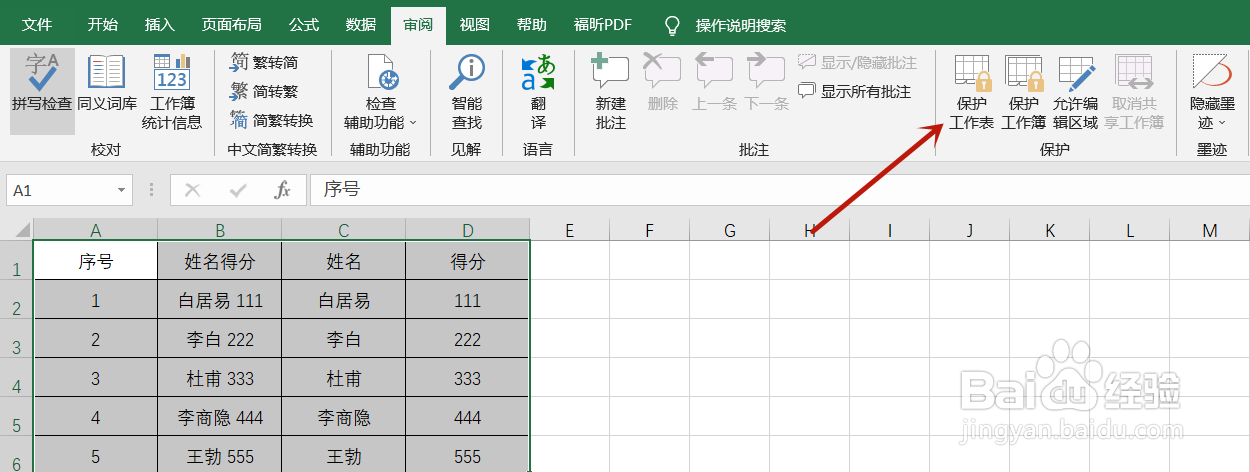
2、点击【保护工作表】字样
在“审阅”下的二级菜单栏中,找到【保护工作表】字样,并点击它;
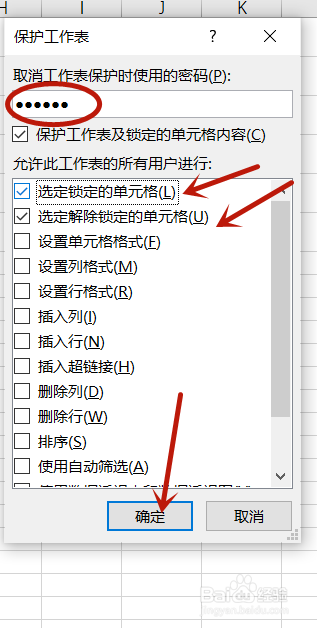
3、去除【选定锁定的单元格】和【选定解除锁定的单元格】前“ √ ”——点击【确定】按钮
在弹出的“保护工作表”对话框中,输入密码,然后去除【选定锁定的单元格】和【选定解除锁定的单元格】前“ √ ”后,点击【确定】按钮;
4、输入之前的密码——点击【确定】按钮
在弹出的“确认密码”对话框中,再次输入之前的密码,点击【确定】按钮,这样,别人就不能复制表格中的数据啦。

阅读量:77
阅读量:82
阅读量:48
阅读量:134
阅读量:105