在ppt中创建连续块状流程的方法
1、打开powerpoint 2007,将单击此处添加标题和副标题两个输入框删除;

2、点击插入菜单,选择smartart工具;

3、在选择smartart图形页面找到流程类别,点击连续块状流程,按确定;
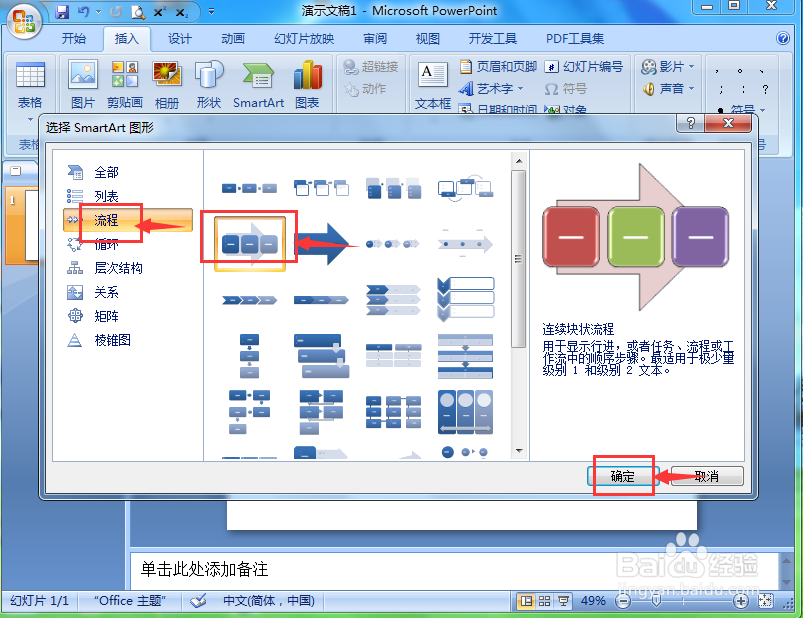
4、插入一个空的连续块状流程;

5、给连续块状流程填充需要的文字;
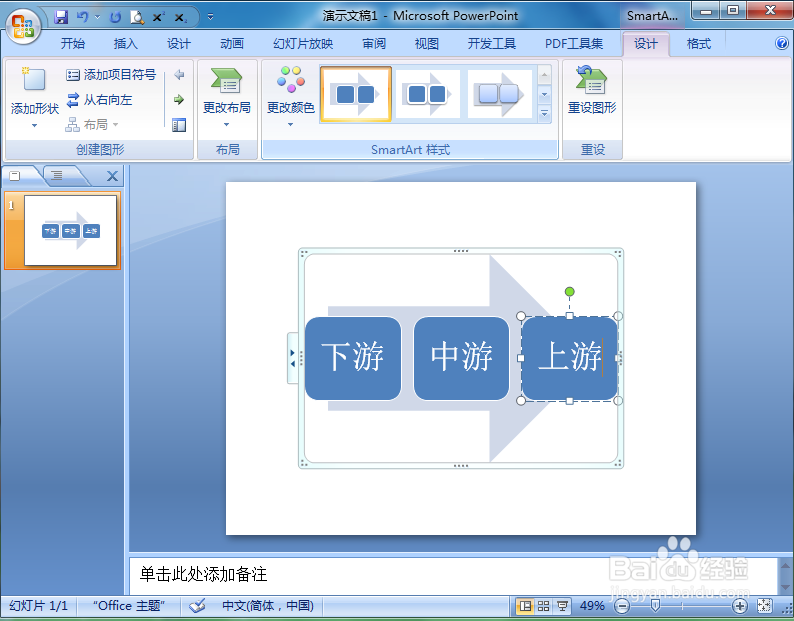
6、点击更改颜色,选择添加一种颜色样式;
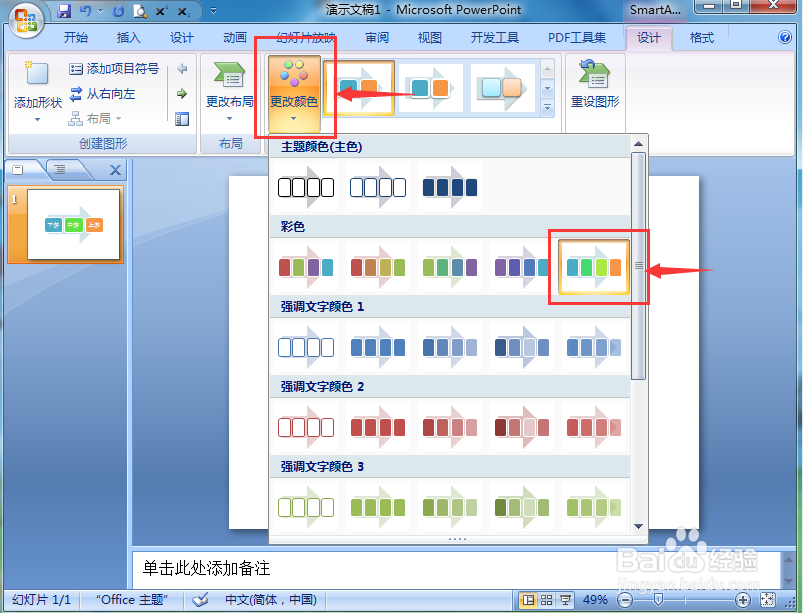
7、添加一种smartart样式;

8、我们就在powerpoint2007中创建好了一个连续块状流程。

1、打开powerpoint,点击插入,选择smartart工具;
2、在流程类别中点击连续块状流程,按确定;
3、给连续块状流程添加文字、彩色样式和smartart样式。
阅读量:22
阅读量:156
阅读量:174
阅读量:169
阅读量:170