win10传递优化文件怎么清空?
1、点击左下角开始图标;
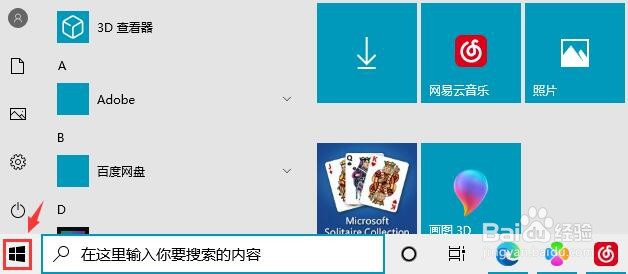
2、点击设置图标进入;

3、进入如下图所示设置页面,找到并点击【系统】菜单进入;

4、点击【存储】菜单进入;

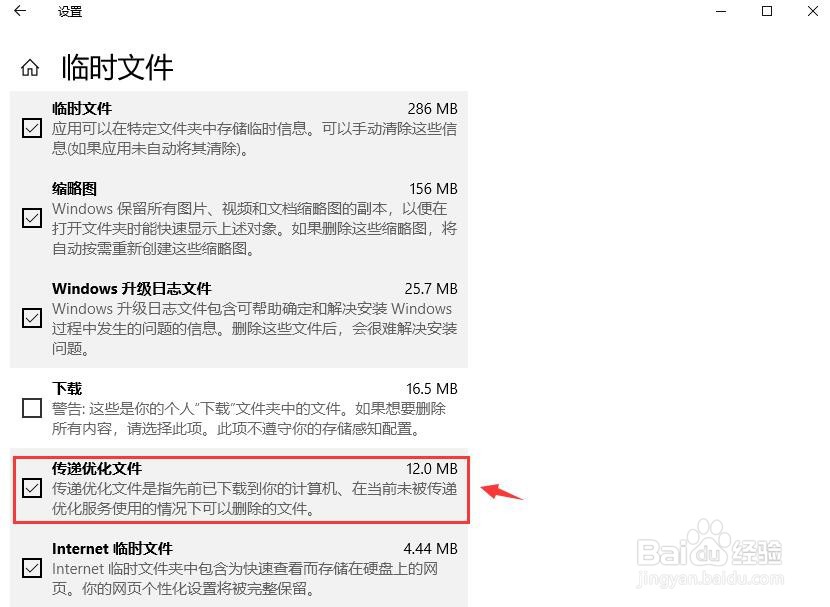
5、在右侧菜单中选择【临时文件】进入;

6、勾选【传递优化文件】后,点击上方【删除文件】按钮即可。
阅读量:113
阅读量:20
阅读量:80
阅读量:106
阅读量:82
1、点击左下角开始图标;
2、点击设置图标进入;
3、进入如下图所示设置页面,找到并点击【系统】菜单进入;
4、点击【存储】菜单进入;
5、在右侧菜单中选择【临时文件】进入;
6、勾选【传递优化文件】后,点击上方【删除文件】按钮即可。