电脑自带画图工具练习十红色箭头
1、如下所示,
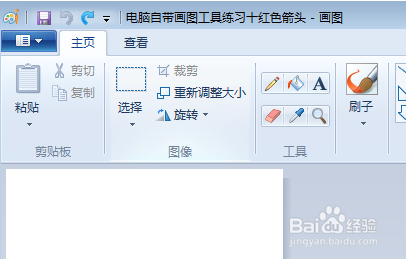
打开电脑自带的画图工具,
保存为:电脑自带画图工具练习十红色箭头
2、如下所示,
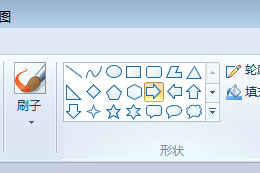
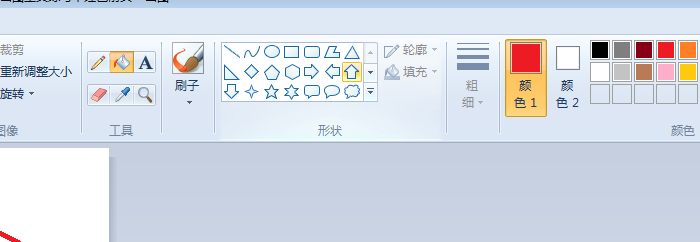
在工具栏中的形状区域点击“向右箭头”图标,
3、如下所示,
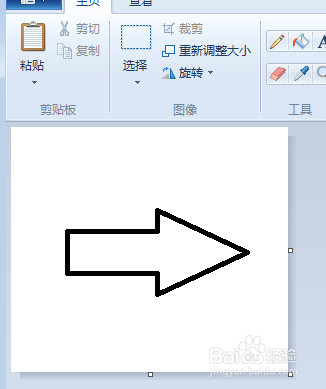
在画布中画一个向右的空心箭头,
默认轮廓颜色是黑色。
4、如下所示,、
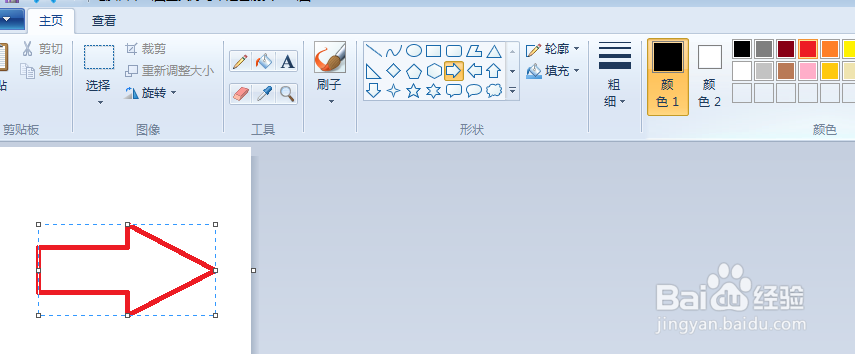
在颜色区域重新设置箭头的轮廓颜色为红色,
5、如下所示,
点击工具栏中的填充工具,
颜色区域选择红色,
6、如下所示,
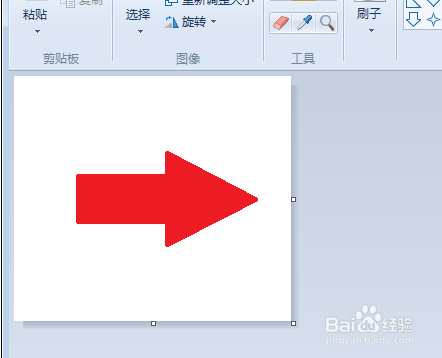
在空心箭头的内部点击一下,填充红色,
至此,
这个红色箭头就画好了。
阅读量:147
阅读量:122
阅读量:90
阅读量:117
阅读量:134