PPT文件中的文字栅格化成为图片怎么做
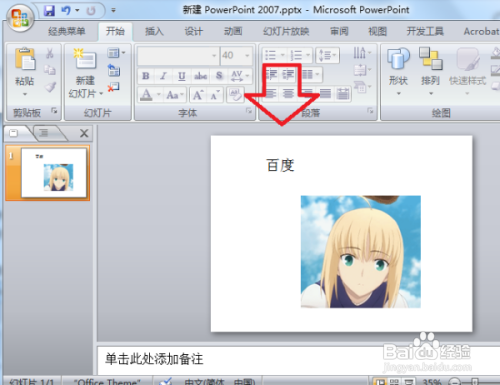
1、打开目标PPT文件
首先在电脑上打开目标PPT文件,如图所示。
2、选中文本框
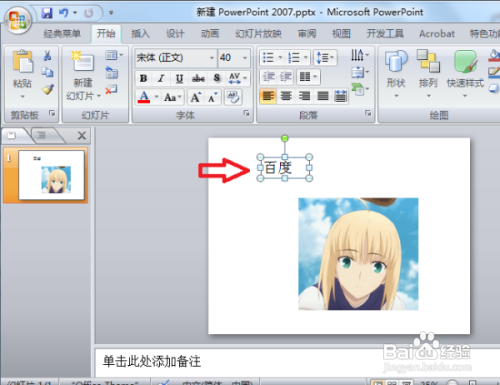
然后用鼠标选中文本框,右击鼠标。
3、点击选项“另存为图片”
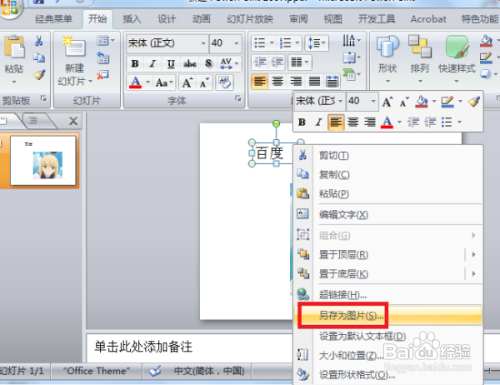
然后在出现的右键菜单中,点击选项“另存为图片”选项,将内容以图片形式保存至电脑中。
4、插入图片
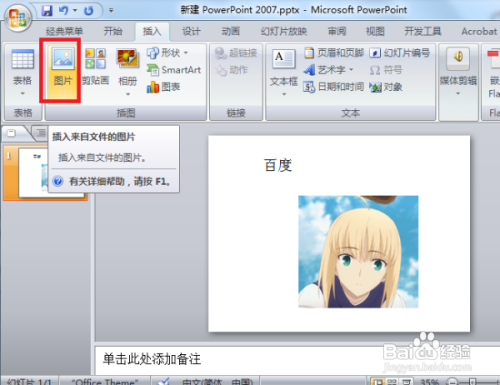
然后再执行插入图片的命令,将刚刚保存的图片插入到幻灯片中。
5、完成
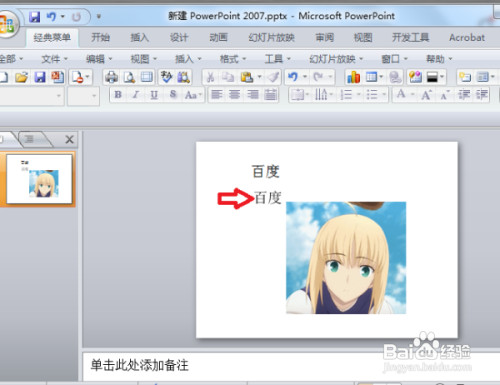
完成以上设置后,即可将PPT文件中的文字栅格化为图片。
阅读量:43
阅读量:28
阅读量:52
阅读量:120
阅读量:160
1、打开目标PPT文件
首先在电脑上打开目标PPT文件,如图所示。
2、选中文本框
然后用鼠标选中文本框,右击鼠标。
3、点击选项“另存为图片”
然后在出现的右键菜单中,点击选项“另存为图片”选项,将内容以图片形式保存至电脑中。
4、插入图片
然后再执行插入图片的命令,将刚刚保存的图片插入到幻灯片中。
5、完成
完成以上设置后,即可将PPT文件中的文字栅格化为图片。