图片处理更具创意的方法
1、便笺效果
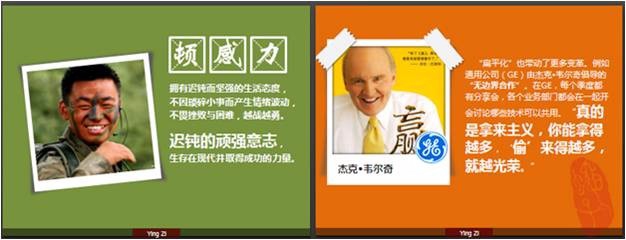
左图:给图片做些阴影效果,背景是个虚化的矩形边框,可以自行调节阴影的颜色和透明度。
右图:胶带的效果还不错,也可以换成图钉之类的作为点缀,会使图片更加的活泼。
2、平时可以多积累些这样的效果备用,阴影、邮票边框等,这样做起PPT的时候也会比较的得心应手。
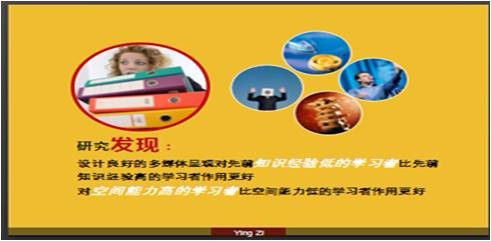
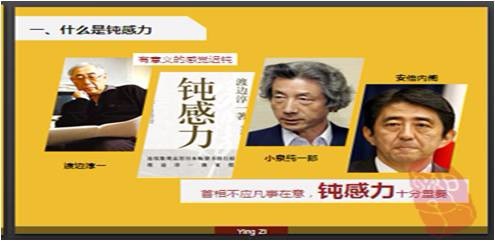
3、圆形边框,不规则的正方形等的图片处理,图片看起来会比正常的图片小,但没关系。只要保留住图片的有用信息,能看懂即可。
4、异形剪纸
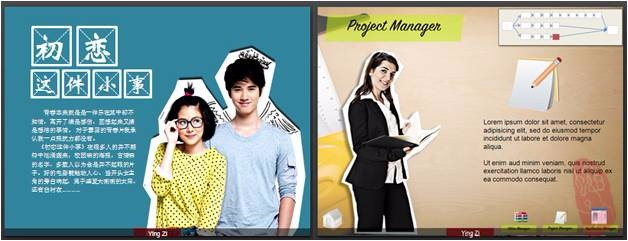
左图:泰国电影《初恋这件小事》,蛮温馨和纯情,虽然有些不切实际的浪漫。简单的裁剪了下男女主角,配以杂乱的感悟,效果还不错吧
5、电影胶片
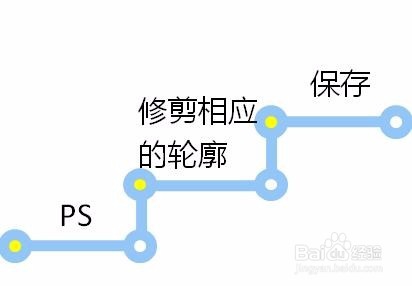
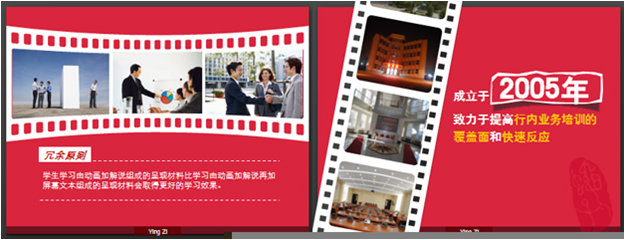
电影胶片的处理效果适合展示一些”事物背景、项目展示 “等。 presentationload、slideshop上提供了一些类似电影胶片的效果,大多都是可编辑的,可根据图片的数量自行手动调节。
右图:这是给建行定制课件的时候其中的一页,这页是讲建行的历史的,因此选择了胶片的效果,配以曾经的图片。客户觉得蛮神奇的,有时候只要稍微动下脑子,效果完全不一样。
6、格子罗列
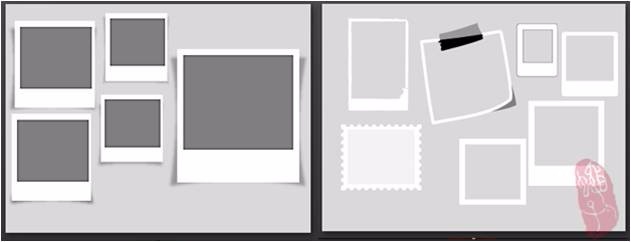
这种方格子是的罗列,专业点叫“栅格系统”。大学的时候上过“栅格系统与平面设计”的理论课,不过老师讲的云里雾里,我们听的也就云山雾罩的。“栅格系统”过于专业,不过简单点就是把页面等分就好,配以相应的文字,效果还算干净整洁。
左图:把页面等分成9份,红蓝黄绿四色“性格“配以其中,其他以图片填充。
右图:页面分成两部分,接近等分吧。图片可以在左边也可以在右边。
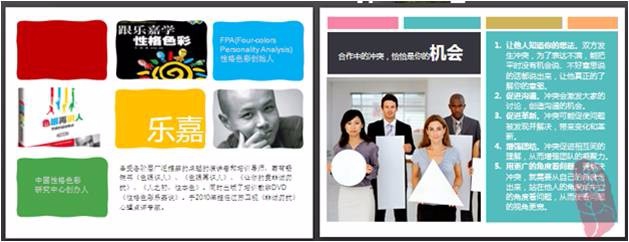
7、左图:这个需要特别说明一点,这完全在ppt里实现,配以线条和相应的色块,可以随意更换图片调节线条的粗细。右图类似,不赘述。
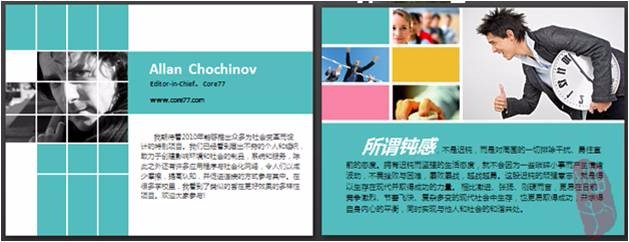
8、蒙版效果
这种遮罩蒙版的效果,适合处理全图型图片。Ps处理的效果会更丰满一些。
左图:拉一条渐变的矩形色块,调整矩形一边的透明度。如果有多张图片,随意罗列到一边,不需要刻意整齐。
右图:同样是画一条矩形,只是简单调整了矩形的透明度,隐约能看到底图。
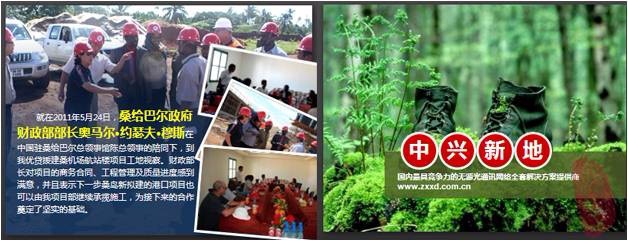
9、全图型展示
全图型的展示就不罗嗦了,主要是品质高的符合课件主题的图片比较难找。这种主要是以图片为载体,配以文字。这样出来的效果视觉冲击力会比较强。
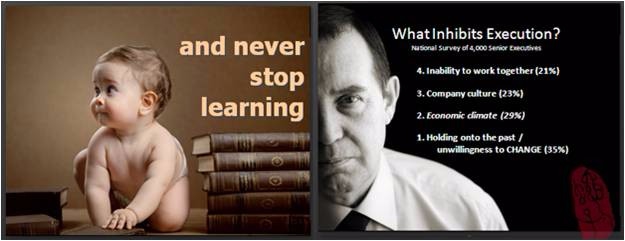
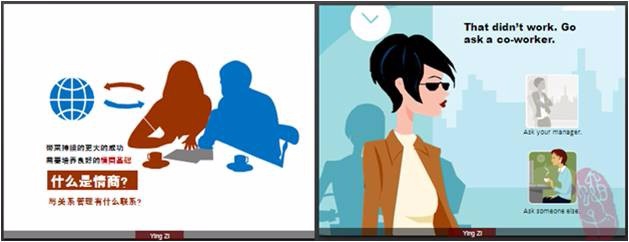
10、剪贴画效果
微软自带有很多的剪贴画效果,只要下载来稍微编辑下即可。