word如何插入电脑中的图片
1、在word工具栏中找到“插入”点击打开,如图所示;

2、找到“图片”点击下拉菜单,如图所示;
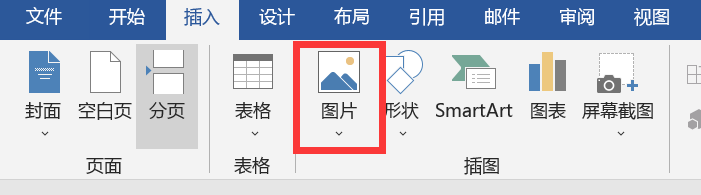
3、找到“此设备”点击打开,如图所示;

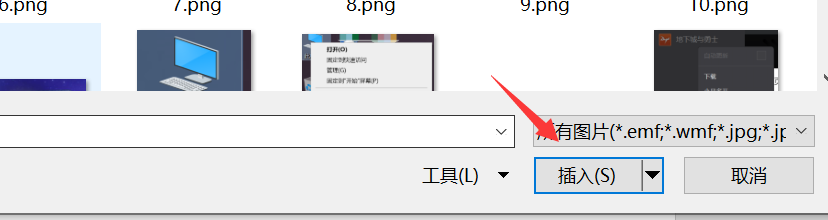
4、选择“需要插入的图片路径”点击插入,如图所示;
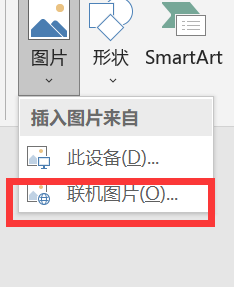
5、也可插入网络图片“点击联机图片即可”,如图所示;
6、搜索确定即可,如图所示;

1、【1】在word工具栏中找到“插入”点击打开;
【2】找到“图片”点击下拉菜单;
【3】找到“此设备”点击打开;
【4】选择“需要插入的图片路径”点击插入
【5】也可插入网络图片“点击联机图片即可”;
【6】搜索确定即可。
阅读量:41
阅读量:26
阅读量:85
阅读量:148
阅读量:132