IIS管理器中的应用程序如何添加
1、 在计算机中,在桌面中,鼠标左键单击【IIS管理器】程序,在管理器的界面上,单击【应用程序】,如下图所示。
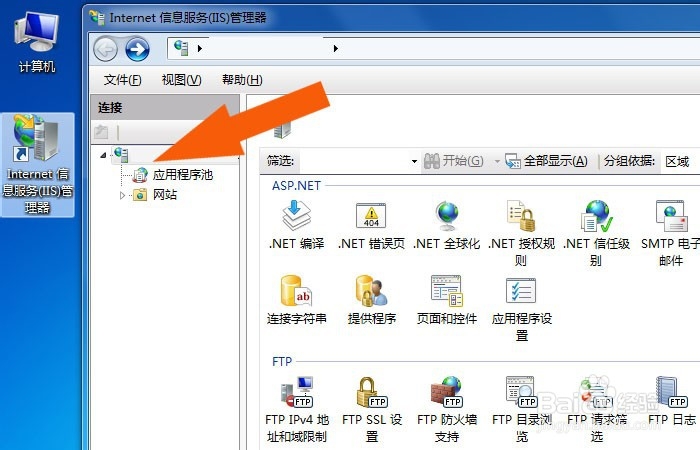
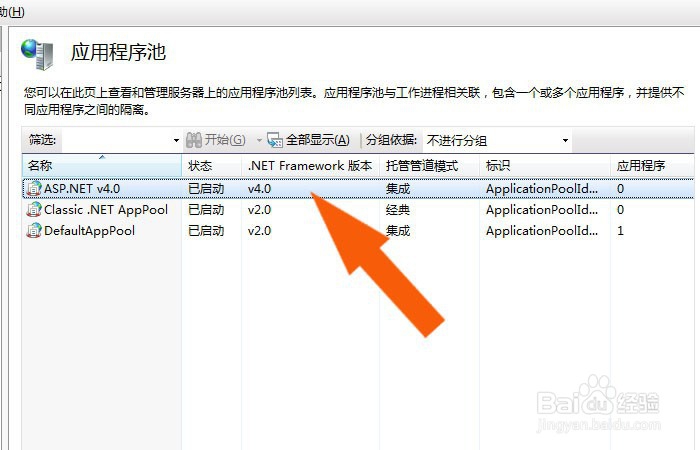
2、 接着,在【应用程序】的窗口中,可以看到已添加的应用程序,如下图所示。
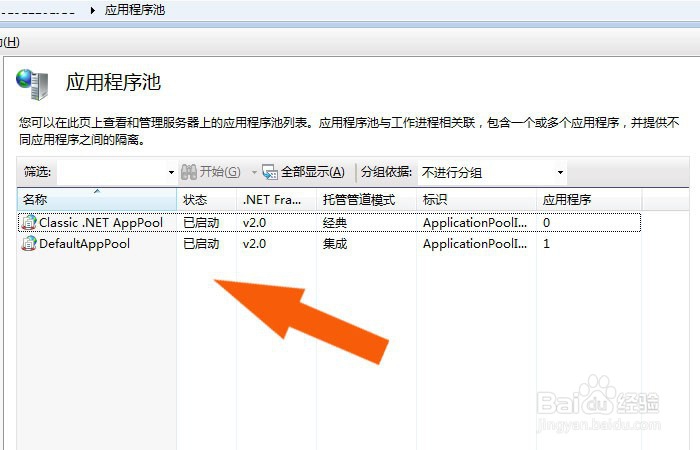
3、 然后,在【应用程序】操作目录中,单击【添加应用程序】,如下图所示。
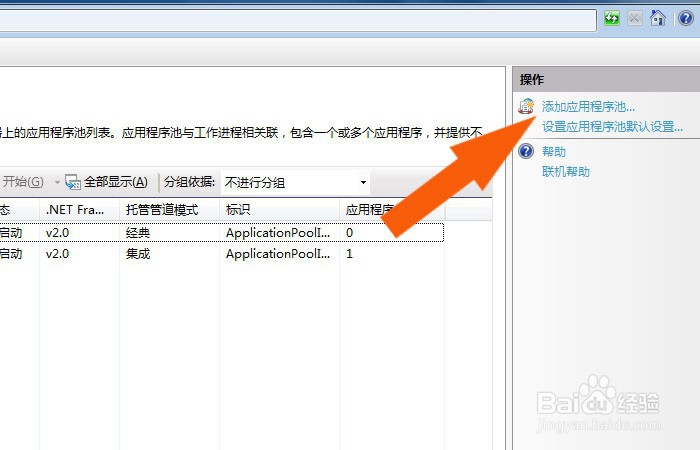
4、 接着,在弹出【添加程序】的窗口中,可以看到添加应用程序列表,如下图所示。
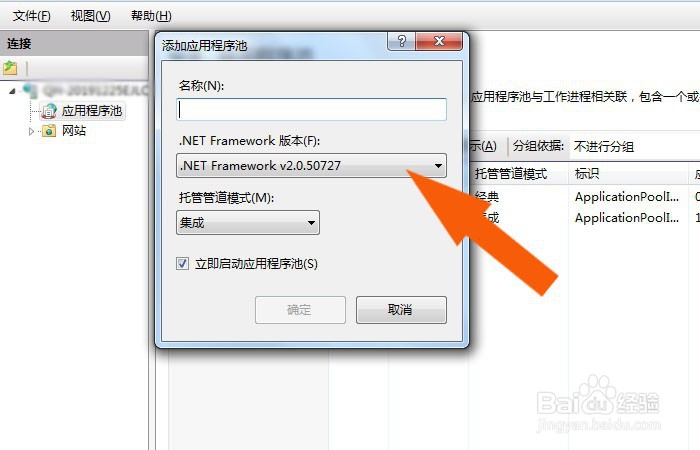
5、 然后,输入应用程序名称,选择列表中的应用程序,并单击【确定】按钮,如下图所示。

6、 最后,在应用程序窗口中,可以看到添加好的应用程序了,如下图所示。用过这样的操作,这样就在IIS管理器中的添加好应用程序了。
阅读量:160
阅读量:36
阅读量:45
阅读量:150
阅读量:27