MIUI9如何快速打开并使用屏幕录制功能
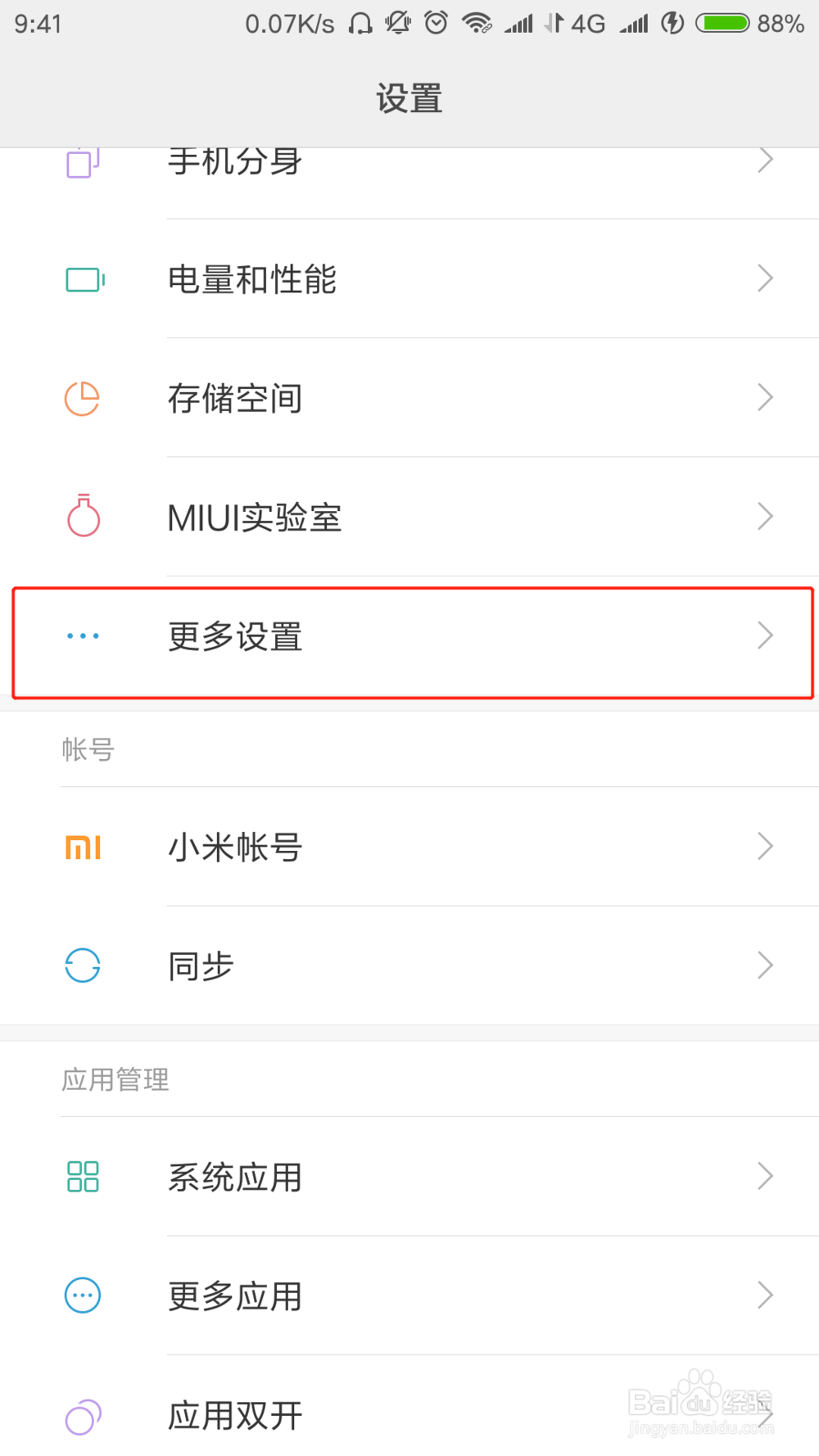
1、在手机中打开设置,然后在设置中找到更多设置。

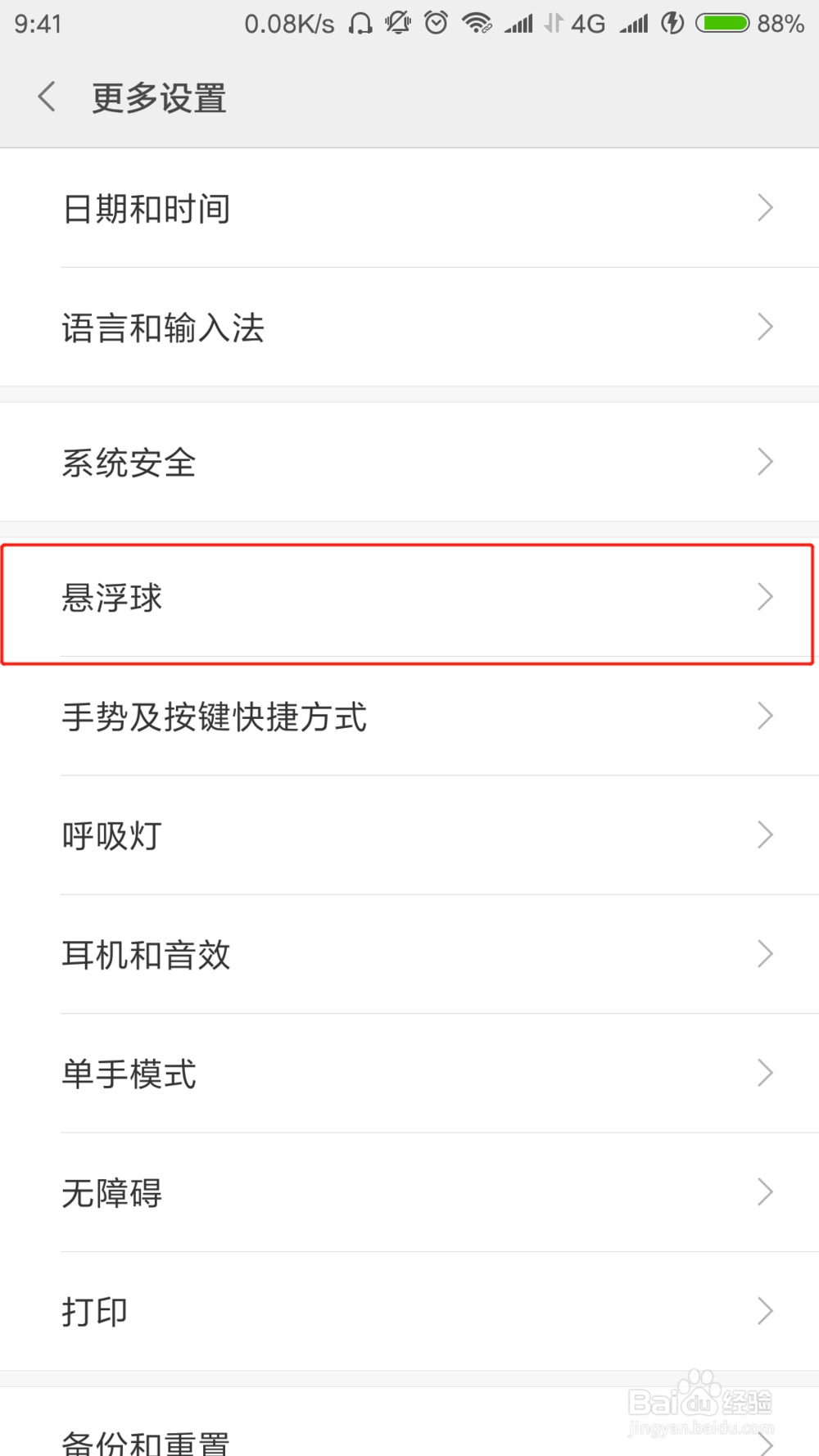
2、接着在更多设置中找到悬浮球。
点进去后,点右上角打开悬浮球。
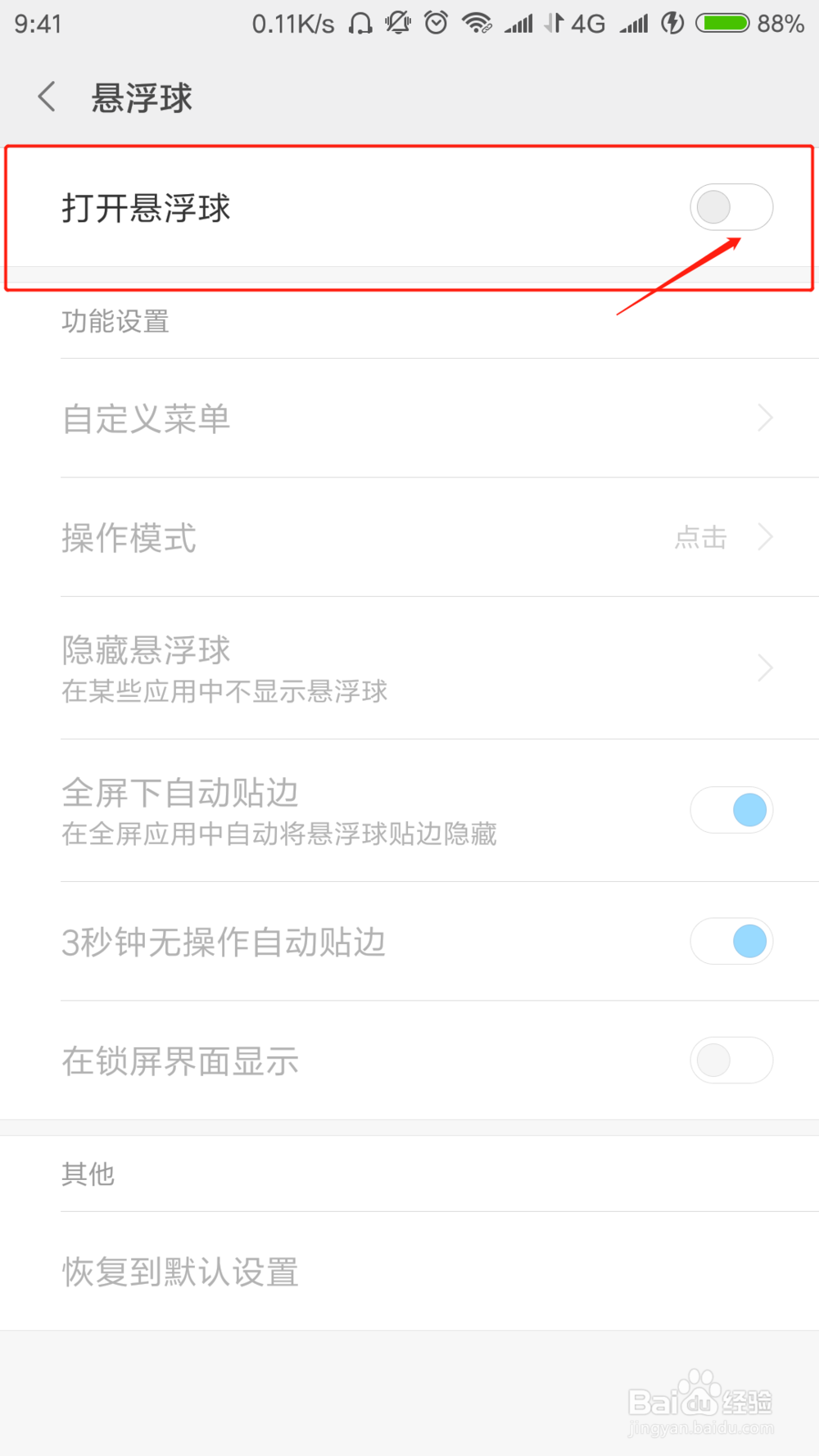
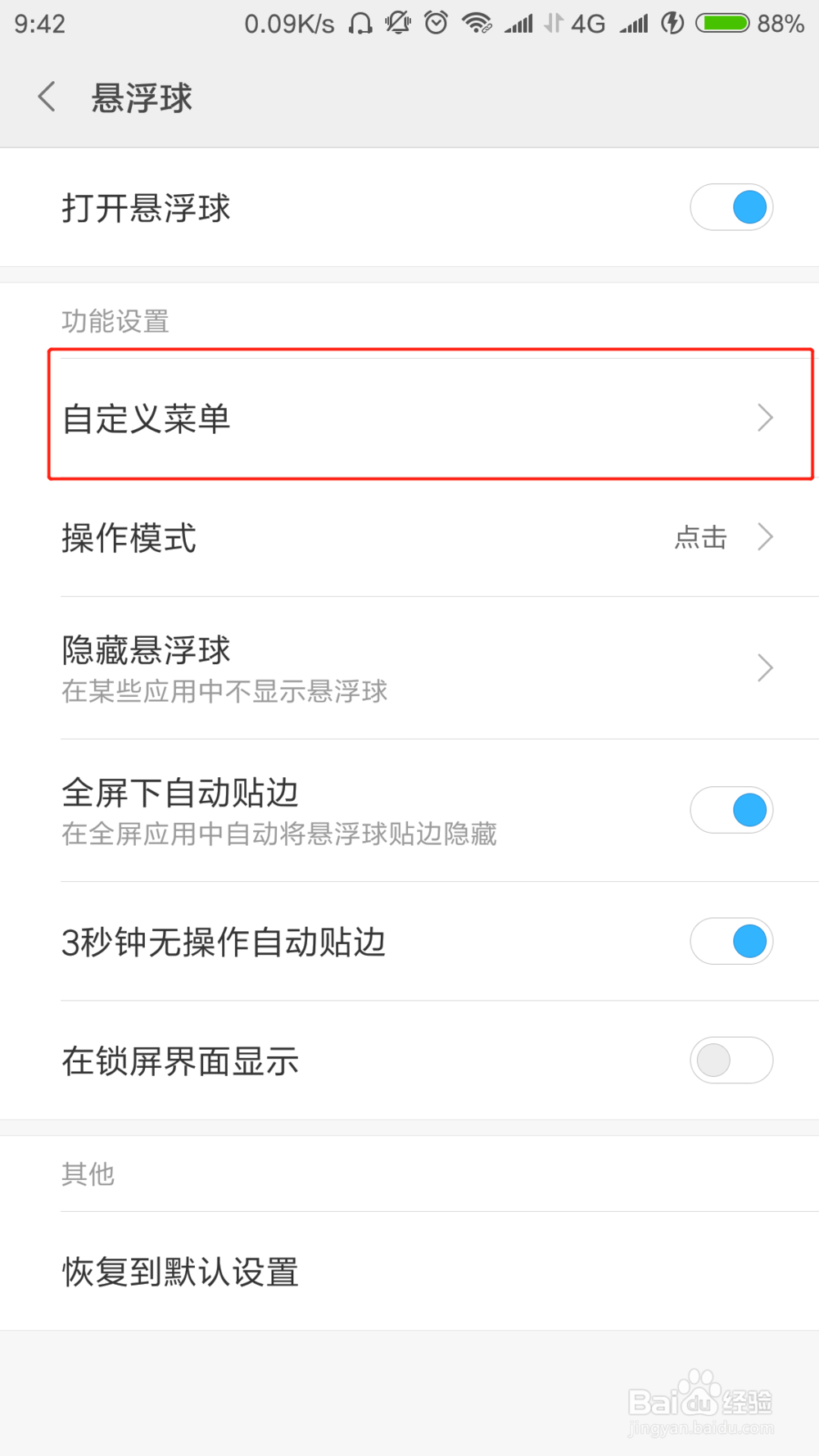
3、打开后选择自定义菜单。默认是有五项选定的,可以更改这五项功能。
如图,我选择了将锁屏给换掉。

4、点了锁屏后,在下一个界面下拉,找到应用程序。
然后在应用程序中找到并选择屏幕录制。


5、选择完后,可以看到锁屏就变成屏幕录制了。

6、回到桌面可以看到桌面上多了一个小弧线,那个点开就是悬浮窗。
点开悬浮窗就可以看到有屏幕录制的图标可以选。

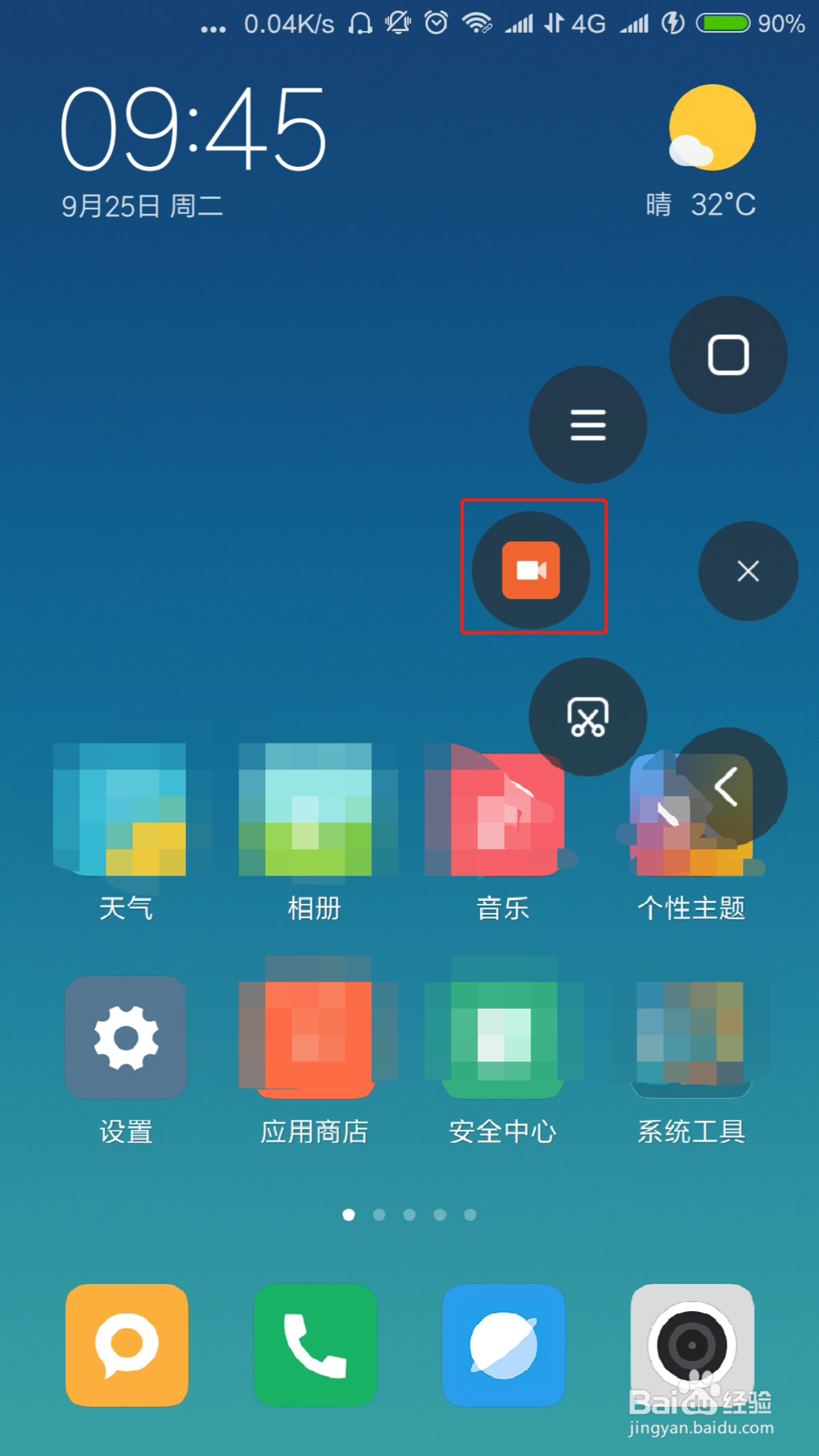
7、当需要使用屏幕录制的时候,只需要点这个悬浮窗上的屏幕录制,就能直接进行录制了,不用说要回到桌面,找到屏幕录制的软件,然后再打开。


阅读量:136
阅读量:58
阅读量:155
阅读量:32
阅读量:51