解决Win7 USB/DVD Download Tool无法写入U盘

2026-02-14 13:43:41

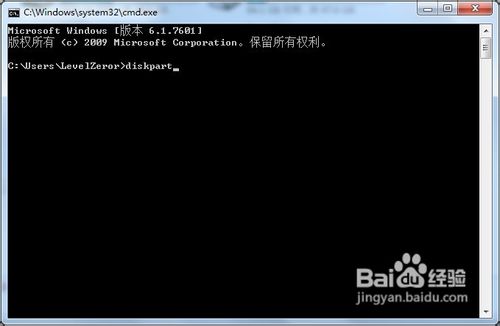
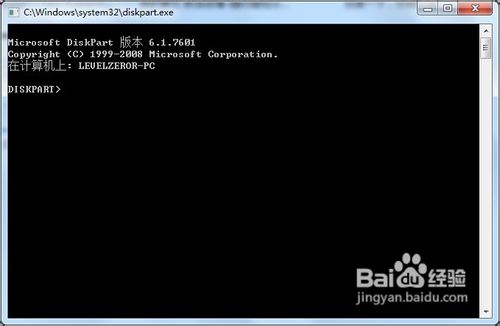
1、WIN键+R 启动出“运行”对话框,键入cmd,启动命令提示符。输入diskpart,启动DISKPART工具。

解决Win7 USB/DVD Download Tool无法写入U盘

解决Win7 USB/DVD Download Tool无法写入U盘

解决Win7 USB/DVD Download Tool无法写入U盘

2、在DISKPART窗口中输入以下命令:

>list disk (此命令是列出所有磁盘驱动器,请务必看清楚你的U盘前面的数字编号,例如1)


>select disk # (#是上一步中所显示的U盘编号数字,不要写成硬盘编号)
>clean

解决Win7 USB/DVD Download Tool无法写入U盘

解决Win7 USB/DVD Download Tool无法写入U盘

解决Win7 USB/DVD Download Tool无法写入U盘

3、开始给U盘创建主分区,进入并激活主分区:

>create partition primary


>select partition 1
>active

解决Win7 USB/DVD Download Tool无法写入U盘

解决Win7 USB/DVD Download Tool无法写入U盘

解决Win7 USB/DVD Download Tool无法写入U盘

4、快速初始化U盘为FAT32格式,并重新加载U盘,然后退出DISKPART;

解决Win7 USB/DVD Download Tool无法写入U盘

解决Win7 USB/DVD Download Tool无法写入U盘

解决Win7 USB/DVD Download Tool无法写入U盘

5、最后,重新使用Windows 7 USB DVD Download Tool即可。


猜你喜欢