CorelDRAW绘制小夜灯步骤
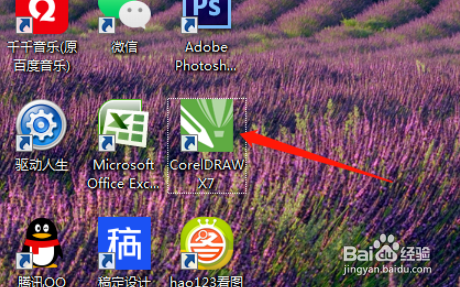
1、1.双击打开桌面上的CorelDRAW X7软件。
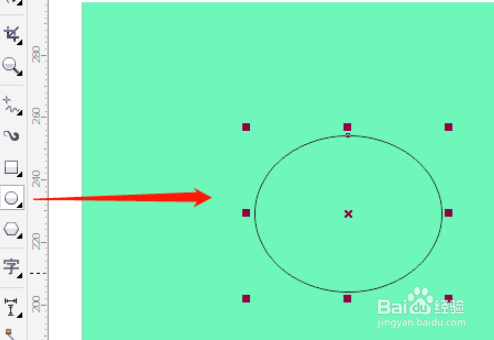
2、2.用绘图工具中椭圆形工具绘制出椭圆。
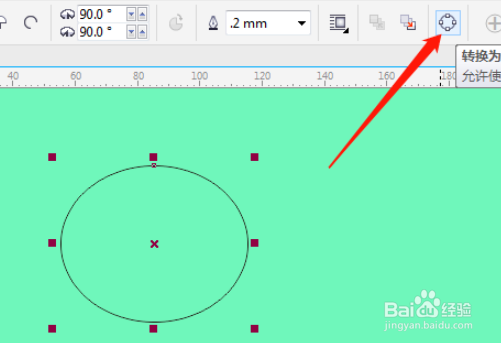
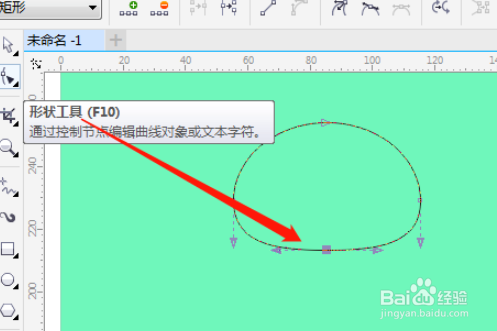
3、3.椭圆转为曲线,用形状工具调整节点。
4、4.拖动右击复制一个图形。
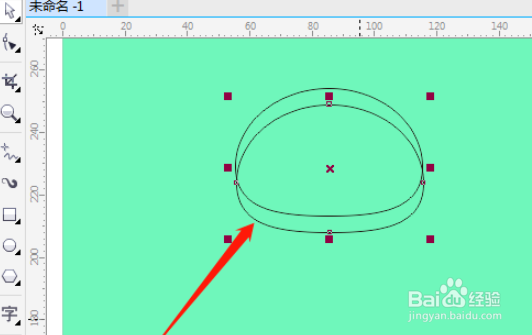
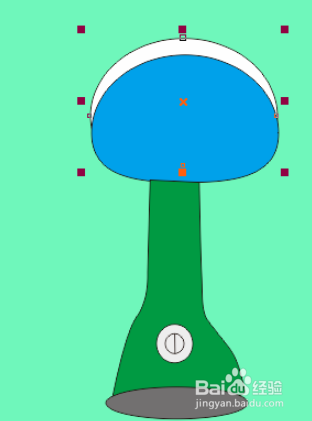
5、5.用贝赛尔工具绘制出闭合的图形,形状工具调整节点。
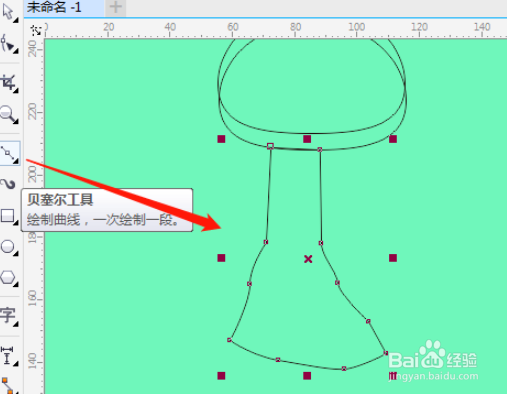

6、6.再绘制出多个椭圆,用贝赛尔工具画出一条线段。
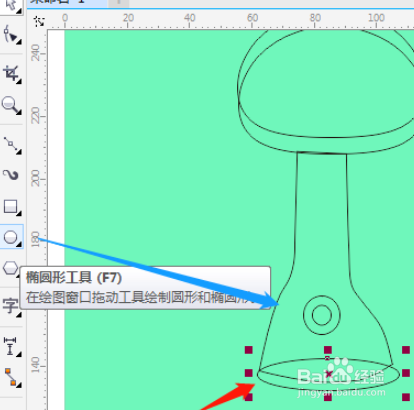
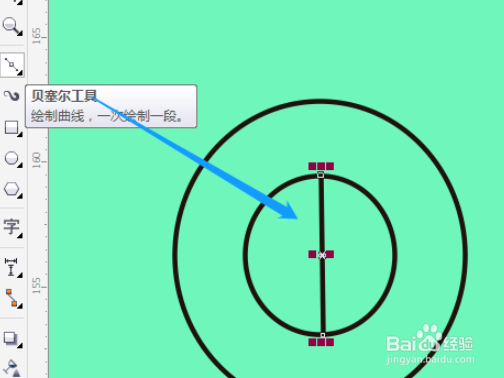
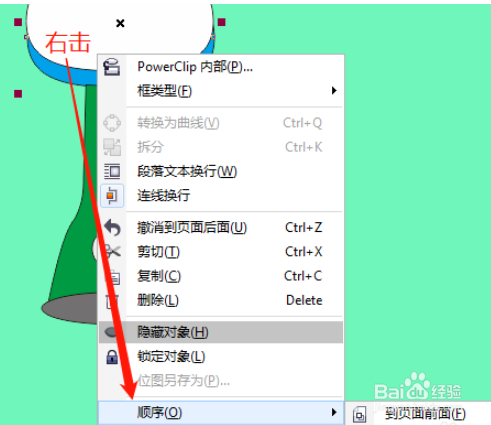
7、7.选定不同的图形填充不同的颜色,右击图形调整顺序。
1、CorelDRAW绘制小夜灯步骤分享
1.双击打开桌面上的CorelDRAW X7软件。
2.用绘图工具中椭圆形工具绘制出椭圆。
3.椭圆转为曲线,用形状工具调整节点。
4.拖动右击复制一个图形。
5.用贝赛尔工具绘制出闭合的图形,形状工具调整节点。
6.再绘制出多个椭圆,用贝赛尔工具画出一条线段。
7.选定不同的图形填充不同的颜色,右击图形调整顺序。
阅读量:194
阅读量:195
阅读量:101
阅读量:49
阅读量:189