Word如何给文本框创建连接或用多个文本框显示
1、打开文档。

2、在文档底部,点击插入,文本框,简单文框。

3、把里面的内容删除,调整好位置和大小。

4、再插入几个文本框,调整好大小和位置。

5、选中文章,点击复制。
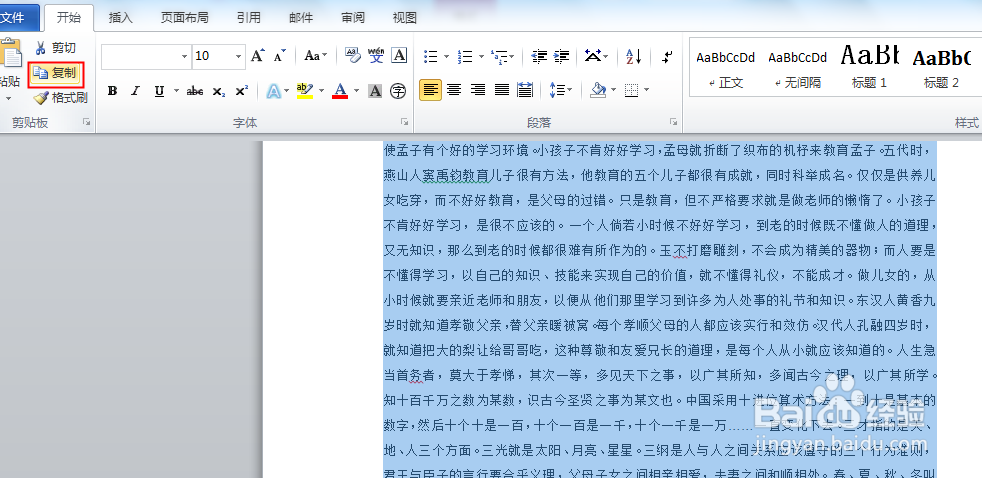
6、光标点击第一个文本框,点击粘贴。

7、那么多内容一个文本框确实放不下。

8、鼠标点击第一个文本框,再点击格式。

9、点击创建链接。

10、将鼠标移到第二个文本上点击。
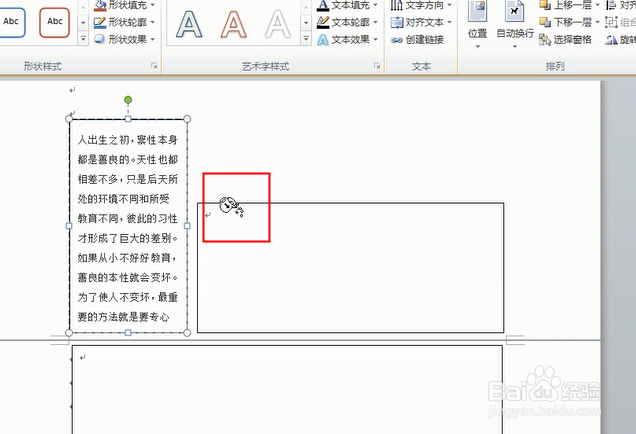
11、第二个文本框和第三个文本框都链接后就是下图效果了,对于排版是很有帮助的。如果文本框多同样可以链接。

1、打开文档。
2、在文档底部,点击插入,文本框,简单文框。
3、把里面的内容删除,调整好位置和大小。
4、再插入几个文本框,调整好大小和位置。
5、选中文章,点击复制。
6、光标点击第一个文本框,点击粘贴。
7、那么多内容一个文本框确实放不下。
8、鼠标点击第一个文本框,再点击格式。
9、点击创建链接。
10、将鼠标移到第二个文本上点击。
11、第二个文本框和第三个文本框都链接后就是下图效果了,对于排版是很有帮助的。如果文本框多同样可以链接。