使用Adobe Premiere Pro CC 2018添加视频轨道
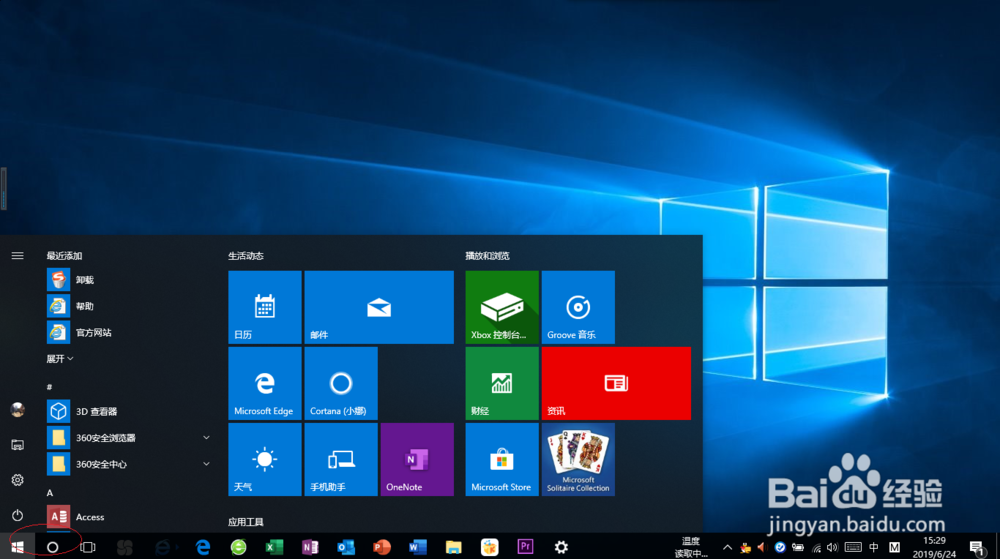
1、启动Windows 10操作系统,点击任务栏"开始"按钮。
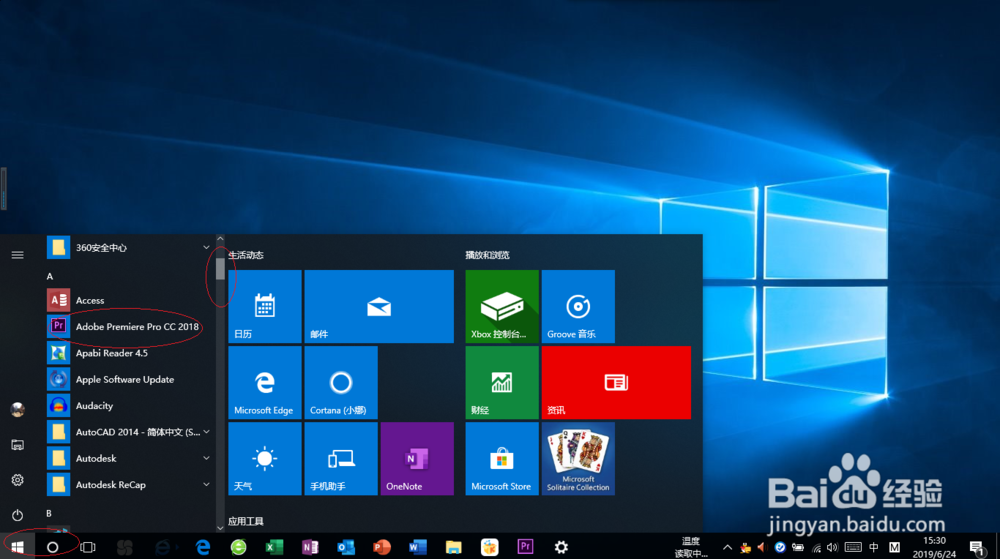
2、拖动开始菜单右侧垂直滚动条,选择"Adobe Premiere Pro CC 2018"项。
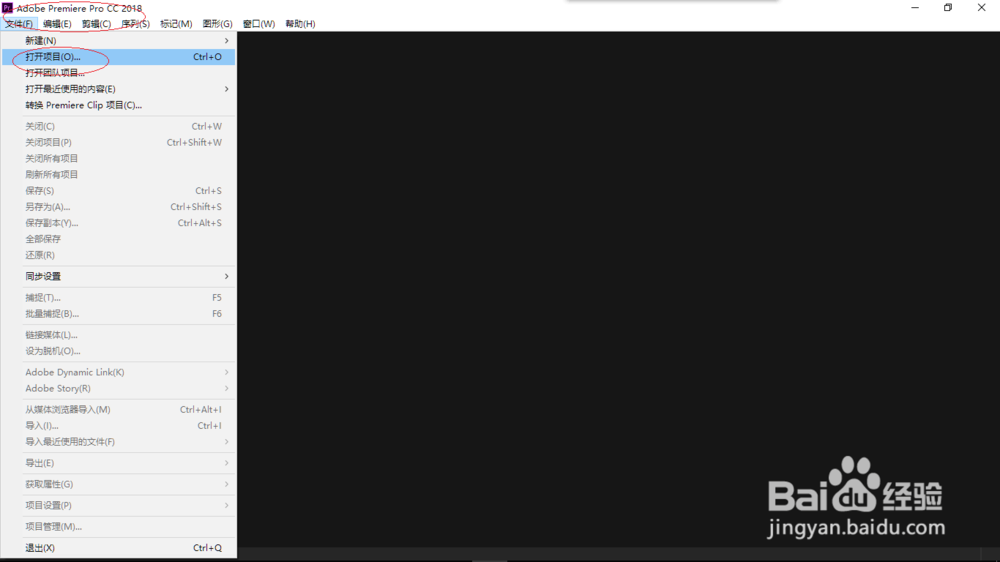
3、唤出"Adobe Premiere Pro CC 2018"程序窗口,选择"文件→打开项目..."项打开项目。
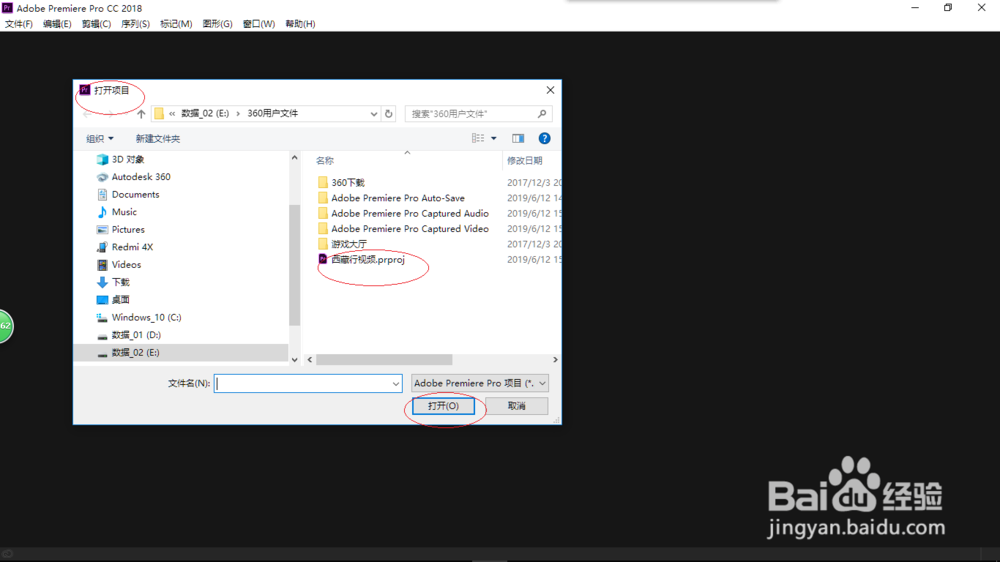
4、弹出"打开项目"对话框,选择项目文件点击"打开"按钮。
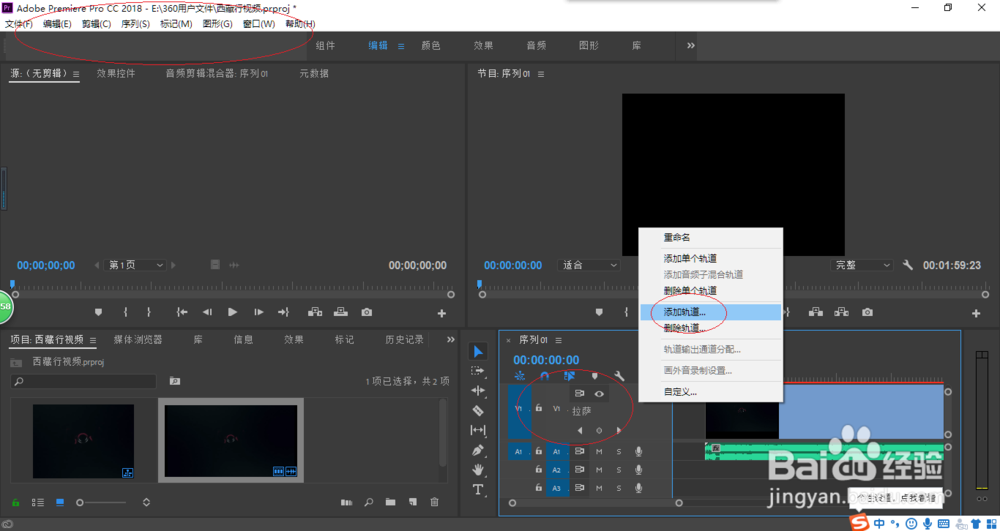
5、鼠标右击时间轴面板中视频轨道图标,弹出快捷菜单选择"添加轨道..."项。
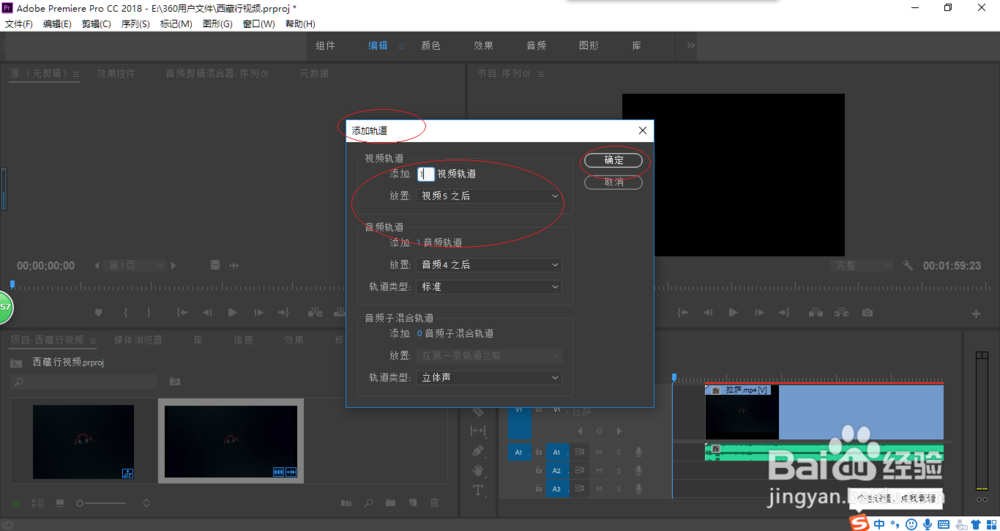
6、弹出"添加轨道"对话框,设置完成点击"确定"按钮。
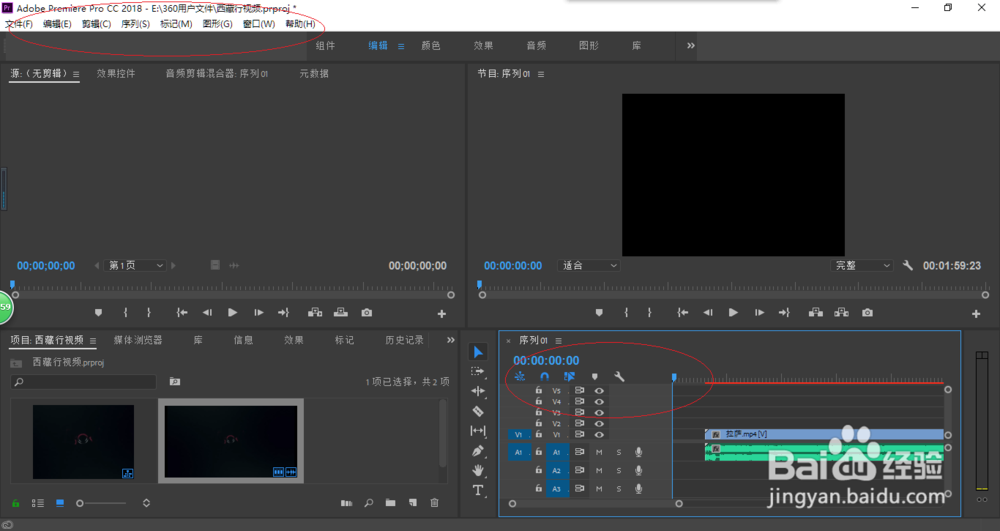
7、完成添加视频轨道的操作,本例到此希望对大家能有所帮助。
阅读量:127
阅读量:189
阅读量:129
阅读量:170
阅读量:20