Adobe Photoshop如何将窗口之间的图片进行移动
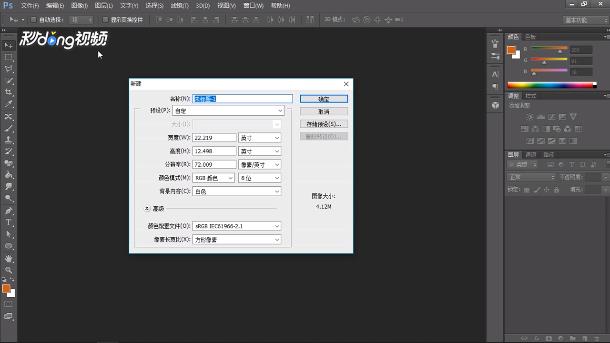
1、打开“Photoshop”,选择“文件”新建一个文档
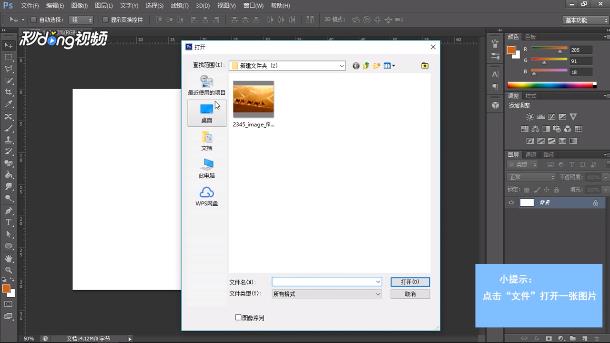
2、点击“文件”选择“打开”,选择一张图片打开
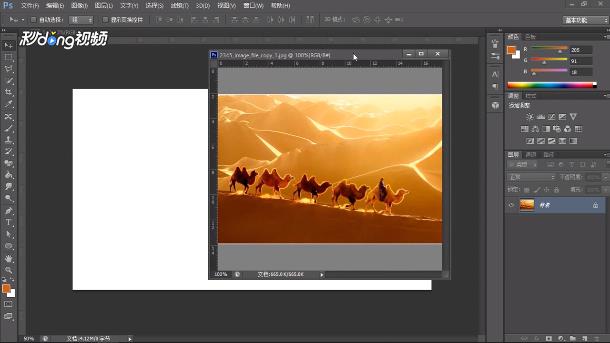
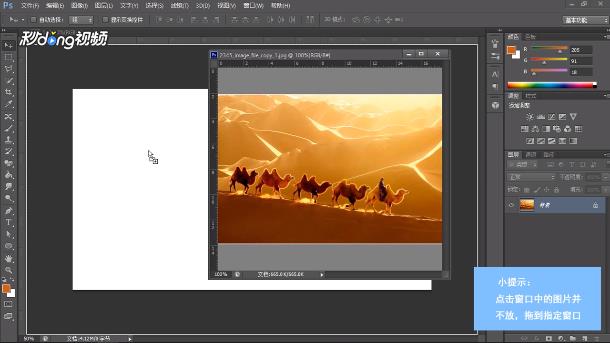
3、拖动窗口到所要使用图片素材的窗口里面
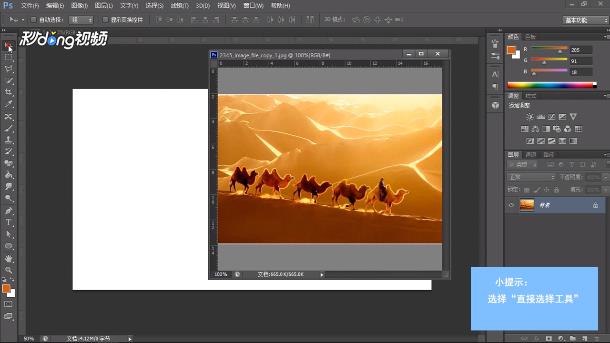
4、在工具栏中选择“直接选择”工具
5、点击窗口中的图片不放并拖到指定的窗口
阅读量:158
阅读量:33
阅读量:133
阅读量:20
阅读量:89
1、打开“Photoshop”,选择“文件”新建一个文档
2、点击“文件”选择“打开”,选择一张图片打开
3、拖动窗口到所要使用图片素材的窗口里面
4、在工具栏中选择“直接选择”工具
5、点击窗口中的图片不放并拖到指定的窗口