win10任务栏如何设置全透明化
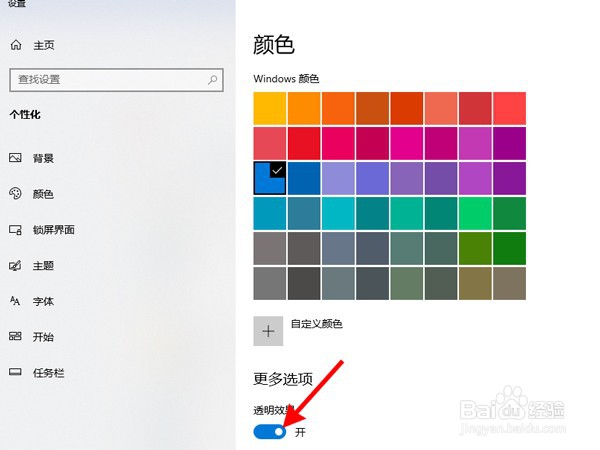
1、在桌面空白处单击鼠标右键,点击个性化,点击颜色,将透明效果下方销诸开关打开。
2、同时按住【windows】+【r】键打开运行窗口,输入regedit,点击确定。

3、在注册表编辑器点击【HKEY_LOCAL_MACHINE】,点击【SOFTWARE】,点击【Microsoft】,点击【Windows】,点击【CurrentVersion】,点击【Explorer】,点击【Advanced】。

4、在右侧的区域,单击右键,点特返捧击【新建】,选择【DWORD32位值】,在弹出窗口,输入名称:【UseOLEDTaskbarTransparency】。

5、完成项值命名后,右键点击新建数据,点击修改,数值数据【0】改为【1】,再点击”确定“即可。

6、点击电脑左下角开始菜单,点击【电源】,点轿躲击【重启】即可。

1、在桌面空白处单击鼠标右键,点击个性化,点击颜色,将透明效果下方开关打开。
2、同时按住【windows】+【r】键打开运行窗口,输入regedit,点击确定。
3、在注册表编辑器点击【HKEY_LOCAL_MACHINE】,点击【SOFTWARE】,点击【Microsoft】,点击【Windows】,点击【CurrentVersion】,点击【Explorer】,点击【Advanced】。
4、在右侧的区域,单击右键,点击【新建】,选择【DWORD32位值】,在弹出窗口,输入名称:【UseOLEDTaskbarTransparency】。
5、完成项值命名后,右键点击新建数据,点击修改,数值数据【0】改为【1】,再点击”确定“即可。
6、点击电脑左下角开始菜单,点击【电源】,点击【重启】即可。
阅读量:190
阅读量:63
阅读量:124
阅读量:78
阅读量:154