ps怎么去除马赛克
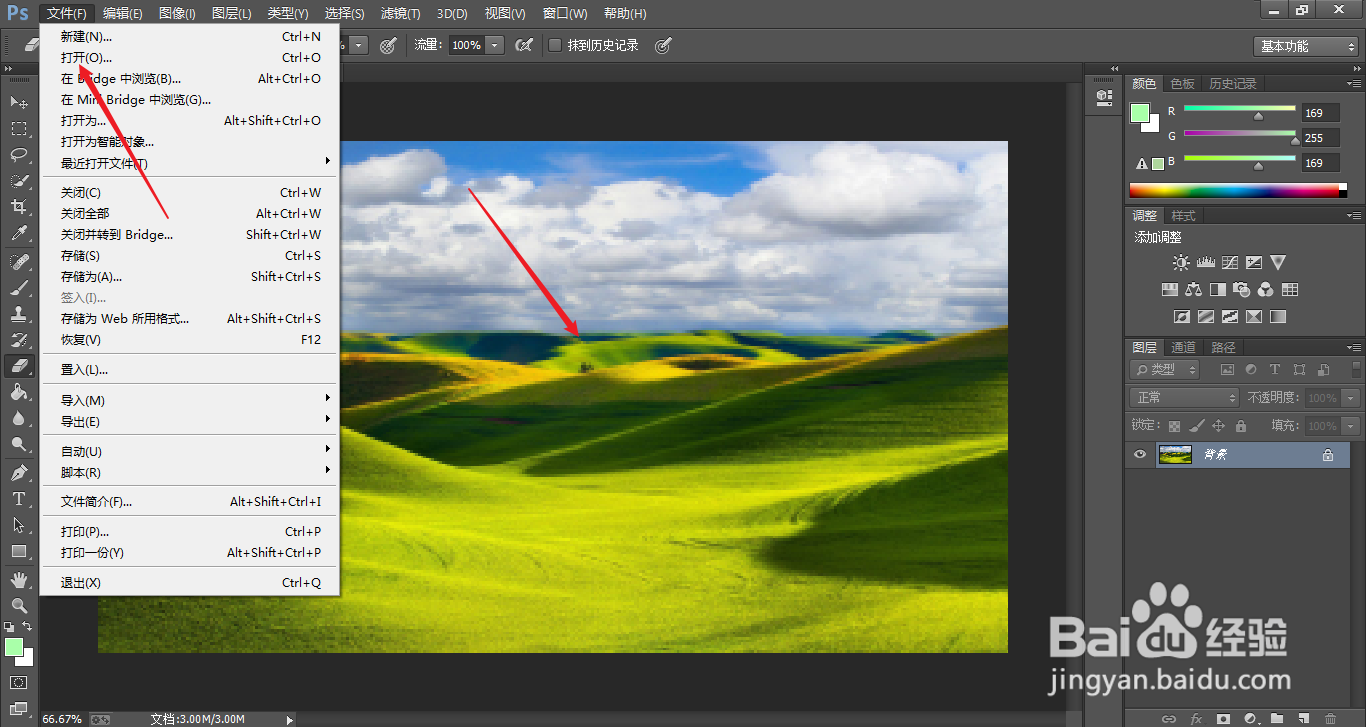
1、载入图片
依次点击文件、打开的选项载入想要处理的图片。
2、点击复制图层
在图层面板中打开右键菜单珠场,点击复制图层的选项。

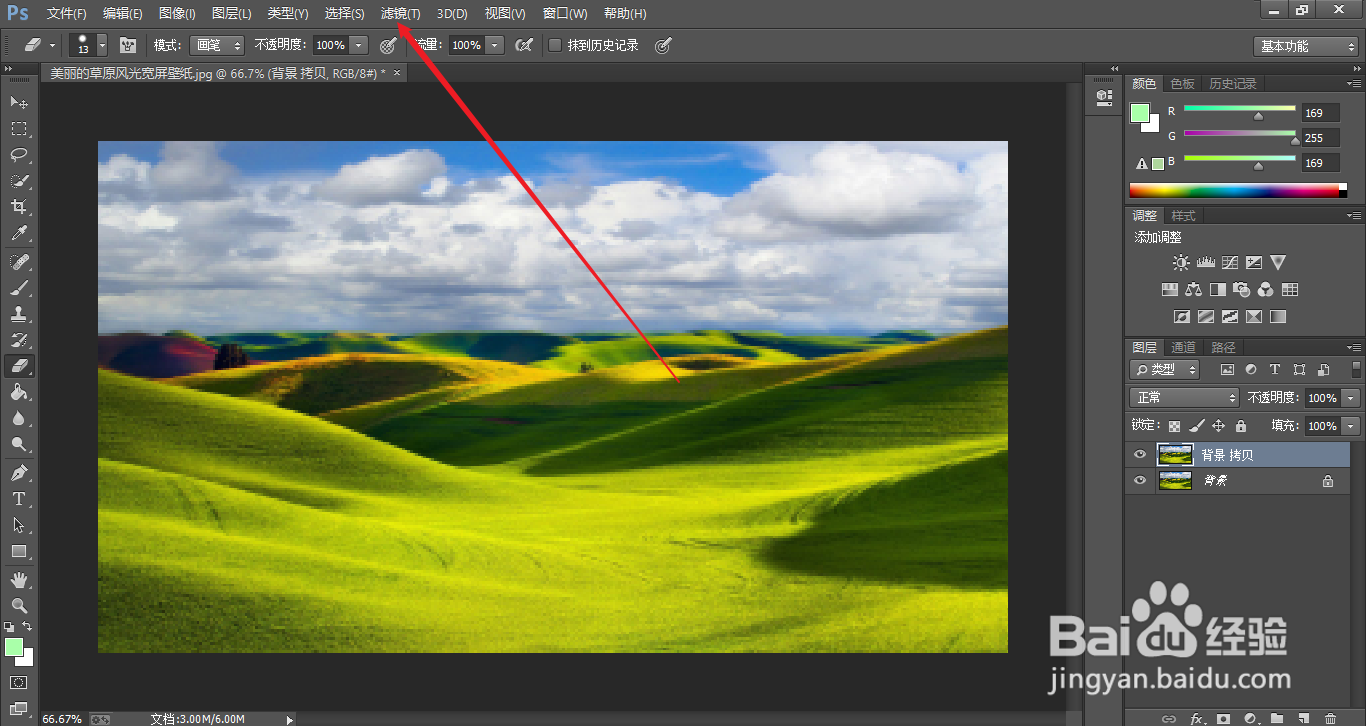
3、点击滤镜
在顶部的菜单中,点击滤镜的选项。
4、点击锐化
在下拉菜单中,点击锐化的选项。

5、点击智能锐化
点击智能锐化的选项。

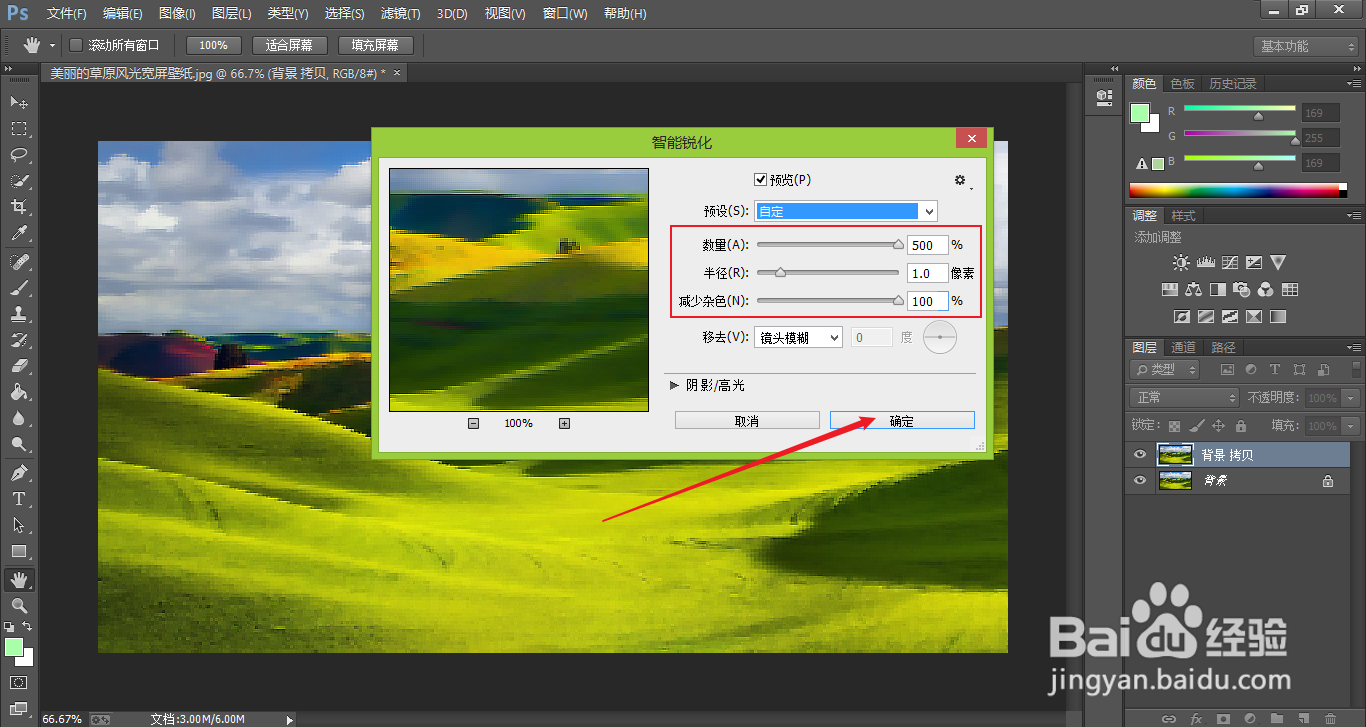
6、设置参数
将数量和减少杂色两项向右拉动,设置成所示的参数,点击确定的选项。
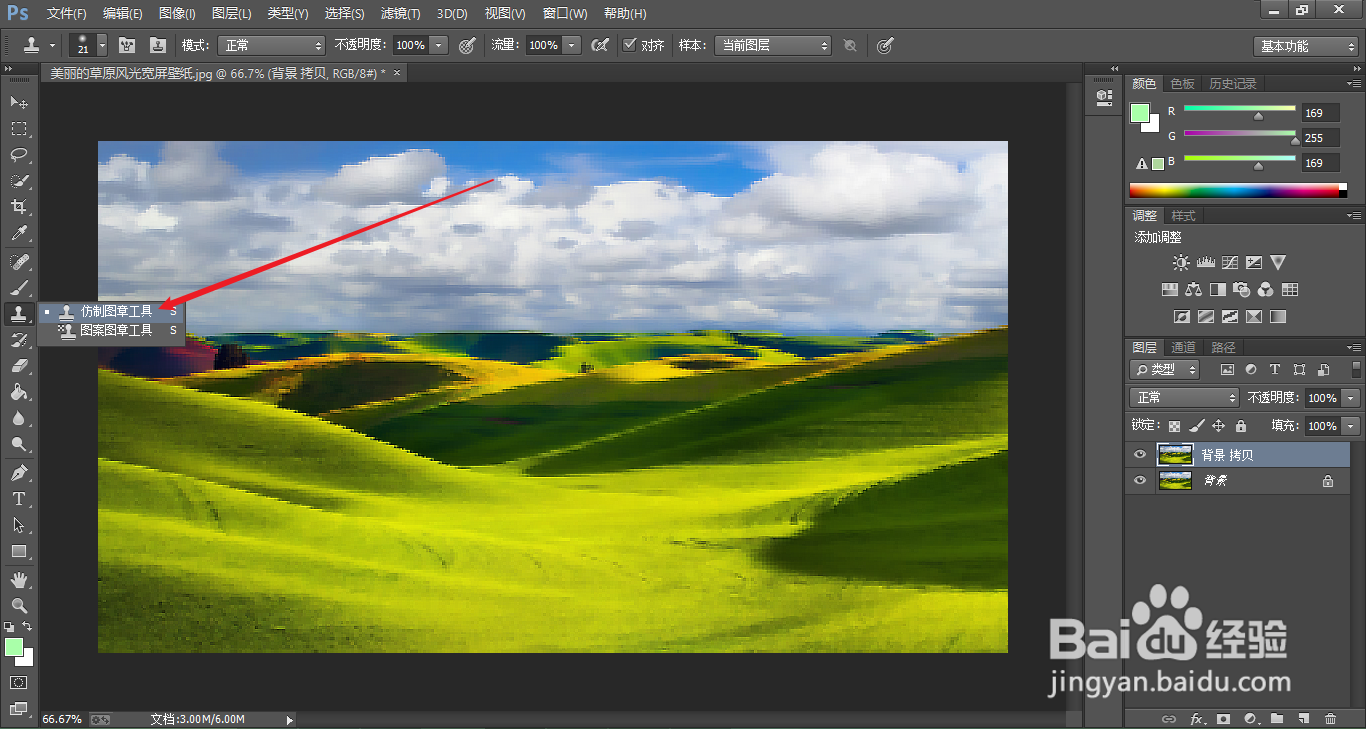
7、点击仿制图章工具
在左侧工具栏中,点击仿制图章工具的选项。
8、去除马赛扬率付克
使用仿制图章工具,按住Alt键一点一点的去除马赛克。

9、点击存储保存文件
依次点击文件、存储的选项即之绵可。

阅读量:180
阅读量:33
阅读量:83
阅读量:188
阅读量:46