电脑怎么录屏,如何录制电脑屏幕动画?
1、我们打开oCam软件,屏幕上会出现一个工具条和一个绿色透明方框,这个就是oCam的界面了。
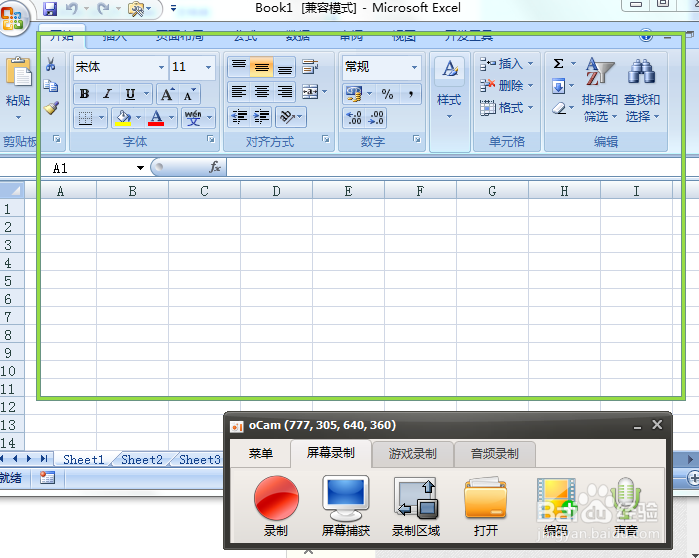
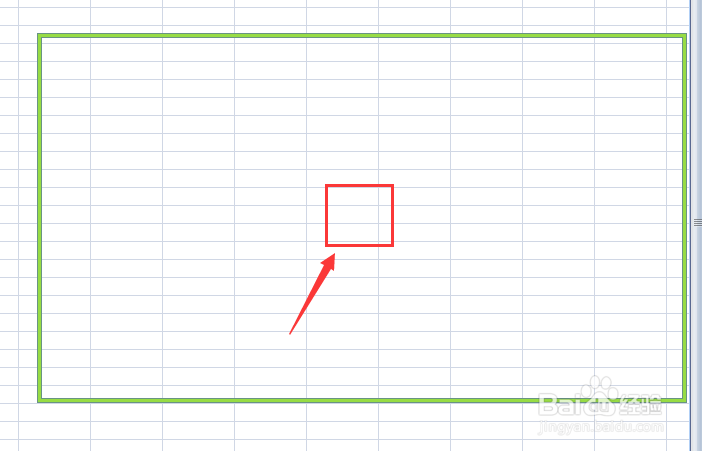
2、鼠标按住将绿色透明方框中心的十字标记可以拖动方框,将其对准需要录制视频的屏幕区域。
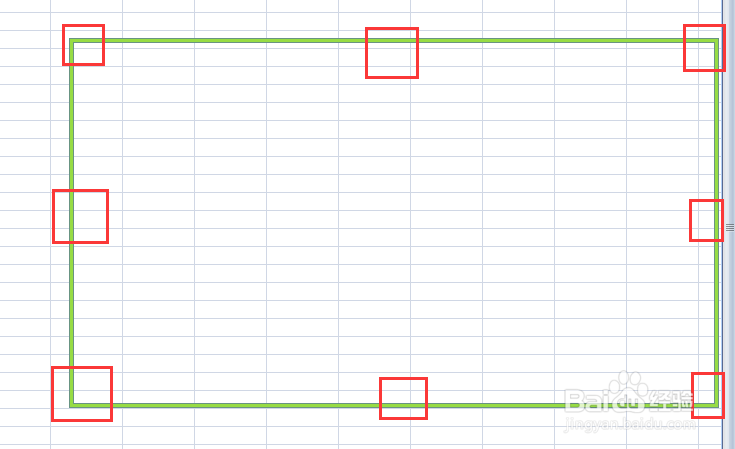
3、鼠标拖动绿色透明方框四周的小方块,将其缩放至合适大小。
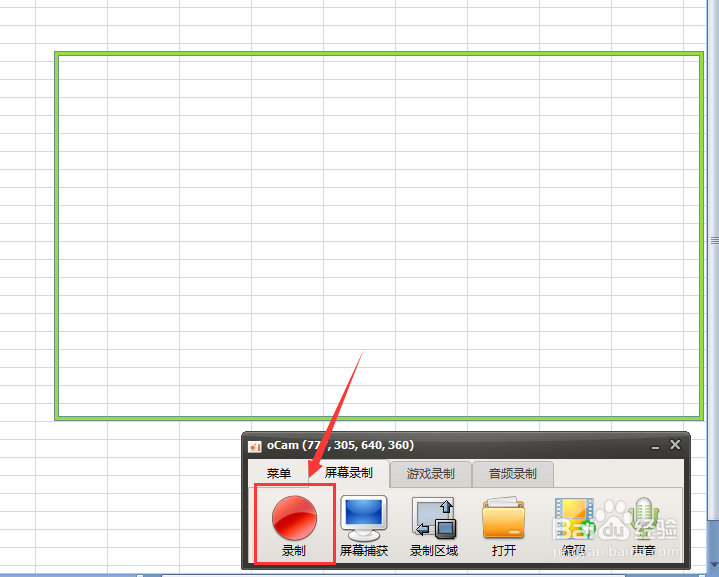
4、准备完毕后点击工具条上的“录制”按钮,开始录制视频。
5、录制完毕后,点击工具条上的“停止”按钮。
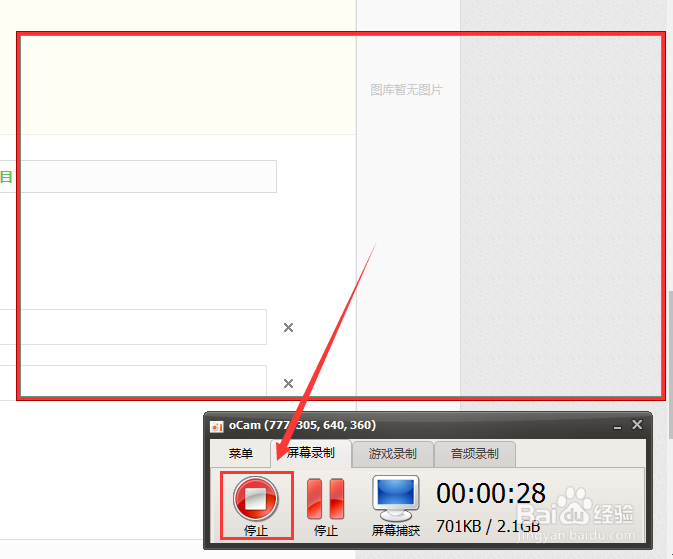
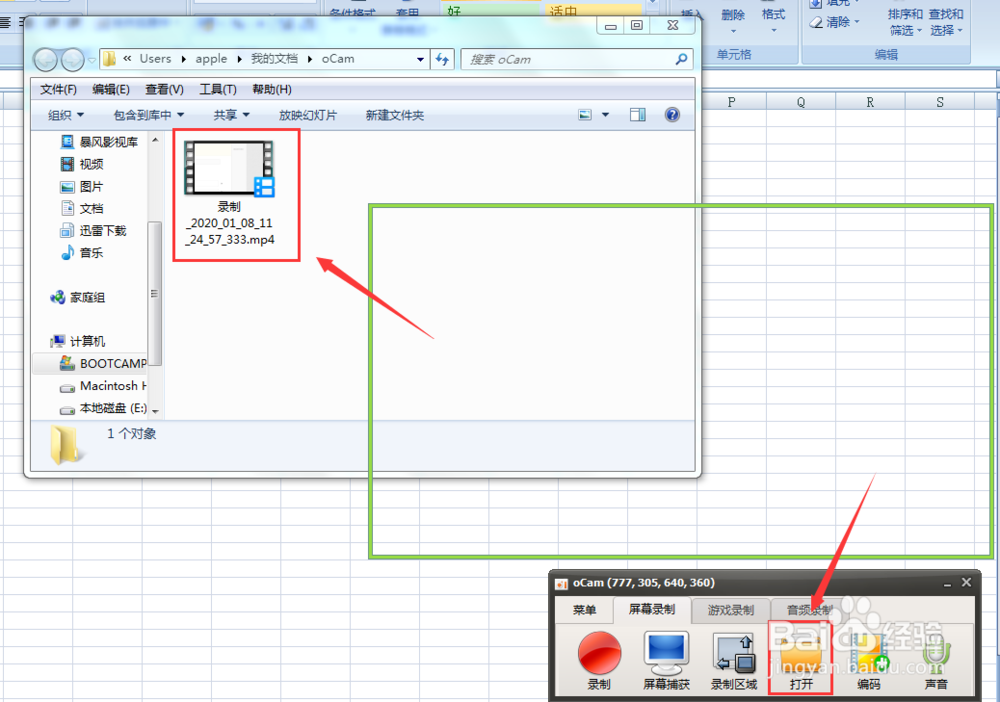
6、点击“打开”按钮,即可查看刚才录制的屏幕视频了。
1、打开oCam软件。
2、将绿色透明方框对准需要录制的屏幕区域。
3、缩放绿色透明方框到合适大小。
4、点击“录制”按钮,开始录制。
5、录制完毕,点击“停止”按钮。
6、点击“打开”按钮,查看刚才录制的视频。
阅读量:76
阅读量:119
阅读量:72
阅读量:83
阅读量:108