指南经验网
首页
美食营养
生活百科
知识问答
生活知识
返回
指南经验网
首页
美食营养
游戏数码
手工爱好
生活知识
生活百科
健康养生
运动户外
职场理财
情感交际
母婴教育
时尚美容
知识问答
更多知识
搜索
Windows 10接通电源时从不关闭屏幕
2026-04-22 21:10:06
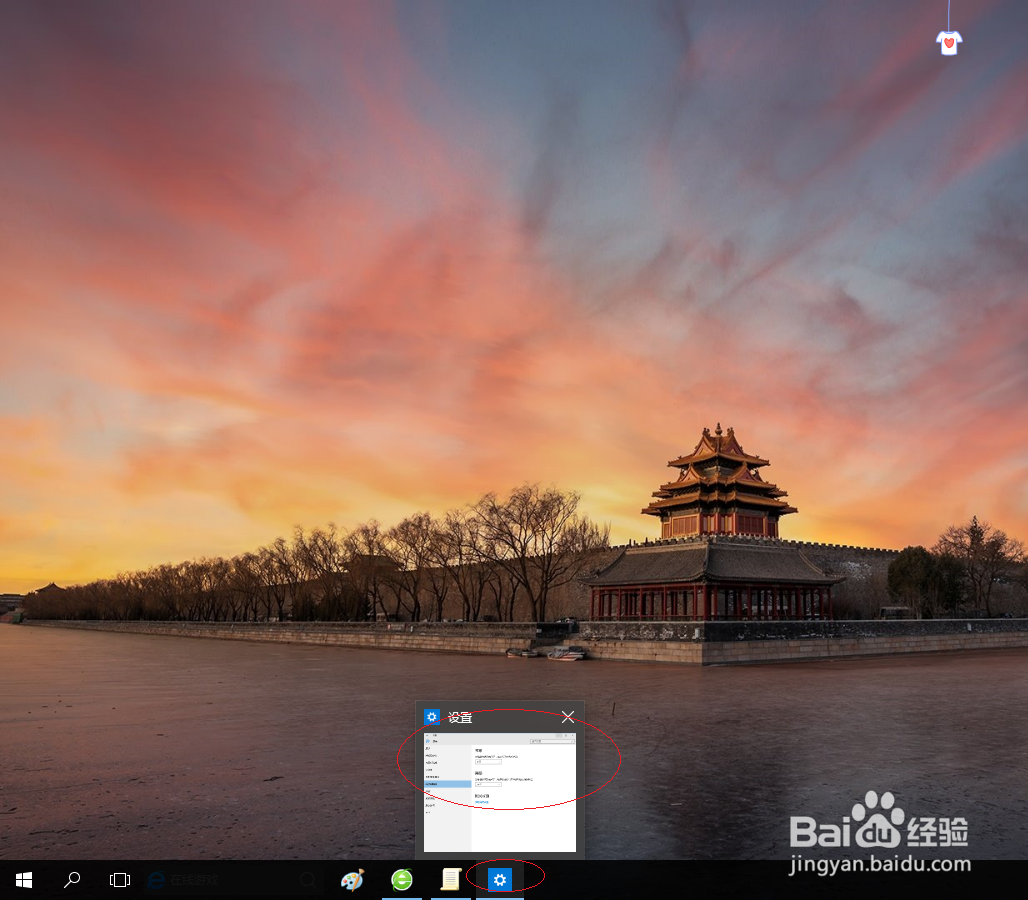
1、点击任务栏"设置"图标
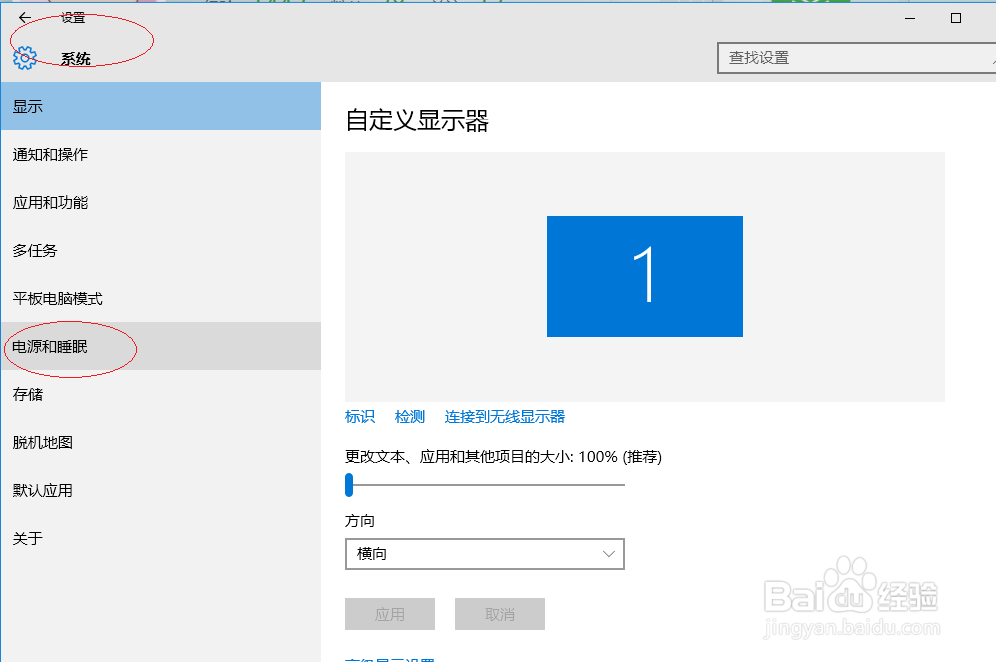
2、点击"系统"图标
3、选择"电源和睡眠"项
4、点击"屏幕"文本框右侧向下按钮
5、选择"从不"项
6、完成设置,谢谢关注
相关推荐
win10如何在锁屏界面上显示时钟?
阅读量:131
电脑怎么设置壁纸桌面win7
阅读量:149
解决intel855芯片组集显win7无法装驱动问题
阅读量:189
win10锁屏怎么显示通知?
阅读量:140
win10系统怎样设置电脑永不休眠
阅读量:57
猜你喜欢
早餐食谱大全
游戏手柄怎么用
日记大全400字
暗黑破坏神2补丁大全
手机银行怎么用
凤凰图片大全
圈1怎么打
法律知识大全
夸张句大全
小故事大全50字
猜你喜欢
火线零线地线怎么接
青春痘疤痕怎么办
阵法大全
万家乐壁挂炉怎么样
赵本山小品大全
括号大全
投资项目大全
暗号大全
日语大全
湘菜菜谱大全