如何在PowerPoint中插入同步显示的Excel文件
1、在文件夹内新建一个PowerPoint、Excel文件。如图
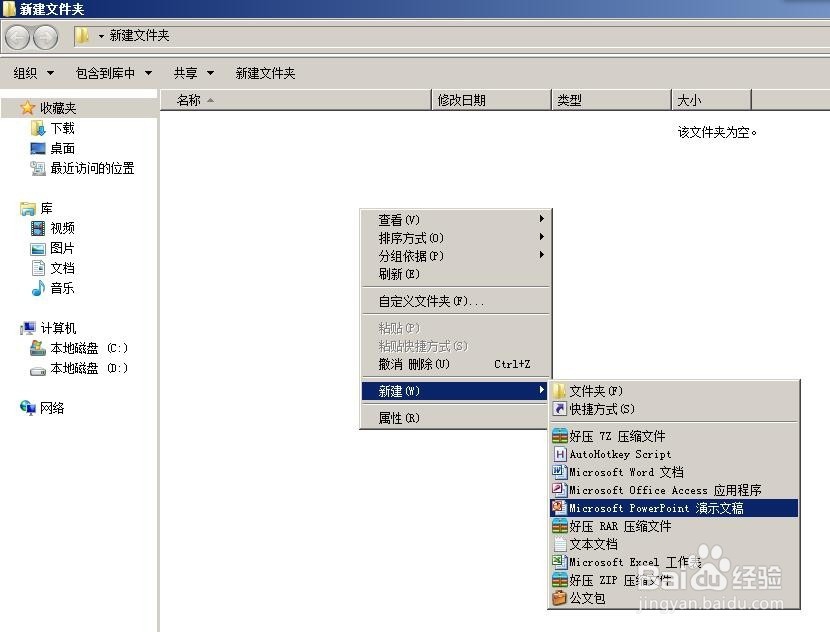
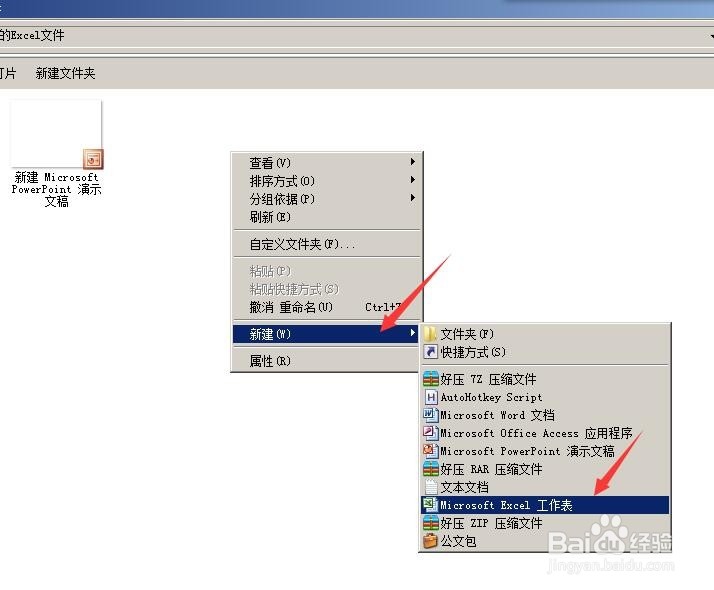
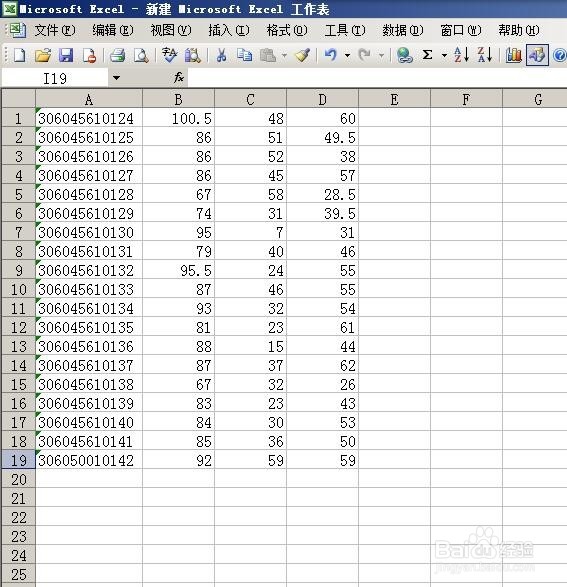
2、在Excel中录入需要展示的数据,或者忽略上一部新建Excel文件,准备一个需要展示数据的Excel表格。如图
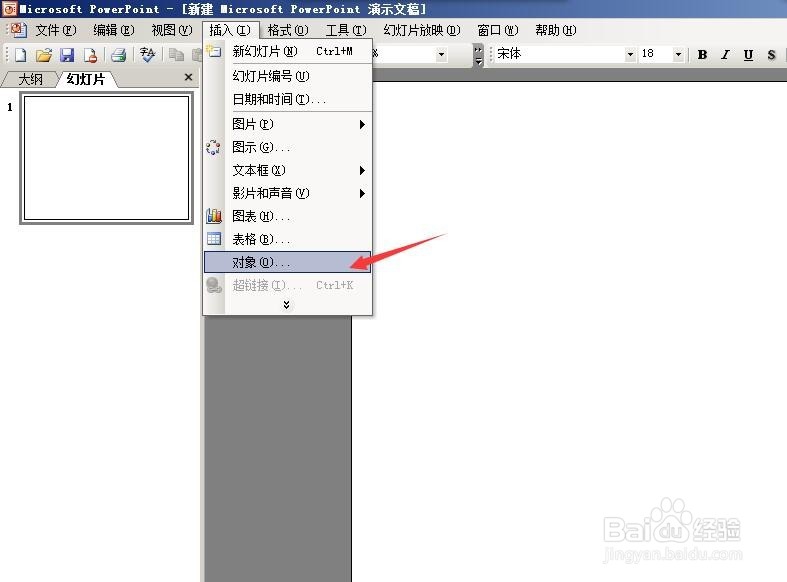
3、打开PowerPoint,依次点开插入——对象,弹出插入对象对话框。如图
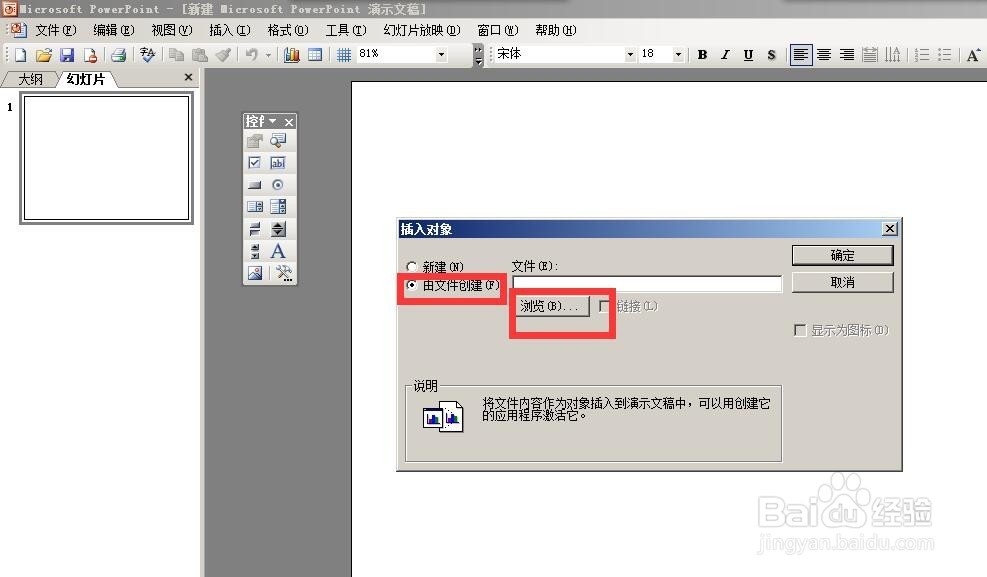
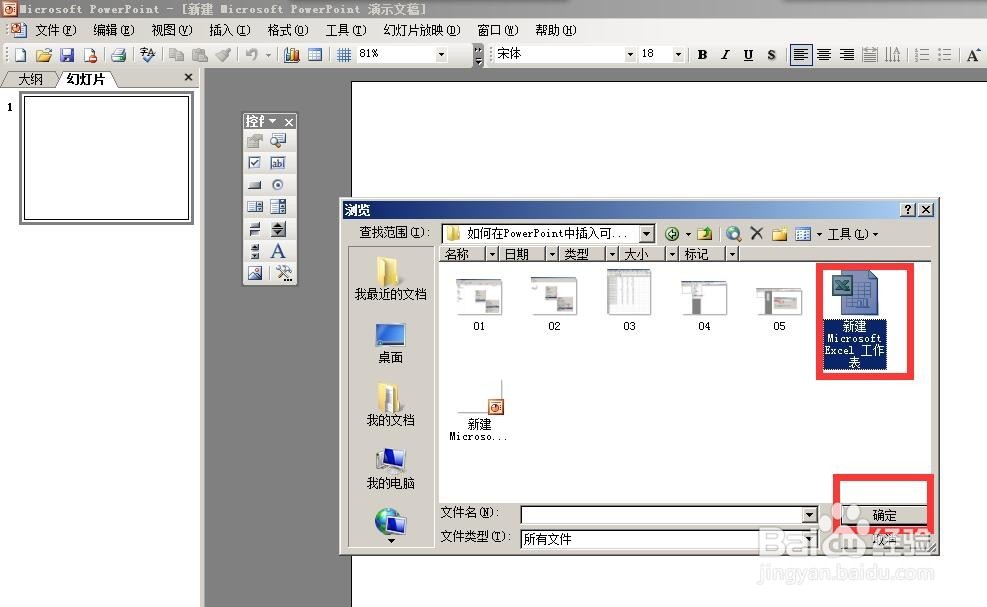
4、在插入对象对话框中,点选由文件创建,并点击浏览。找到准备好的Excel数据表并 确定。如图
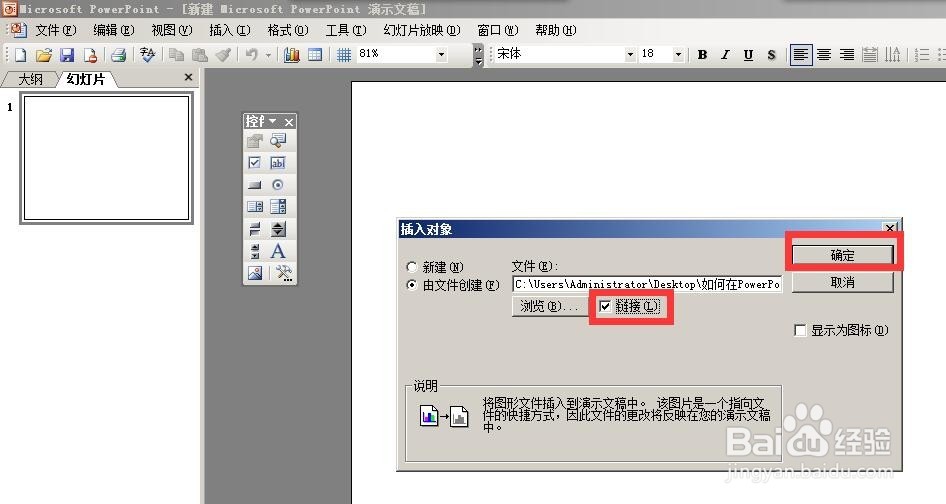
5、回到插入对象对话框,勾选 链接选项,并确定。那么数据表就插入进来了。如图
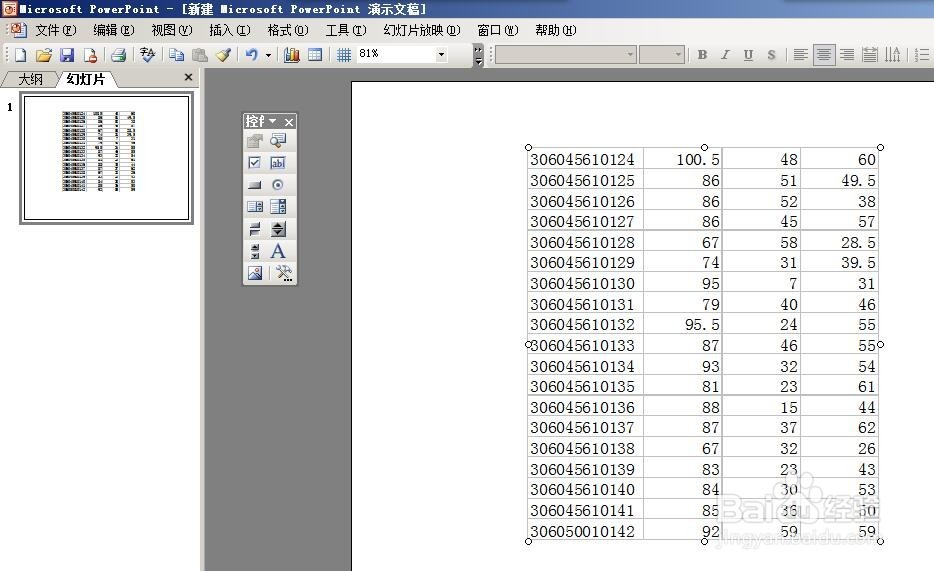
6、双击PowerPoint中的插入进来的表格,即打开调用的Excel表格进行编辑。如图
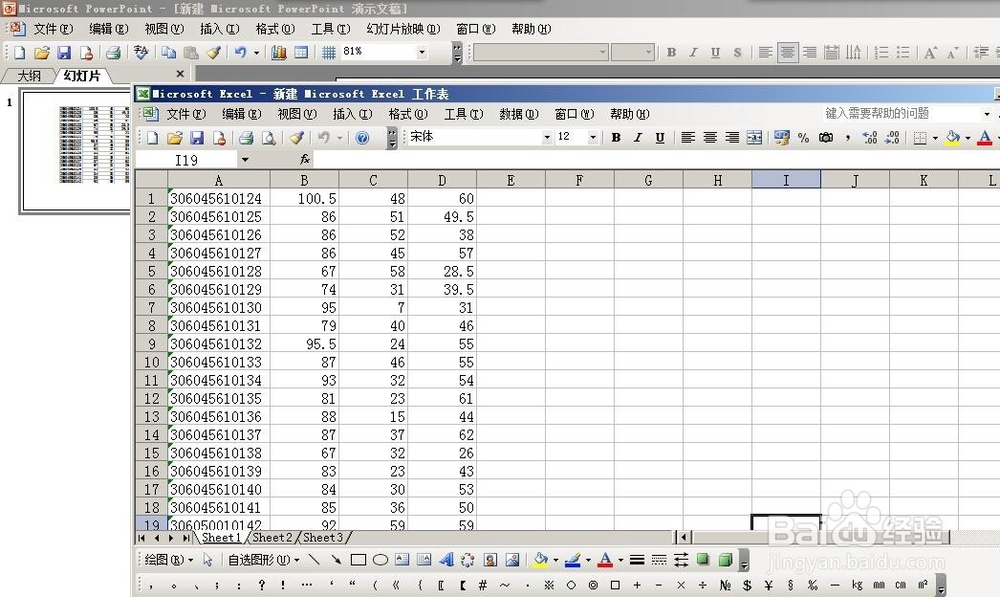
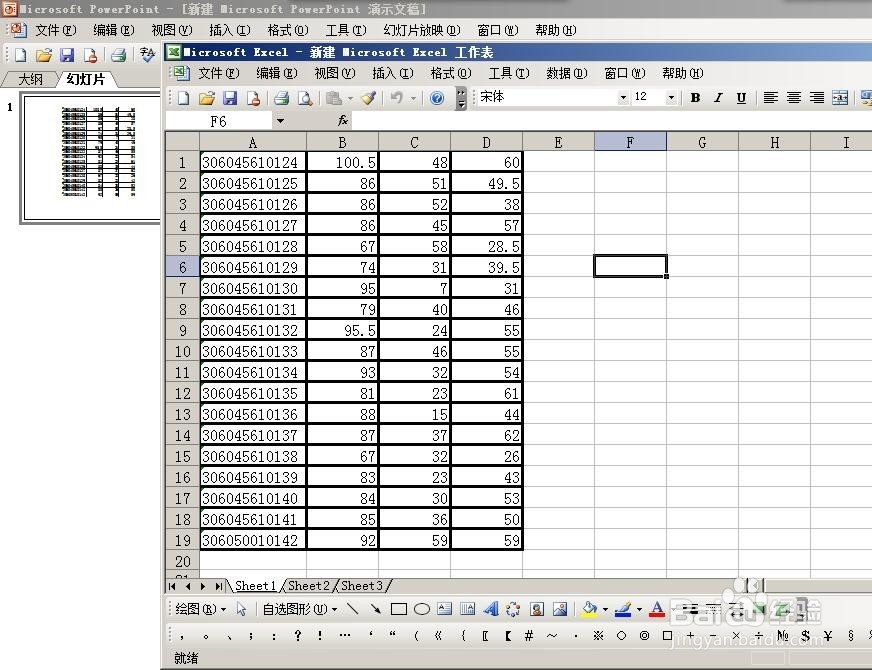
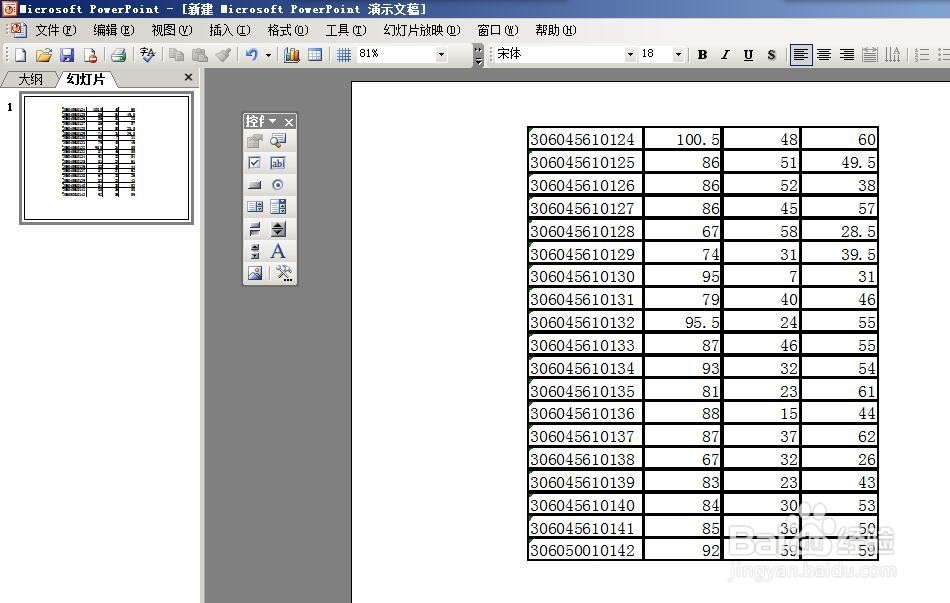
7、在打开调用的Excel表格后,可以对表格的数据和格式等进行修改,这是都会在PowerPoint中同步现实,不需要另外再次插入。如图
阅读量:68
阅读量:43
阅读量:69
阅读量:136
阅读量:123