edge浏览器如何导入chrome书签
1、打开edge浏览器。

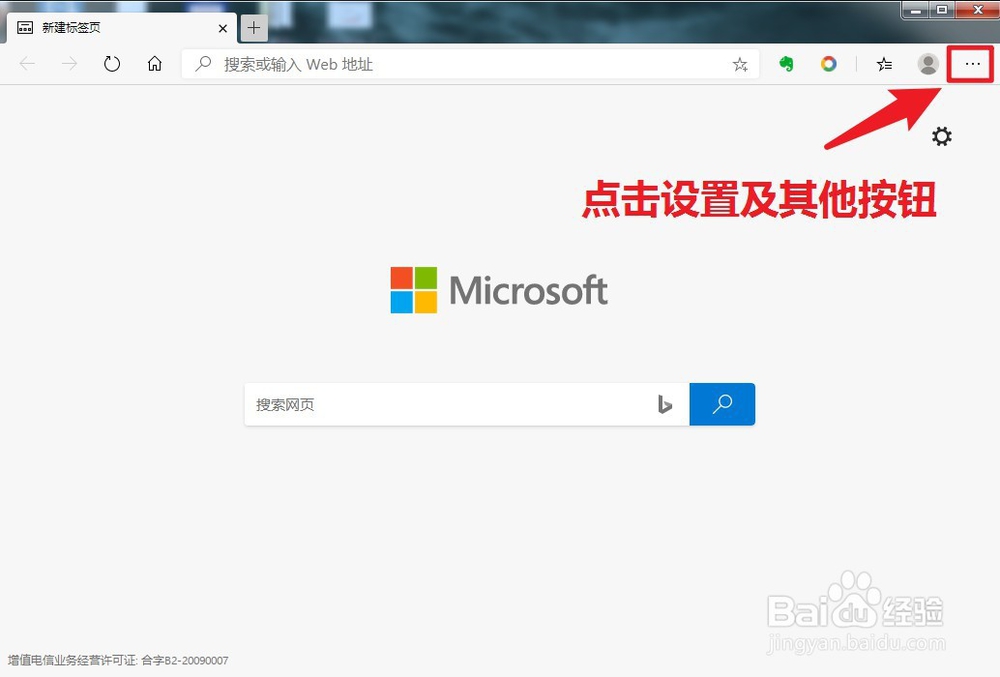
2、点击右上角的设置及其他按钮,进入设置界面。
3、点击进入收藏夹界面,点击导入。

4、进入设置的导入界面,点击选择导入位置。

5、点击勾选要导入的内容。

6、勾选完毕后,点击导入,导入chrome浏览器的书签和收藏。

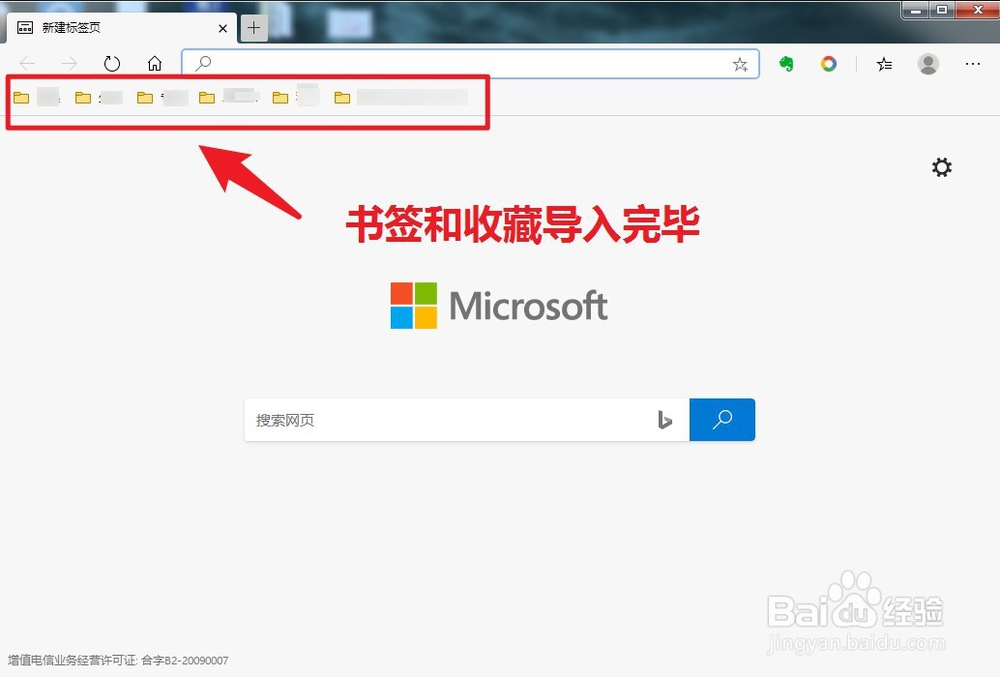
7、导入完毕后,书签和收藏显示在书签栏,点击即可打开书签。
1、1.打开edge浏览器。
2.点击右上角的设置及其他按钮,进入设置界面。
3.点击进入收藏夹界面,点击导入。
4.进入设置的导入界面,点击选择导入位置。
5.点击勾选要导入的内容。
6.勾选完毕后,点击导入,导入chrome浏览器的书签和收藏。
7.导入完毕后,书签和收藏显示在书签栏,点击即可打开书签。
阅读量:157
阅读量:110
阅读量:171
阅读量:52
阅读量:91