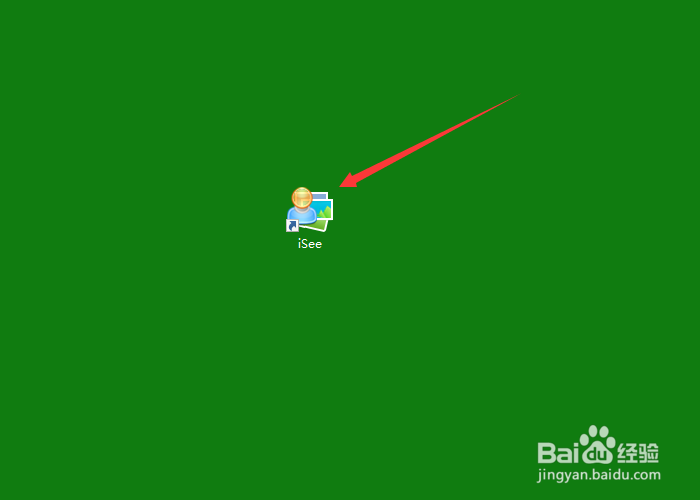
1、在Windows10系统桌面中安装isee图片专家软件后并启动
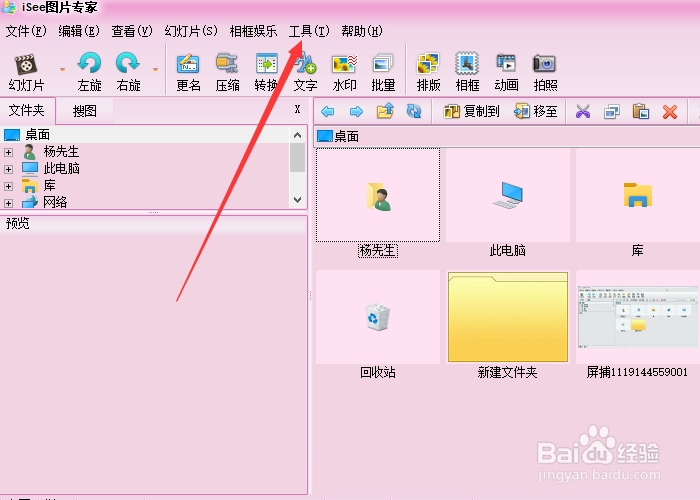
2、然后进入isee界面中单击工具
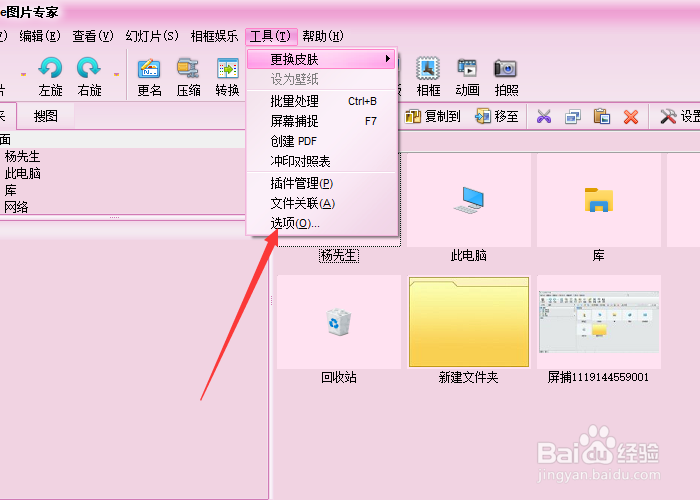
3、打开了工具选项列表中单击选项
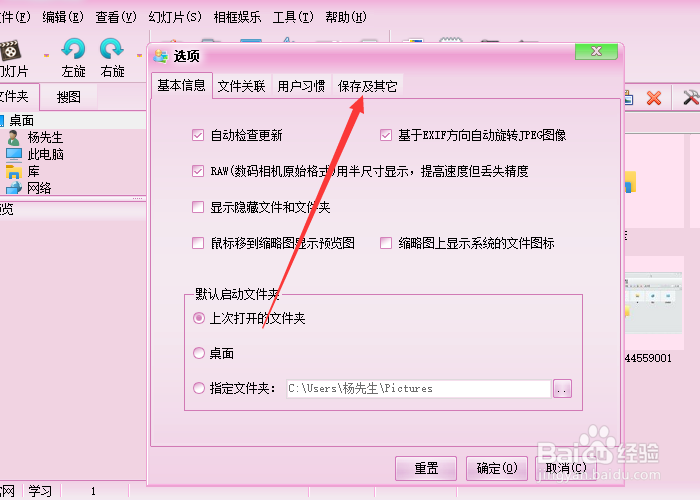
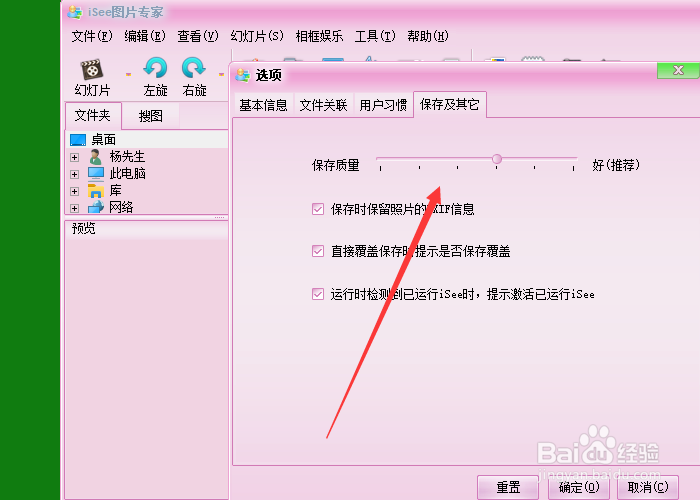
4、打开了选项对话框中选择保存及其它
5、在保存及其它的选项中的保存质量选项调整滚动条可修改保存图片的质量,随后单击确定
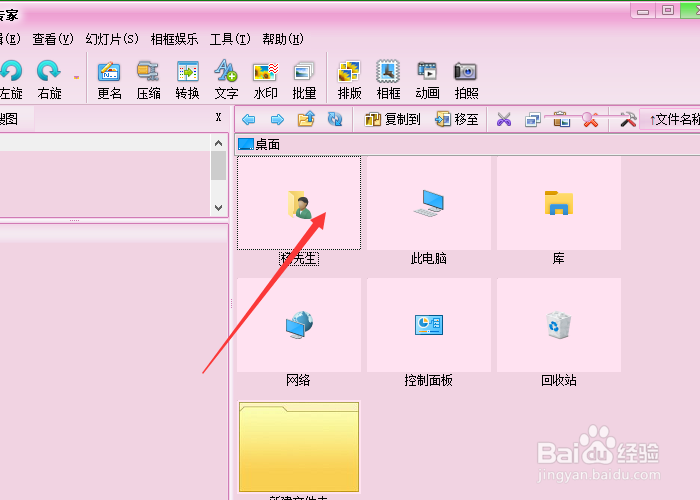
6、最后回到isee图片专家软件的主界面可以说是修改保存图片质量完成。