WPS文档中如何更改文本框底色颜色
1、在WPS文档中,输入文本框文字

2、点击文本框,打开右侧的效果属性选项
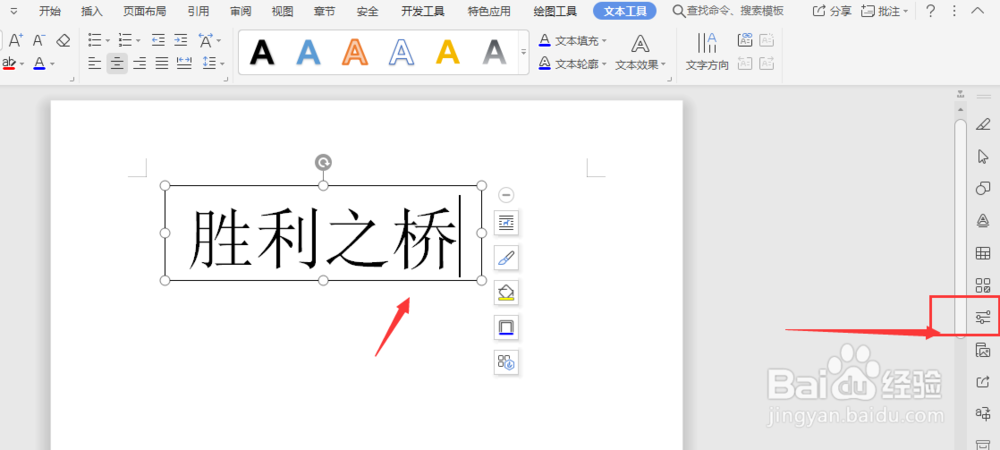
3、选择【形状选项】-【填充与线条】属性

4、在填充栏中,可以选择填充样式,纯色填充、渐变填充等

5、打开右侧颜色面板,选择更改纯色或者渐变颜色

6、在下方属性栏中,可以选择颜色样式,调整不透明度等属性设置

7、总结:
1.在WPS文档中,输入文本框文字
2.点击文本框,选择打开右侧效果属性选项
3.选择【形状选项】-【填充与线条】属性
4.在填充栏中,可以选择填充样式,纯色填充、渐变填充等
5.打开颜色面板,更改纯色或者渐变颜色
6.在颜色栏下方属性中,调节颜色样式
阅读量:49
阅读量:164
阅读量:154
阅读量:189
阅读量:149