WPS文档如何设计过年古风福到插图
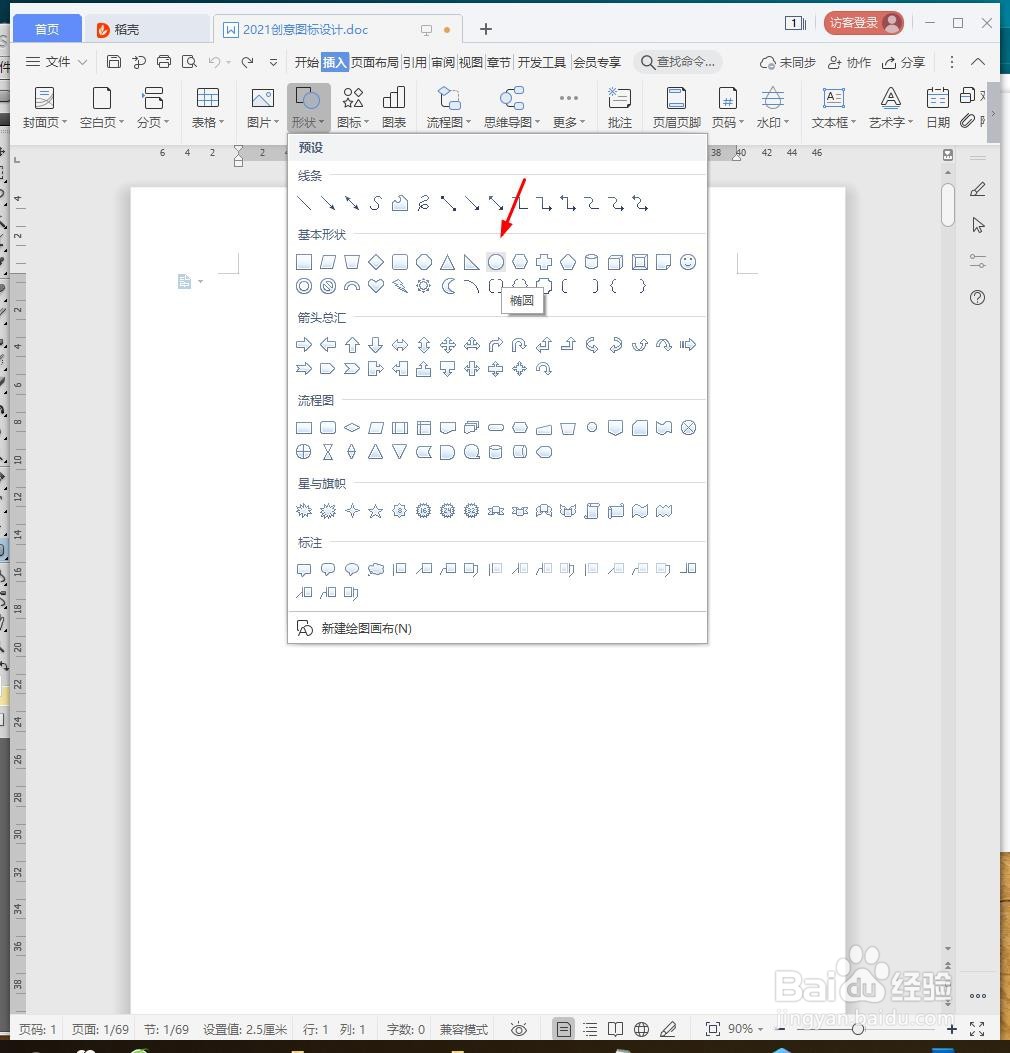
1、新建WPS文档,点击【插入】【形状】【椭圆】。
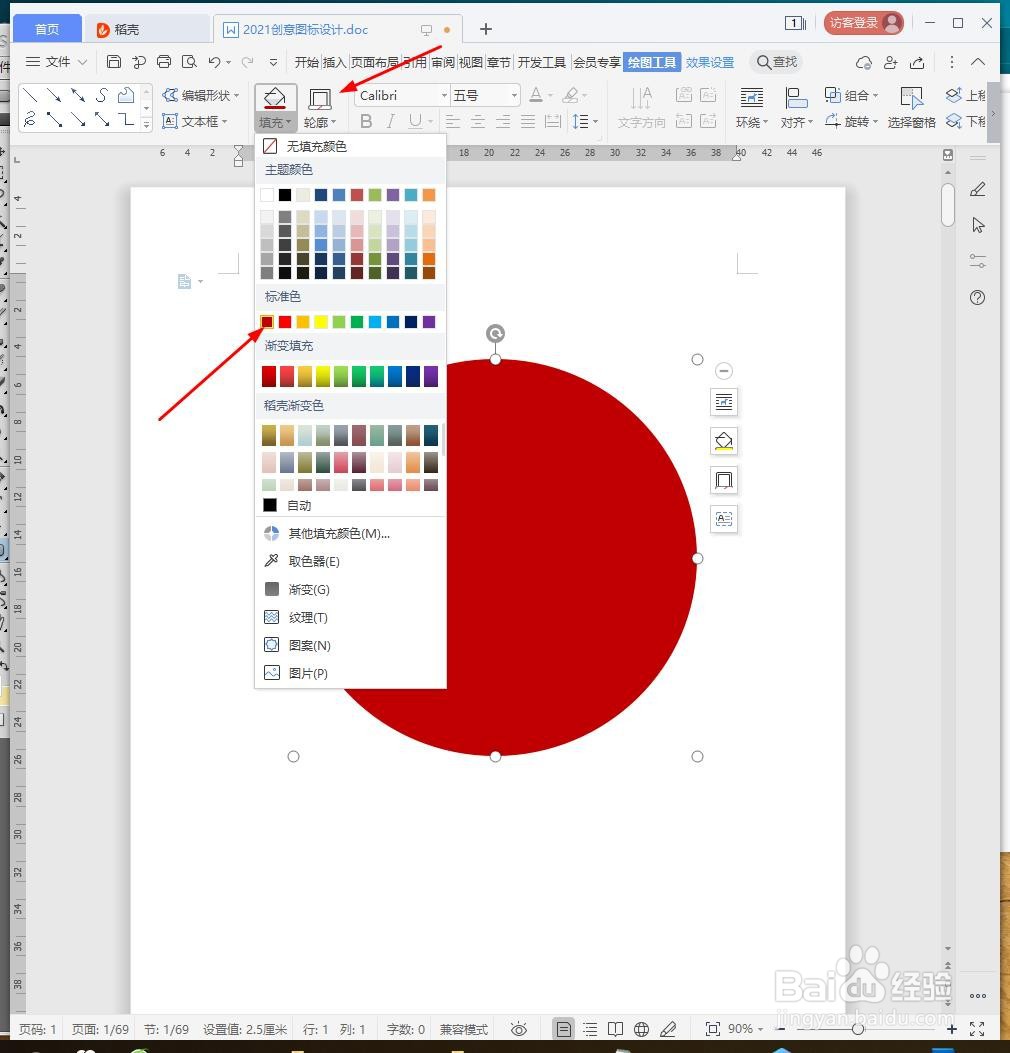
2、绘制椭圆,设置红色填充及轮廓。
3、点击【插入】【形状】【菱形】。

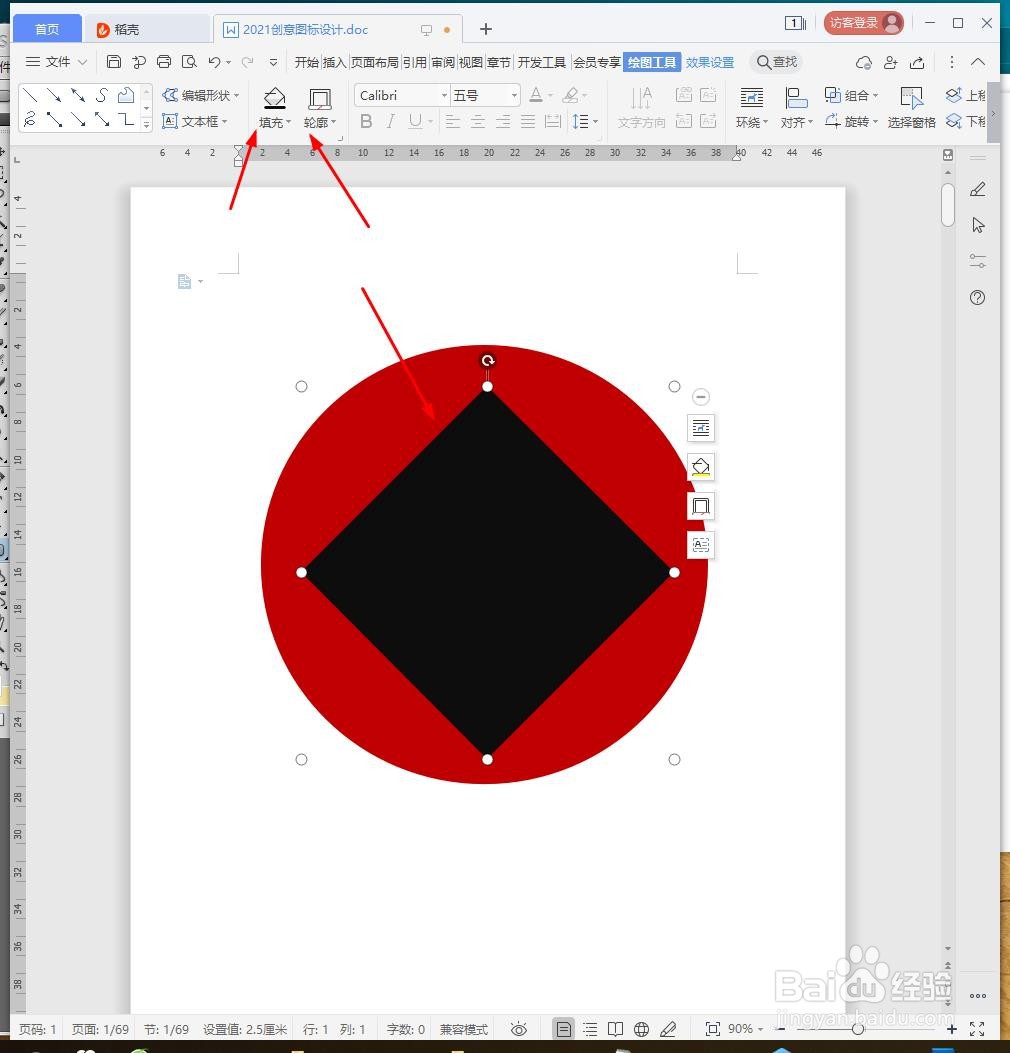
4、绘制菱形,放到圆形中间,填充黑色。
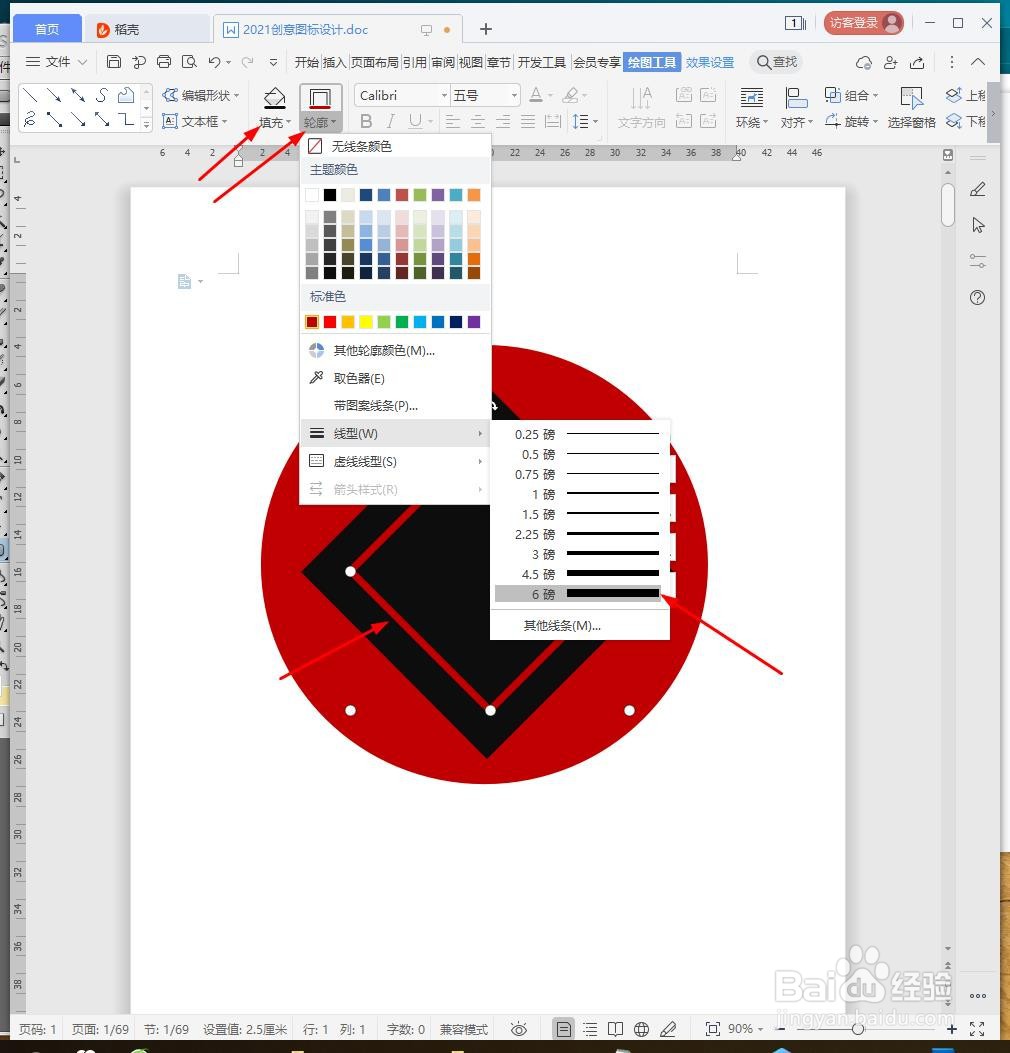
5、复制菱形,缩小后放到中间,设计红色6磅轮廓。
6、插入艺术字,编写文字,设计红色,拉伸布满菱形。
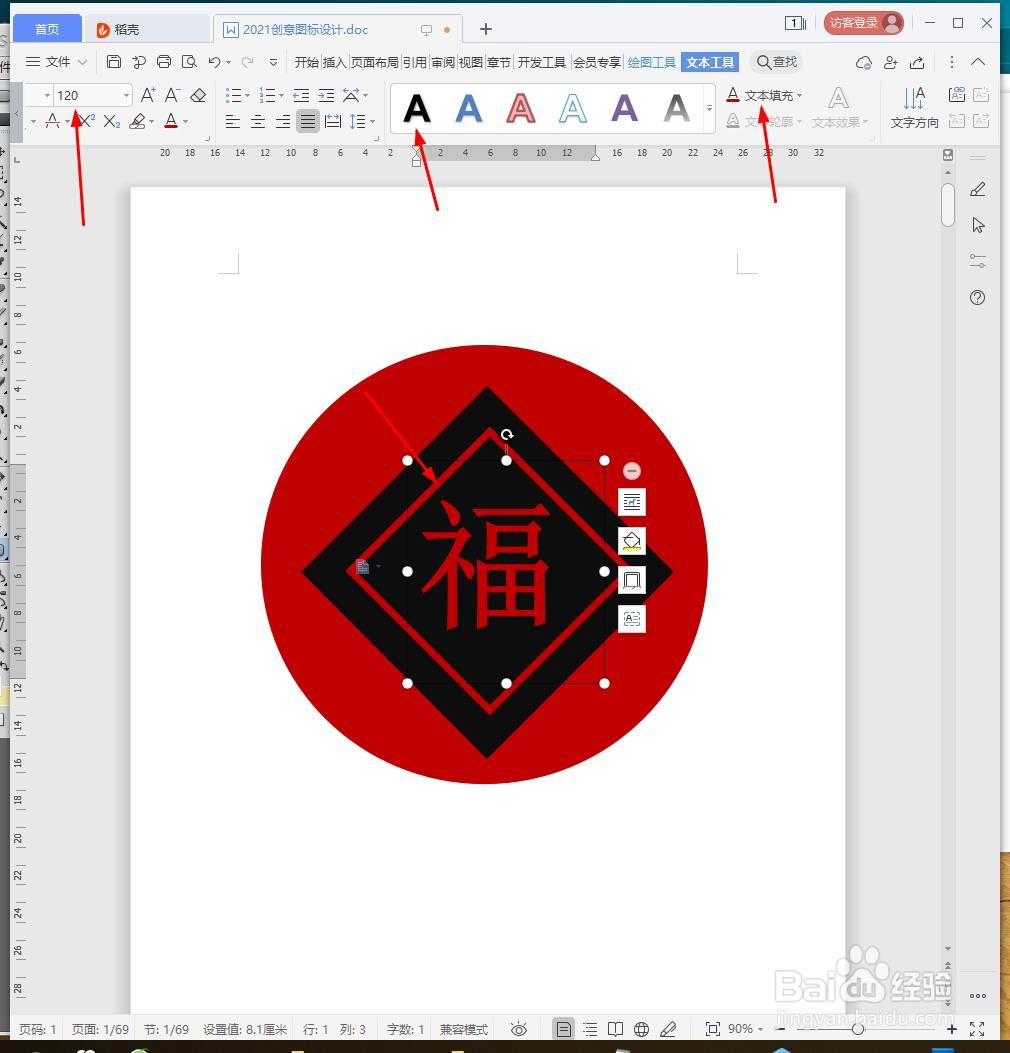
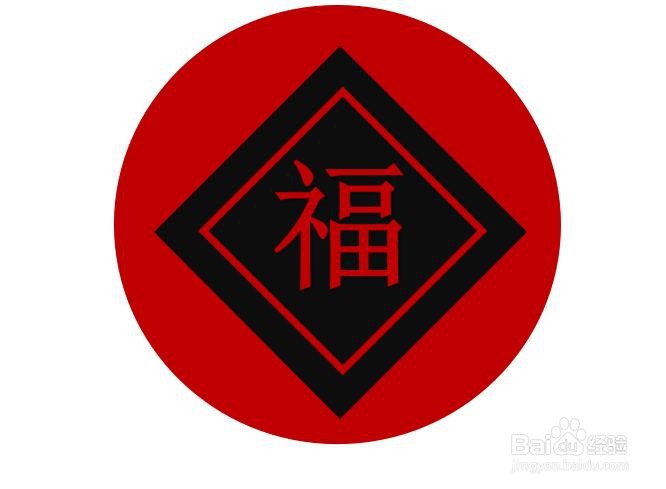
7、最后截图保存为图片,效果欣赏。
1、1、新建WPS文档,点击【插入】【形状】【椭圆】。
2、绘制椭圆,设置红色填充及轮廓。
3、点击【插入】【形状】【菱形】。
4、绘制菱形,放到圆形中间,填充黑色。
5、复制菱形,缩小后放到中间,设计红色6磅轮廓。
6、插入艺术字,编写文字,设计红色,拉伸布满菱形。
7、最后截图保存为图片,效果欣赏。
阅读量:45
阅读量:191
阅读量:151
阅读量:195
阅读量:67