AutoCAD查找定位文字功能的具体使用方法
1、针对CAd编辑器工具的获取方法,如果想对CAd文档中的内容进行定位查看,我们可以借助如图所示的Cad编辑器来实现。
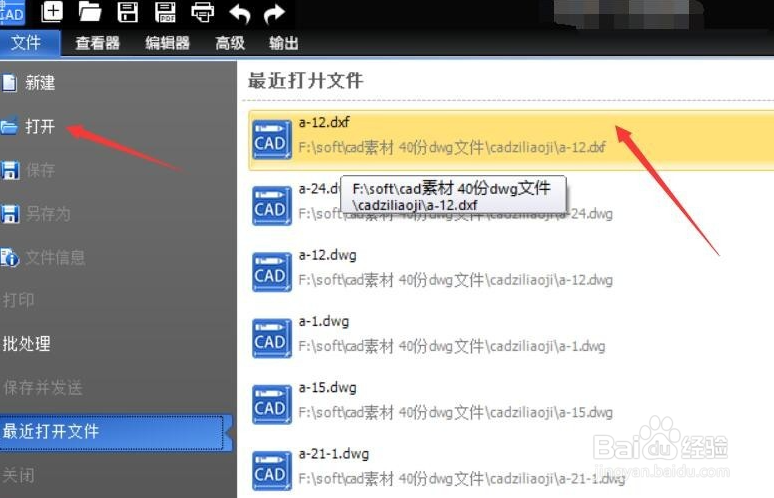
2、在安装并运行相应的CAd编辑器后,就可以打开相应的CAd文档,并对其中的内容进行查看操作了。如图所示:

3、如果想对于CAd文档中的内容进行查看,则可以切换到”编辑器’选项卡,点击“查找文字”按钮。如图所示:
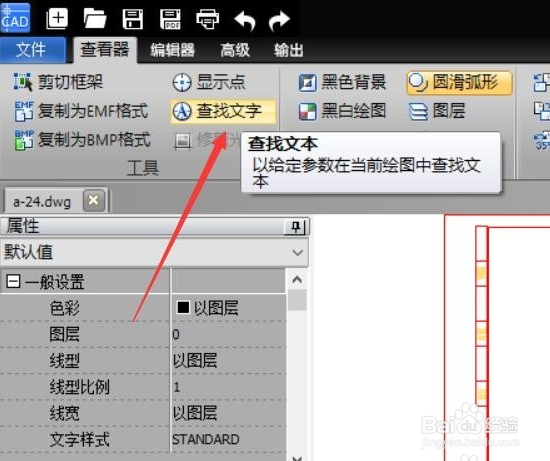
4、然后,此时将弹出如图所示的“查找文字”界面,在此输入想要进行查找或定位的文字内容,就可以在其中进行定位操作了。

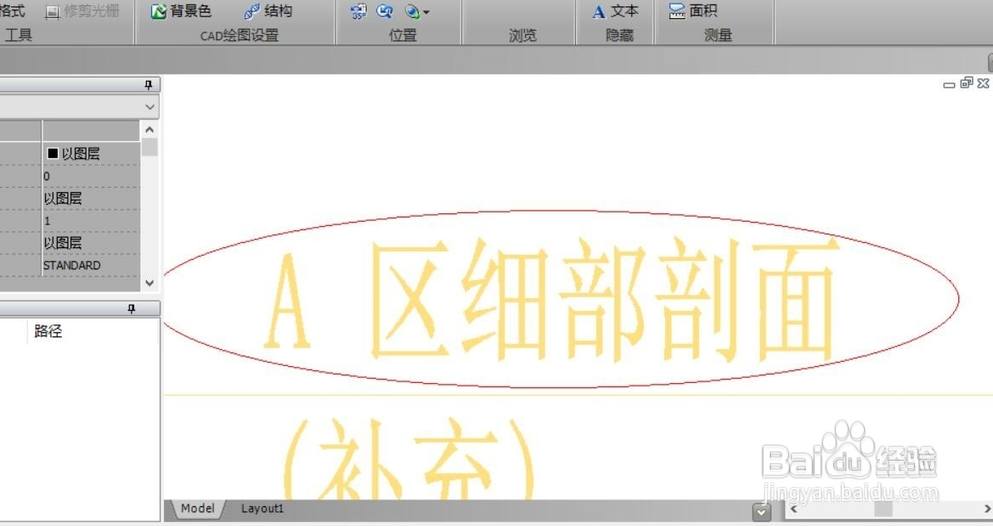
5、如图所示,我们通常情况下,软件会自动选择第一个匹配的文字或标注内容进行定位显示,同时以最大化进行定位。

6、同时,我们还可能还需要对相关标注或文字内容进行颜色标注,对此可以在“查找文字”界面中勾选“标注”项来实现。

7、最后就可以定位到相关搜索到的文字内容了。